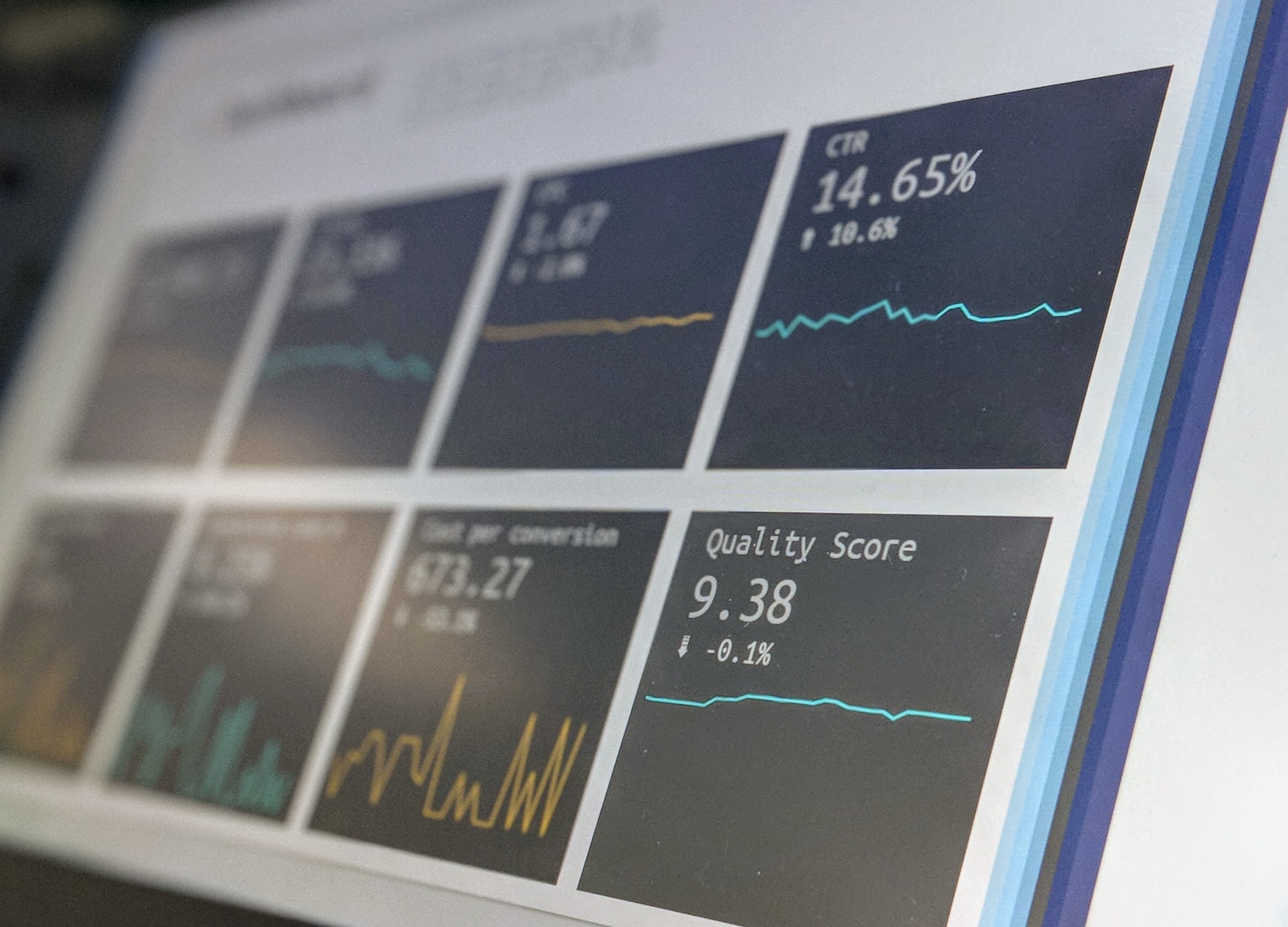
Googleサーチコンソールの登録方法と基本機能を初心者向けに解説!SEO改善や検索順位アップに役立つ使い方も紹介。
サーチコンソールとは?
Googleサーチコンソール(Search Console)とは、Googleが無料で提供するウェブサイト管理ツールです。検索パフォーマンスの把握、インデックス状況の確認、エラーの検出など、SEO対策に欠かせない機能が多数用意されています。

Google Search Console
search.google.com
サーチコンソールの登録方法【ステップ形式】
1. Googleアカウントにログイン
サーチコンソールを使うには、まずGoogleアカウントが必要です。未作成の場合は作成しておきましょう。
2. サーチコンソールへアクセス
Search Consoleの公式サイト にアクセスし、「今すぐ開始」をクリック。
3. プロパティの追加(2つの方法)
- ドメインプロパティ(推奨)
→ example.com のようにドメイン全体を対象とします。 - URLプレフィックス
→ https://example.com のように指定されたURL単位で管理します。
4. 所有権の確認
- DNSレコード(ドメインプロパティの場合)
- HTMLファイルのアップロードやメタタグ追加(URLプレフィックスの場合)
WordPressの場合は、「Site Kit by Google」プラグインを使うと簡単に認証できます。
サーチコンソールの基本機能5つ
1. 検索パフォーマンスレポート
- 表示回数、クリック数、CTR、掲載順位を把握できます。
- どのキーワードで流入しているか確認し、SEO改善に活用可能。
2. URL検査ツール
- 特定ページのインデックス状況を即座にチェック。
- 「インデックス登録をリクエスト」で素早くGoogleに通知も。
3. インデックスカバレッジ
- ページが正しくインデックスされているか確認。
- 「エラー」「警告」などの理由を把握し、早期対応が可能。
4. サイトマップの送信
- XMLサイトマップをGoogleに送ることで、クローリングを促進。
- WordPressなら「XML Sitemaps」や「Yoast SEO」などのプラグインを活用。
5. モバイルユーザビリティ
- スマホ表示での問題を検出。
- レスポンシブ対応が必須の時代において、非常に重要なチェック項目です。
よくある質問(FAQ)
Q. サーチコンソールは無料ですか?
はい、すべての機能を無料で利用できます。
Q. Googleアナリティクスと何が違う?
アナリティクスはサイト内でのユーザー行動を、サーチコンソールは検索エンジン上での動きを分析できます。
Q. 設定後どのくらいでデータが表示される?
通常は1~2日後からデータが反映されます。
SEO初心者こそ、まずはサーチコンソールの活用を!
SEO対策の第一歩は、現状を正しく知ること。サーチコンソールはそのための必須ツールです。登録は無料で簡単なので、まだの方は今日から始めてみましょう!
まとめ
| 機能 | 主な目的 |
|---|---|
| パフォーマンス | キーワードや流入確認 |
| URL検査 | インデックス状況確認 |
| カバレッジ | エラーや除外ページ確認 |
| サイトマップ | Googleへの情報送信 |
| モバイル対応 | スマホ向け表示チェック |
SEO対策は「やみくも」より「分析と改善」が大切です。ぜひこの記事を参考に、Search Consoleを活用してください!