スマホの画面がすぐ暗くなって困った経験はありませんか。ナビや動画再生中など、画面を常に表示したい場面ではスリープを無効化する方法があります。本記事では、3つの設定方法と注意点を詳しく解説します。
方法1:画面消灯までの時間を延ばす(設定から変更)
最も手軽な方法は、スリープまでの時間を延ばすことです。以下の手順で設定します。
- 設定アプリを開く
- 「ディスプレイ」または「画面」項目を選択
- 「画面消灯」または「スリープ」をタップ
- 「10分」「30分」など長めに設定

一部の機種では「無制限」や「スリープしない」が選べない場合があります。長時間の表示を目的とするなら、次の方法も検討しましょう。
方法2:開発者オプションでスリープを無効化(開発者向けの隠し設定)
Androidの「開発者オプション」には、充電中に画面を消灯させない設定があります。
手順は以下の通りです。
- 設定 →「端末情報」→「ビルド番号」を7回タップして開発者オプションを有効化
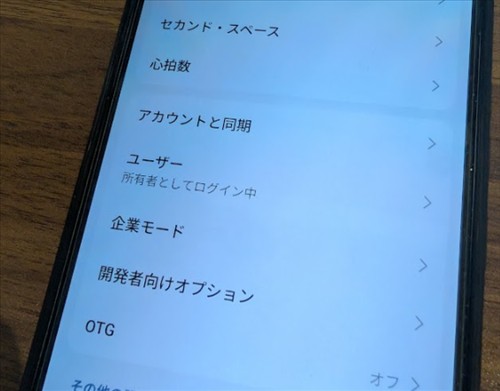
- 設定に戻り「システム」→「開発者オプション」を開く
- 「画面を消灯にしない」または「スリープモードにしない」をオンにする

この方法を使用することで、スリープモードにならずに画面を維持できます。
サードパーティアプリを利用する(専用アプリで制御)
もっと細かく設定したい場合は、Google Playで配布されているアプリが便利です。
代表的なアプリ
- KinScreen:センサー反応中は画面を維持。
「画面が動作している間のみスリープなし」など、状況に応じた自動制御が可能です。
注意点と安全な使い方
- 画面を常時点灯にすると、バッテリー消耗や発熱が増加します。
- 長時間使う場合は充電しながら実行するのが安全です。
- 開発者オプションの設定は他の機能に影響する場合があるため、不要になったらオフに戻しましょう。
まとめ:目的別に最適な方法を選ぶ
- 一時的に使う場合は「画面消灯までの時間を延ばす」。
- 充電中だけ常時表示したいなら「開発者オプション」。
- 条件制御をしたいなら「サードパーティアプリ」。
作業効率や利便性を高めつつ、端末への負担を抑えるためにも、用途に合わせた設定を選びましょう。