Windowsでファイルを開く際、毎回「右クリック→プログラムから開く」と操作するのは手間がかかります。本記事では、2025年最新のWindows 11/10に対応したショートカット術やカスタマイズ法を解説。作業時間を劇的に短縮し、マウス操作のストレスを解消するテクニックを紹介します。
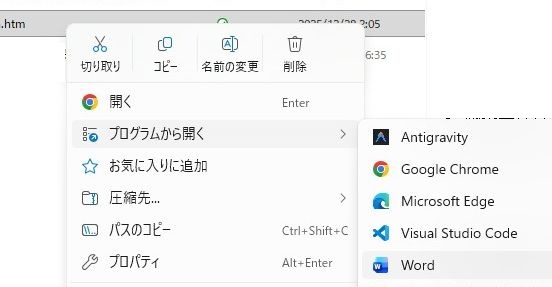
- キーボード操作で「プログラムから開く」を高速起動
- コンテキストメニューのショートカットキー
- アクセスキーを活用した最速ステップ
- 「送る(SendTo)」メニューをカスタマイズして時短
- 送るメニューにアプリを追加する手順
- 複数アプリを使い分ける際のメリット
- Windows 11の「既定のアプリ」設定を最適化
- ファイルの種類ごとに優先アプリを決める方法
- 設定画面の最新レイアウト
- ドラッグ&ドロップとタスクバーの活用術
- タスクバーのピン留めアプリへ直接ドロップ
- 複数ファイルを一括で開く効率テクニック
- PowerToysなど外部ツールで操作を自動化
- Microsoft PowerToysの便利な拡張機能
- 作業スタイルに合わせたカスタマイズのコツ
- まとめ:自分に最適なショートカットを構築しよう
キーボード操作で「プログラムから開く」を高速起動
マウスを使わずにキーボードだけでメニューを呼び出す方法が最も速いです。
標準のショートカットキーを覚えるだけで、作業効率は数倍に跳ね上がります。
コンテキストメニューのショートカットキー
ファイルを選択した状態で「Shift + F10」またはキーボードの「アプリケーションキー(メニューキー)」を押してください。これで右クリックと同じメニューが表示されます。
Windows 11の場合、これに続けて特定のキーを押すことでさらに深い階層へ進めます。
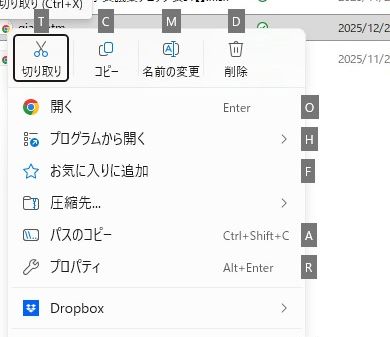
アクセスキーを活用した最速ステップ
メニューが表示されたら、キーボードの「H」キーを押しましょう。これは「プログラムから開く」のアクセスキーです。
- ファイルを選択
- Shift + F10(メニュー表示)
- H(プログラムから開くを選択)
- Enter または矢印キーでアプリ選択 この一連の流れを覚えれば、わずか1秒でアプリ選択画面まで到達できます。
「送る(SendTo)」メニューをカスタマイズして時短
右クリックメニューの中にある「送る」を活用するのも有効な手段です。ここによく使うアプリを登録しておけば、深い階層を探す手間が省けます。
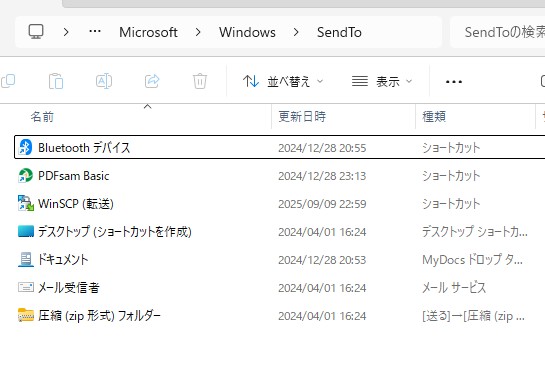
送るメニューにアプリを追加する手順
以下の手順で、自分専用のショートカット集を作成できます。
- 「Win + R」キーを押し、
shell:sendtoと入力して実行します。 - 開いたフォルダに、よく使うアプリのショートカットをコピー&ペーストします。
- これで、右クリックメニューの「送る」から直接アプリを選べるようになります。
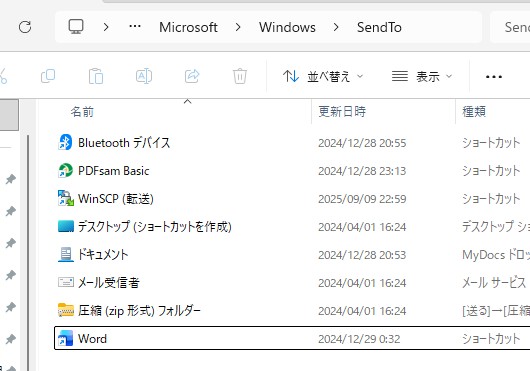
複数アプリを使い分ける際のメリット
「プログラムから開く」リストはWindowsが自動で管理するため、不要なアプリが並びがちです。
一方で「送る」フォルダは、自分が許可したアプリのみを表示できます。
テキストエディタ、画像編集ソフト、ブラウザなど、用途別に整理しておくと非常に便利です。
Windows 11の「既定のアプリ」設定を最適化
毎回アプリを選んでいるのなら、いっそ「既定のアプリ」を変更しましょう。
2025年現在のWindows 11では、設定画面からより細かく制御が可能です。
ファイルの種類ごとに優先アプリを決める方法
特定の拡張子(.htmlや.pdfなど)を常に特定のアプリで開く設定です。
- 設定アプリから「アプリ」→「既定のアプリ」を選択します。
- 検索バーに拡張子(例:.jpg)を入力します。
- 現在設定されているアプリをクリックし、好みのアプリに変更します。
設定画面の最新レイアウト
現在のWindows 11では「ファイルの種類またはリンクの種類に既定値を設定する」機能が強化されています。
以前よりも検索性が向上しており、複雑な関連付けも一括で管理できるようになりました。一度設定してしまえば、ダブルクリックだけで目的のアプリが起動します。
ドラッグ&ドロップとタスクバーの活用術
メニューを一切開かない方法もあります。直感的な操作で、複数のファイルを特定のアプリへ放り込むテクニックです。
タスクバーのピン留めアプリへ直接ドロップ
よく使うアプリをタスクバーにピン留めしておきましょう。開きたいファイルをタスクバー上のアイコンにドラッグ&ドロップするだけで、そのアプリでファイルが開きます。
この方法は、一時的に別のアプリで中身を確認したい時に最適です。
複数ファイルを一括で開く効率テクニック
複数のファイルをまとめて選択し、アプリのアイコンにドロップすれば一括起動が可能です。
PowerToysなど外部ツールで操作を自動化
さらに高度な効率化を目指すなら、Microsoft公式の無料ツール「PowerToys」の導入を検討してください。
Microsoft PowerToysの便利な拡張機能
PowerToysには、エクスプローラーの機能を拡張するツールが多数含まれています。例えば「File Locksmith」を使えば、どのアプリがファイルを開いているか即座に確認できます。
また、キーの割り当て変更機能(Keyboard Manager)を使えば、独自のショートカットを作成可能です。
作業スタイルに合わせたカスタマイズのコツ
自分の業務で「どのアプリを一番頻繁に切り替えているか」を把握しましょう。
コーディングならVS Code、デザインならPhotoshopなど、特定の拡張子に対して複数の選択肢がある場合にのみ、今回のショートカット術を適用するのがコツです。
まとめ:自分に最適なショートカットを構築しよう
「プログラムから開く」操作を効率化するポイントは以下の3点です。
- キーボード操作(Shift + F10 + H)をマスターしてマウス移動を減らす。
- 「shell:sendto」を活用して、自分専用のアプリリストを作成する。
- 頻繁に使うものは「既定のアプリ」に設定し、ダブルクリックで済ませる。
まずは、最も使用頻度の高いアプリを「送る」メニューに追加することから始めてみてください。わずかな設定変更で、毎日のPC作業が驚くほどスムーズになります。