目次
Claude Codeは、ターミナルから直接AIと対話しながらコーディングを進められるコマンドラインインターフェース(CLI)ツールです。ファイルの編集、コマンドの実行、Git操作などを自動化できます。
セットアップと起動
まずはNode.jsがインストールされている環境で、以下のコマンドを実行してインストールします。
npm install -g @anthropic-ai/claude-code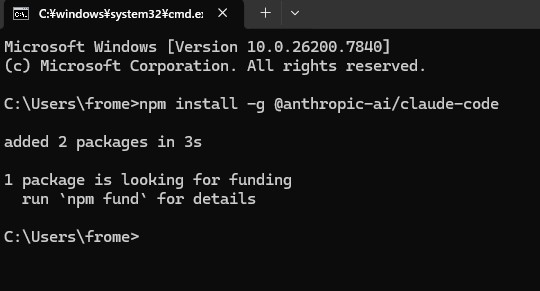
インストール完了後、プロジェクトのディレクトリに移動して起動します。
claude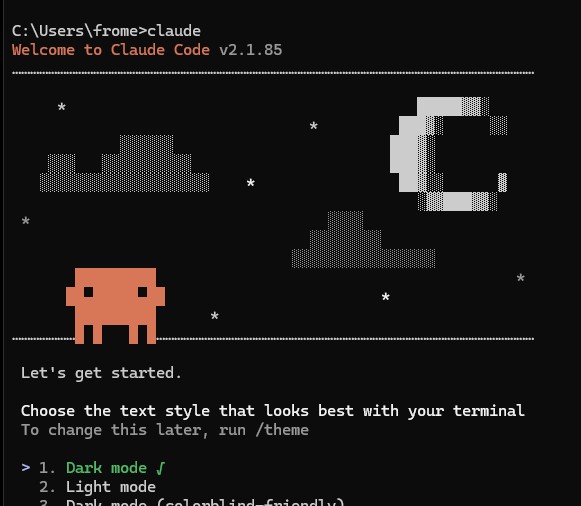
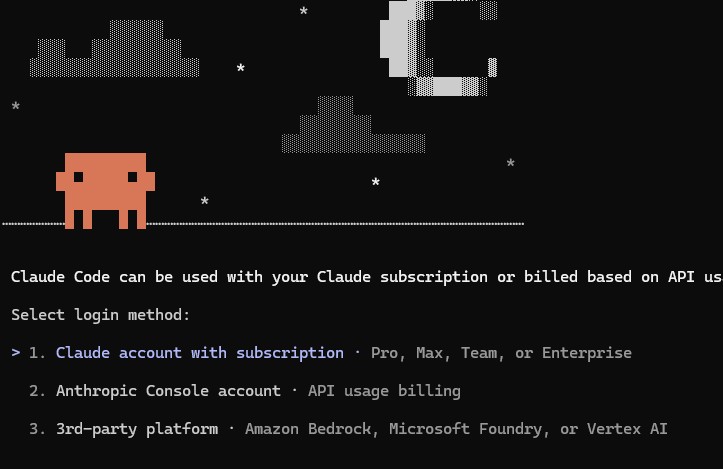
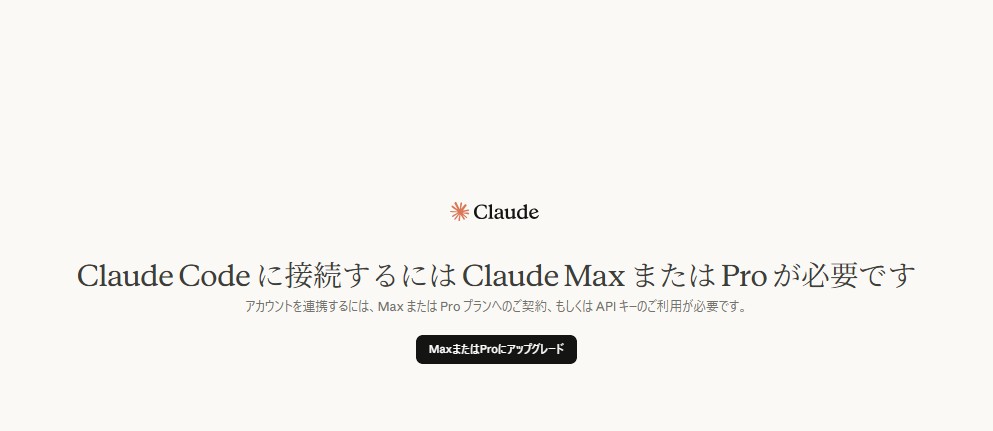
初回起動時にはAnthropicアカウントでの認証が求められます。
基本的な操作コマンド
起動後の対話画面では、自然言語で指示を出すほか、以下のスラッシュコマンドが利用可能です。
/help 利用可能なコマンドの一覧を表示します。
/compact 会話の履歴を圧縮して、トークン消費を抑えます。
/clearチャット画面の履歴を消去します。
/exit Claude Codeを終了します。
主な活用シーン
Claude Codeは、単なるチャットではなくPC上の操作権限を持っているため、以下のような作業が得意です。
- コードの修正と作成 バグの修正や新しい機能の実装を依頼すると、関連ファイルを自分で探して書き換えてくれます。
- テストの実行 npm testなどのコマンドを実行し、エラーが出た場合はその内容を見て自動で修正案を提示します。
- Git操作 変更内容に基づいたコミットメッセージの作成や、ブランチの作成、マージ作業を依頼できます。
- プロジェクトの理解 コードベース全体をスキャンして、特定の機能がどこで定義されているか、どのような仕組みで動いているかを解説してくれます。
利用上の注意点
Claude Codeはファイルの読み書きやコマンド実行を行うため、実行前に必ず内容を確認するプロンプトが表示されます。
予期せぬ上書きを防ぐため、重要なプロジェクトではGitでバックアップを取った状態で使用することをお勧めします。

Just a moment...

claude.ai