目次
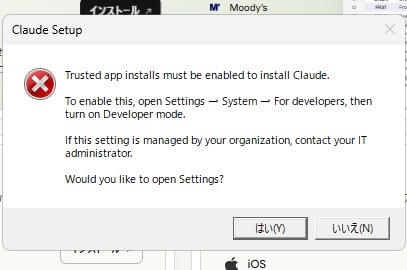
Claude Setup
Trusted app installs must be enabled to install Claude.
To enable this, open Settings → System → For developers, then turn on Developer mode.
If this setting is managed by your organization, contact your IT administrator.
Would you like to open Settings?
突然のエラー画面
ClaudeをWindowsにインストールしようとしたとき、突然エラー画面が表示されて止まってしまうことがあります。今回のメッセージは、Windows側の設定が原因でインストールが進められないケースです。
表示されている内容は、Claude本体の不具合というより、Windowsのセキュリティ設定によりアプリのインストールが制限されている、という意味です。まずは慌てず、エラー文の意味を正しく理解することが大切です。
このエラーの意味
このメッセージは、Claudeをインストールするために、Windowsで「信頼されたアプリのインストール」を許可する必要がある、という意味です。
案内文のとおり、設定画面の「System → For developers」に進み、「Developer mode」を有効にすることで、インストールできる状態になる可能性があります。
つまり、エラーの原因は次のように整理できます。
- Windows側で必要なインストール許可設定がオフになっている
- そのためClaudeのセットアップが停止している
- 設定変更ができれば、そのまま解決する可能性が高い
対処方法
まずはエラー画面の「はい」を押して設定画面を開きます。
その後、Windowsの設定で次の場所を確認します。
設定
→ システム
→ 開発者向け
→ 開発者モードをオン
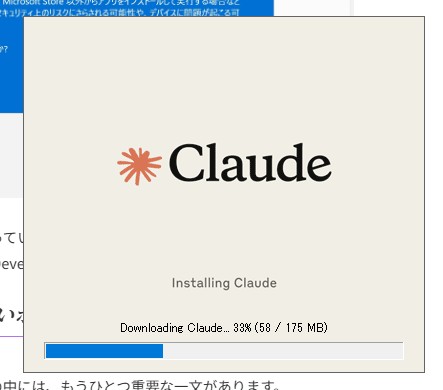
設定を変更したあと、Claudeのインストーラーをもう一度実行します。これで正常に進むことがあります。
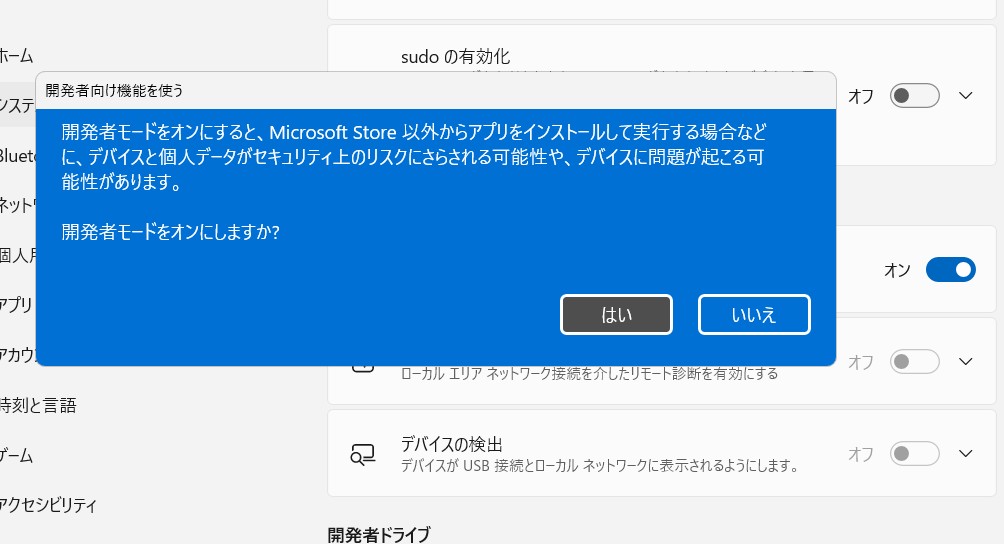
もし英語表示になっている場合でも、探すポイントは同じです。「For developers」や「Developer mode」という表示を目印にしてください。
注意したいポイント
エラーメッセージの中には、もうひとつ重要な一文があります。
If this setting is managed by your organization, contact your IT administrator.
これは、会社や学校のPCなどで管理者によって設定が制御されている場合、自分では変更できない可能性がある、という意味です。
その場合は、いくら設定を探しても変更できなかったり、項目自体がグレーアウトしていたりします。そうしたときは、パソコンの管理者や社内のIT担当者に相談する必要があります。
特に次のような場合は、個人での解決が難しいことがあります。
- 会社支給のパソコンを使っている
- 学校や組織の管理下にある端末を使っている
- 設定画面を開いても開発者モードを変更できない
- 管理者権限のないアカウントでサインインしている
まず確認したいこと
このエラーが出たら、まずは次の3点を確認すると整理しやすいです。
1つ目は、自分のPCかどうかです。個人所有のPCなら設定変更できる可能性が高いです。
2つ目は、管理者権限があるかどうかです。標準ユーザーだと設定変更が制限されることがあります。
3つ目は、「開発者向け」の設定画面まで進めるかどうかです。そこに入れれば、原因の切り分けがしやすくなります。
まとめ
今回のエラーは、Claudeが壊れているわけではなく、Windowsの設定がインストール条件を満たしていないために表示されています。
ポイントは、「開発者向け」設定の中にある「Developer mode」を確認することです。個人PCであれば、その設定を有効にすることで解決する可能性があります。一方で、会社や学校のPCでは管理制限がかかっていることもあるため、その場合はIT管理者への相談が必要です。
まずはエラーメッセージの意味を落ち着いて確認し、設定画面を開いて状況を見ていくことが解決への第一歩です。