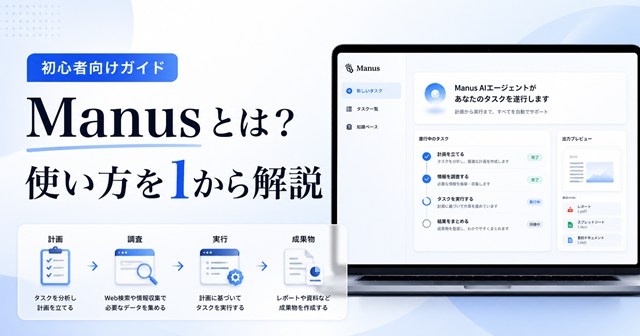
Manusは、単体でも調査、文章作成、Web制作などに使えます。
しかし、本格的に使うなら、外部ツールとの連携、Skills、API、クレジット管理を理解しておく必要があります。
第3記事では、Manusを「試しに使う段階」から「仕事に組み込む段階」へ進めるための考え方を解説します。
- Manusは外部ツールと連携できる
- Manusの連携方法の種類
- MCPコネクタ
- Zapier連携
- Slack連携
- Manus APIでできること
- Manus Skillsとは何か
- Skillsの使い方
- Community Skillsを使うときの注意点
- Manusの料金とクレジット管理
- Manusを安全に使うための注意点
- Manusを本格運用する流れ
- 1. 個人作業で試す
- 2. 繰り返し作業に使う
- 3. 外部ツールと連携する
- 4. Skillsで作業品質を安定させる
- 5. APIで業務システムに組み込む
- Manusで失敗しやすい使い方
- 1. 指示が曖昧すぎる
- 2. 最終成果物を指定していない
- 3. 対象者を指定していない
- 4. 確認せずにそのまま使う
- 記事のまとめ
Manusは外部ツールと連携できる
Manusは、Gmail、Notion、Stripe、Slack、Google Calendarなどの外部ツールと接続できると公式ドキュメントで説明されています。接続したアプリのデータを読み取り、複数のプラットフォームをまたいで作業を実行し、既存のワークフローに結果を届けることができます。
つまり、Manusは単独のAIツールというより、業務全体をつなぐ作業ハブとして使える可能性があります。
たとえば、次のような使い方が考えられます。
- Gmailの内容をもとに返信案を作る
- Notionの情報を参照してレポートを作る
- Google Calendarを見ながら予定を整理する
- Slackに作業結果を共有する
- Google Drive上の資料をもとに要約を作る
- GitHubの情報をもとに開発作業を進める
外部ツールとつながることで、Manusは「作業指示を受けるAI」から「業務の流れに入り込むAI」になります。
Manusの連携方法の種類
公式ドキュメントでは、Manusの連携方法として、MCPコネクタ、カスタムMCPサーバー、Zapier連携、Slack連携、Manus APIなどが紹介されています。
それぞれの使い方を簡単に整理します。
MCPコネクタ
MCPコネクタは、よく使われる外部サービスとManusを接続するための仕組みです。
Gmail、Notion、Stripe、HubSpot、Slack、Google Calendar、Google Drive、GitHubなどが例として挙げられています。
使い方のイメージは、次のようなものです。
Google Drive内の資料を読み込んで、要点をまとめてください。
その内容をもとに、社内共有用の文章を作成してください。
または、
Notionにある議事録を確認し、未完了のタスクを抽出してください。
担当者、期限、次に必要な対応を表にしてください。
このように、すでに使っているツールの中にある情報をもとに作業できます。
Zapier連携
Zapier連携を使うと、さまざまなアプリをまたいだ自動化に活用できます。
たとえば、次のような流れです。
フォームに問い合わせが入る
Manusに内容を渡す
問い合わせ内容を分類する
返信案を作る
Slackに通知する
スプレッドシートに記録する
このような流れを作れば、単なるAI活用ではなく、業務フローの自動化に近づきます。
Slack連携
Slack連携は、チームでManusを使う場合に便利です。
公式ドキュメントでは、Slack連携によって通知、更新、結果をチームチャンネルで受け取れると説明されています。
たとえば、次のような使い方ができます。
毎週の競合調査結果をSlackに共有する
プロジェクトの進捗要約をチャンネルに投稿する
作業完了時にチームへ通知する
調査結果を関係者に共有する
個人作業だけでなく、チームの情報共有にも活用しやすくなります。
Manus APIでできること
開発者向けには、Manus APIも用意されています。
公式APIドキュメントでは、Manus APIはAIエージェントのタスクをプログラムから作成、管理するためのREST APIと説明されています。API v2が最新バージョンで、v1は非推奨とされています。
APIでは、タスク作成、フォローアップメッセージ、結果取得、プロジェクト管理、ファイルアップロード、Webhook、Skills、Agentsなどが扱えると説明されています。
API活用の例
たとえば、次のような使い方が考えられます。
自社システムからManusに調査タスクを投げる
問い合わせ内容をManusに渡して分類させる
PDFやCSVをアップロードして分析させる
タスク完了時にWebhookで通知を受け取る
自社アプリにAIエージェント機能を組み込む
APIは初心者が最初に触るものではありませんが、業務システムにManusを組み込みたい場合には重要です。
Manus Skillsとは何か
ManusにはSkillsという仕組みもあります。
公式ドキュメントでは、Manus Skillsは特定の能力やワークフローをまとめた、ファイルシステムベースのモジュール型リソースと説明されています。特定分野の手順書やオンボーディングガイドのように、Manusに専門的な作業方法を与えるものと考えるとわかりやすいです。
Skillsの利点としては、専門化、再利用、複数Skillsの組み合わせが挙げられています。
たとえば、次のようなSkillsが考えられます。
SEO記事作成用Skill
財務分析用Skill
ブランド文章作成用Skill
議事録要約用Skill
営業メール作成用Skill
Webサイト改善用Skill
一度うまくいった作業手順をSkill化すれば、毎回同じ説明をしなくても、一定の品質で作業を依頼しやすくなります。
Skillsの使い方
公式ドキュメントでは、SkillsはManusの画面左側にあるSkillsタブから管理でき、追加や検索ができると説明されています。また、チャット内でスラッシュコマンドを使ってSkillを呼び出せるとされています。
使い方のイメージは次の通りです。
- よく使う作業手順を整理する
- Skillとして登録する
- 必要な場面で呼び出す
- 作業結果を確認する
- 改善点があればSkillを修正する
たとえば、ブログ記事作成のSkillを作るなら、次のような指示を含めます。
検索意図を先に整理する
H2とH3の見出しを作る
初心者向けに説明する
専門用語には補足を入れる
最後にSEOタイトルとメタディスクリプションを出す
誤情報がないか確認する
このような手順をSkillにしておくと、毎回安定した記事作成を依頼しやすくなります。
Community Skillsを使うときの注意点
Skillsは便利ですが、外部から入手したものを使う場合は注意が必要です。
公式ドキュメントでも、Community Skillsにはコードやシェルコマンドが含まれる可能性があるため、利用前に内容を確認することが重要だと説明されています。
特に、次のような点は確認すべきです。
不審な外部通信がないか
不要なファイル操作がないか
APIキーや認証情報を扱っていないか
危険なコマンドが含まれていないか
自社情報を外部に送信する処理がないか
便利そうだからといって、内容を確認せずに使うのは危険です。
Manusの料金とクレジット管理
Manusはクレジットベースの仕組みで動作すると公式ドキュメントに記載されています。各タスクで消費されるクレジットは、タスクの複雑さや必要なリソースによって異なります。
また、公式ドキュメントでは、クレジットを節約する方法として、リクエストを具体的にすること、適切なAgentタイプを使うこと、関連タスクをまとめること、中間結果を確認することが挙げられています。
特に初心者は、次の点に注意するとよいです。
- 曖昧な依頼を避ける
- 何度もやり直しにならないように条件を先に書く
- 大きすぎるタスクは分割する
- 複雑な作業では途中確認を入れる
- 不要な長時間タスクを走らせない
クレジット制のツールでは、依頼文の質がコストにも影響します。
Manusを安全に使うための注意点
Manusを業務で使う場合、情報管理は重要です。
公式ドキュメントでは、連携はOAuth 2.0またはAPIキーなどの安全な認証方法を使用し、ユーザーが付与した権限を尊重すると説明されています。また、設定から連携へのアクセス確認や取り消しができ、明示的に許可したデータのみへアクセスするとされています。
ただし、だからといって何でも入力してよいわけではありません。
次の情報は特に慎重に扱うべきです。
顧客の個人情報
社外秘の契約書
未公開の財務情報
社員情報
APIキーやパスワード
取引先との機密情報
法務、税務、医療に関する重要判断
業務利用する場合は、社内ルールを決めてから使うのが安全です。
Manusを本格運用する流れ
Manusを本格的に使うなら、次の順番で進めるとよいです。
1. 個人作業で試す
まずは、自分だけで完結する作業に使います。
ブログ構成
調査メモ
比較表
アイデア出し
文章のたたき台
この段階では、機密情報を入れず、Manusの得意不得意を把握します。
2. 繰り返し作業に使う
次に、毎回発生する作業に使います。
週次レポート
競合チェック
議事録要約
記事構成作成
問い合わせ分類
繰り返し作業に使うことで、効率化の効果が見えやすくなります。
3. 外部ツールと連携する
次に、Gmail、Notion、Slack、Google Driveなどと連携し、実際の業務データを使った作業に広げます。
ただし、この段階では権限管理が重要です。
必要な範囲だけ接続する
不要になった連携は解除する
共有範囲を確認する
重要データは扱いを制限する
4. Skillsで作業品質を安定させる
よく使う作業はSkills化します。
SEO記事作成
社内報告書作成
営業メール作成
Webサイト改善
データ分析
これにより、毎回同じ説明をしなくても、一定の手順で作業できます。
5. APIで業務システムに組み込む
最後に、必要であればAPIで自社システムに組み込みます。
これは開発者向けの領域です。
問い合わせ管理システム
社内ポータル
営業支援ツール
レポート自動生成ツール
データ分析システム
API連携まで進めると、Manusは単なる便利ツールではなく、業務システムの一部になります。
Manusで失敗しやすい使い方
Manusを使うときに失敗しやすいのは、次のような使い方です。
1. 指示が曖昧すぎる
「いい感じに作って」
「調べてまとめて」
「資料を作って」
このような依頼では、期待と違う成果物になりやすいです。
2. 最終成果物を指定していない
調査だけでよいのか、表がほしいのか、記事にしたいのか、スライド構成にしたいのかを指定しないと、出力がぶれます。
3. 対象者を指定していない
初心者向けなのか、経営者向けなのか、エンジニア向けなのかで、説明の深さは変わります。
4. 確認せずにそのまま使う
AIが作った内容には誤りが含まれる可能性があります。特に外部に公開する記事や社内資料では、人間による確認が必要です。
記事のまとめ
Manusを本格的に使うなら、次の4つを理解しておく必要があります。
- 外部ツール連携
- API
- Skills
- クレジット管理
最初は個人作業から始め、慣れてきたら繰り返し業務、外部ツール連携、Skills、APIへと広げるのが現実的です。
Manusは、単にAIに質問するツールではありません。
調べる
整理する
作る
修正する
連携する
自動化する
こうした作業をまとめて進めるためのAIエージェントです。
使いこなすポイントは、良い依頼文を作り、途中で確認し、最終判断は人間が行うことです。