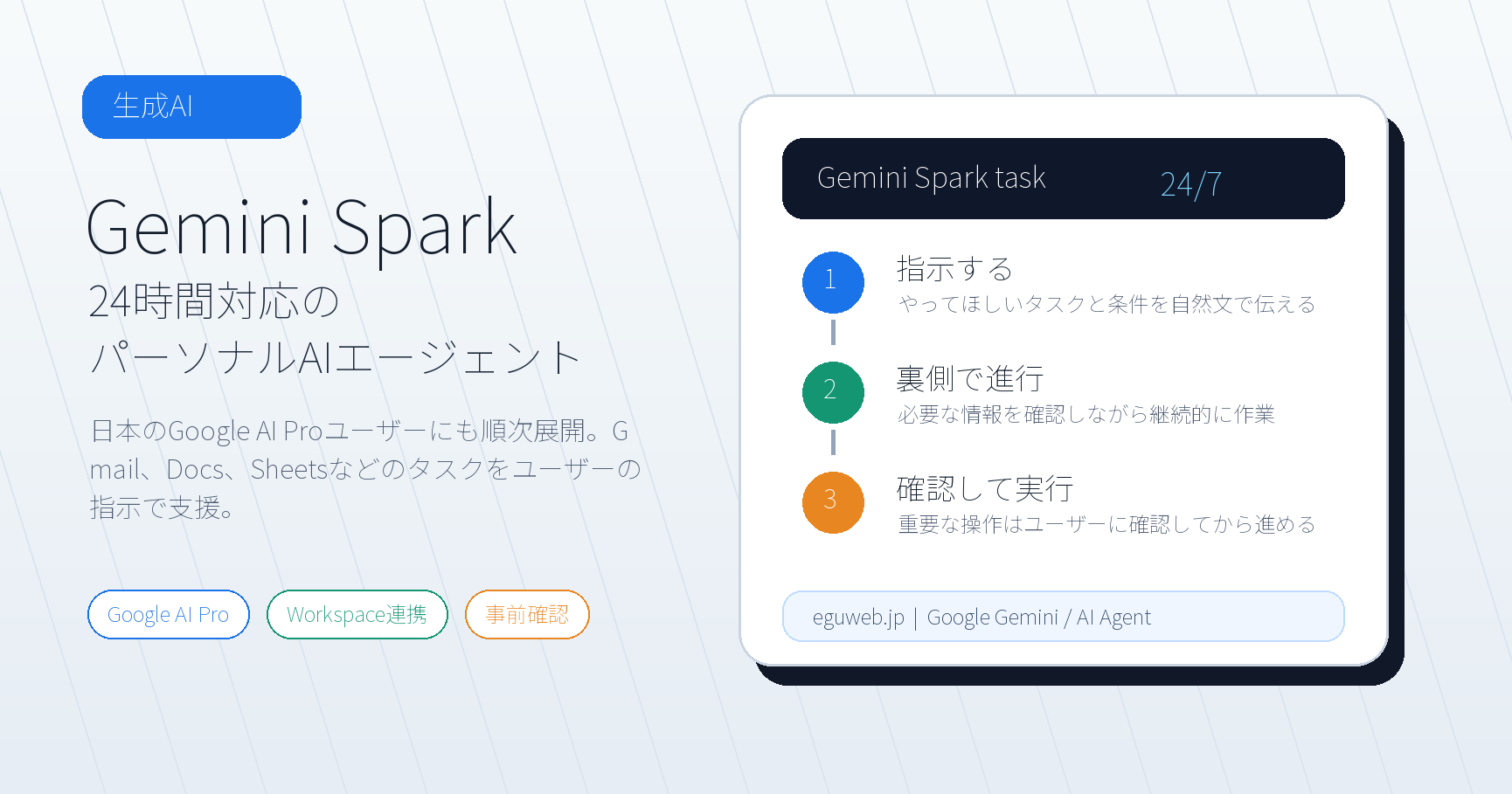
GoogleのパーソナルAIエージェント「Gemini Spark」が、日本のGoogle AI Proユーザーにも順次広がります。Google Japanは2026年7月29日、日本のProユーザー向けにも今後数週間以内に提供を始めると発表しました。
Gemini Sparkは、従来のチャットAIのようにその場で質問へ答えるだけではなく、ユーザーが依頼したデジタル上のタスクをバックグラウンドで進めることを目的にしたAIエージェントです。この記事では、何ができるのか、どんな場面で使えるのか、利用前に確認しておきたい注意点を整理します。
Gemini Sparkとは?
Gemini Sparkは、Googleが提供する24時間対応のパーソナルAIエージェントです。Googleの説明では、パソコンを閉じている時やスマートフォンがロックされている時でも、Googleのクラウド基盤上でタスクを進められる点が特徴とされています。
重要なのは、AIが勝手に何でも実行するというより、ユーザーの指示と確認を前提に動くという点です。機能を使うかどうか、どのアプリと連携させるかはユーザーが選び、支払い・メール送信など影響の大きい操作の前には確認が入る設計です。
| 項目 | 内容 |
|---|---|
| 名称 | Gemini Spark |
| 種類 | パーソナルAIエージェント |
| 対象 | 日本語・英語のGoogle AI UltraおよびProユーザー向けに案内されています。 |
| 提供時期 | 日本のGoogle AI Proユーザーには、2026年7月29日の発表から数週間以内に順次提供予定です。 |
| 主な連携先 | Gmail、Docs、SheetsなどのGoogle Workspaceツール |
| 搭載モデル | Google JapanブログではGemini 3.5搭載と説明されています。 |
従来のAIチャットと何が違うのか
これまでのAIチャットは、ユーザーが質問を入力し、その場で回答を受け取る使い方が中心でした。Gemini Sparkは、依頼された作業を継続的に見守ったり、必要な情報を集めたり、下書きや整理を進めたりする方向に寄っています。
- 単発の質問だけでなく、定期的な確認や整理を任せやすい
- GmailやDocs、Sheetsなど、Google Workspace内の情報を扱う作業と相性が良い
- 重要な操作は確認を挟むため、完全な放置運用ではなく人の判断と組み合わせる前提になる
- 自分専用の作業ルールや文体、よく見る情報を覚えさせる使い方がしやすい
つまり、Gemini Sparkは「質問に答えるAI」から、毎日の細かい作業を前に進めるAIへ近づく機能だと考えると理解しやすいです。
できることの例
Google Japanブログでは、旅行準備、週末イベント探し、結婚式やパーティーの出欠整理、サブスクの見直し、問い合わせ返信の下書きなどが例として紹介されています。いずれも、メールやドキュメント、スプレッドシート、カレンダーをまたぐ細かな作業です。
| シーン | 使い方のイメージ |
|---|---|
| 旅行準備 | 予約確認メールから旅程を整理し、必要な情報をスプレッドシートにまとめる。 |
| 週末の予定探し | 毎週決まった時間にイベント情報を探し、候補をドキュメントにまとめる。 |
| イベント幹事 | 出欠回答や食事制限をGmailから拾い、一覧化して連絡文の下書きを作る。 |
| 家計管理 | 請求書やサブスク情報を確認し、値上げや無料トライアル終了があれば知らせる。 |
| 問い合わせ対応 | 受信した問い合わせ内容を読み、サービス案内の返信下書きを作成する。 |
| 文体の統一 | 過去のメールを参考に、自分の文章スタイルに近い下書きを作る。 |
使い始める前に確認したいポイント
便利そうに見える一方で、Gemini SparkはGmailやドキュメントなど、個人情報や仕事の情報に触れる可能性があります。使い始める時は、どの情報を扱わせるのか、どの操作まで任せるのかを先に決めておくと安心です。
- 連携するアプリを絞る:最初からすべてを任せず、Gmailだけ、Docsだけなど小さく試す
- 実行前確認を前提にする:送信、支払い、予約、共有などは必ず確認する運用にする
- 機密情報を扱う用途は慎重にする:会社・学校・顧客情報を含む作業では利用ルールを確認する
- 結果をそのまま信用しない:要約、候補、下書きは人が確認してから使う
- 定期タスクは棚卸しする:不要になった自動処理が残らないよう、定期的に見直す
まず試しやすいプロンプト例
最初は、いきなり重要な作業を任せるより、確認・整理・下書きのような低リスクの用途から始めるのがおすすめです。
- 毎週月曜の朝に、先週届いた重要そうなメールを整理して、今週のToDo候補を一覧にしてください。
- 学校や自治体から届いたメールのうち、締切があるものだけを抜き出して、日付順にまとめてください。
- 今月のサブスクリプション関連メールを確認して、料金変更や無料期間終了がありそうなものを教えてください。
- 問い合わせメールを読んで、返信文の下書きを作ってください。送信はせず、確認できる状態で保存してください。
- 私が過去に送ったメールの文体を参考に、丁寧すぎず自然な返信文のスタイルガイドを作ってください。
仕事で使う場合の注意点
個人利用では便利でも、仕事で使う場合は別の確認が必要です。顧客情報、契約情報、採用情報、学校や団体の個人情報などを扱う場合、組織のAI利用ルールやGoogle Workspaceの管理設定を確認してから使いましょう。
特に、メールの下書き、スケジュール調整、外部への共有、ファイル作成などは、作業効率に直結する一方でミスの影響も大きい領域です。Gemini Sparkを使う場合も、最終判断は人が行う流れを残しておくことが大切です。
あわせて読みたい
GeminiやAIエージェント周辺をもう少し整理したい場合は、以下の記事も参考になります。
- Gemini(ジェミニ)とは?特徴や制限・注意点について【生成AI】
Gemini全体の基本を確認したい方向けです。 - AIアシスタントツール比較:ChatGPT、Gemini、Claude、Perplexity、Copilot
主要AIアシスタントの違いを見比べたい時に役立ちます。 - Google AI Studioでアプリ作成する方法|初心者でもBuild機能で自分専用ツールを作る手順
GoogleのAI開発ツールを使ってみたい場合の入門記事です。 - Google Antigravityとは何か?次世代AI統合開発環境の全貌を徹底解説
Google系のエージェント開発環境に関心がある方向けです。
公式情報・参考リンク
- Google Japan Blog:Gemini Sparkが日本のProユーザーにも拡大
- Gemini Spark公式ページ
- Google AIプランの概要
- Geminiヘルプ:Gemini Sparkの使い方
まとめ
Gemini Sparkは、GoogleのAIを「その場で答えるアシスタント」から「日々の作業を進めるエージェント」へ広げる機能です。Gmail、Docs、Sheetsなどを日常的に使っている人にとっては、メール確認、情報整理、下書き作成、定期的なチェックの負担を減らせる可能性があります。
一方で、扱う情報が増えるほど、権限設定や確認フローも重要になります。まずは低リスクな整理作業から試し、どこまで任せるかを自分で決めながら使うのが現実的です。