目次
Androidスマートフォンには、通常の設定画面では表示されない「開発者向け設定(Developer Options)」という機能があります。これはアプリ開発者や上級ユーザー向けの設定で、USBデバッグやアニメーション速度変更など、細かいシステム調整が可能になります。XiaomiのPOCOシリーズでも、表示できます。
手順①:設定アプリを開く
まず、スマートフォンの 設定アプリ を開きます。
ホーム画面またはアプリ一覧から「設定(Settings)」 をタップします。
手順②:デバイス情報を開く
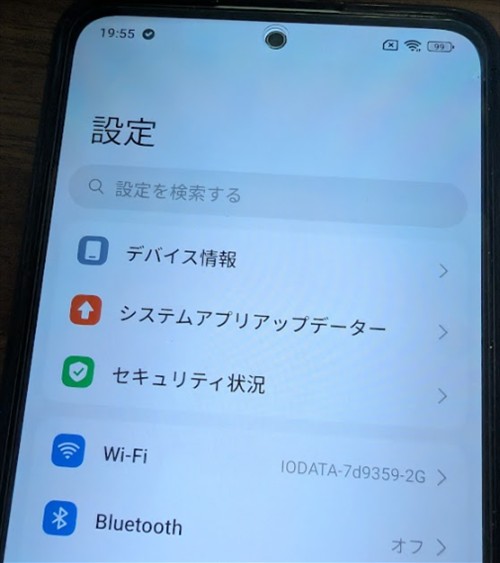
設定画面の上部にある
「デバイス情報」(About phone)
をタップします。
機種によっては
- 「端末情報」
- 「タブレット情報」
などの表示になる場合があります。
手順③:「OSバージョン」を連続タップ
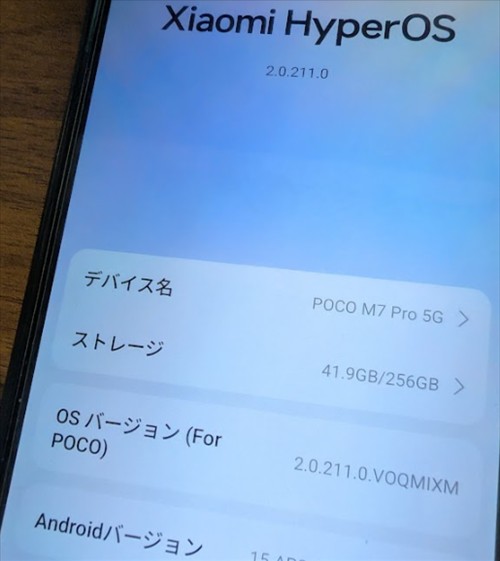
「デバイス情報」の画面にある
OSバージョン
を 7回ほど連続でタップ します。
すると画面下に
「これでデベロッパーになりました」または「開発者向けオプションが有効になりました」
というメッセージが表示されます。
手順④:開発者モードを開く
開発者モードは次の場所に表示されます。
設定 → 追加設定 → 開発者向けオプション
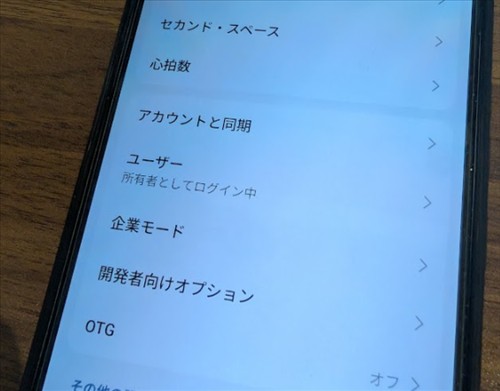
ここから以下のような設定が利用できます。
| 機能 | 内容 |
|---|---|
| USBデバッグ | PCと接続して開発・ADB操作 |
| アニメーション速度 | スマホ動作を高速化できる |
| GPUレンダリング | グラフィック処理の調整 |
| ログ取得 | アプリ開発時のログ確認 |
よく使われる設定(おすすめ)
開発者モードでは、次の設定がよく使われます。
① アニメーション速度変更
設定
- ウィンドウアニメーションスケール
- トランジションアニメーションスケール
- Animator再生時間スケール
を 1 → 0.5 にすると
スマホが体感的に速くなります。
② USBデバッグ
PCと接続して
- ADB操作
- root関連操作
- スマホ管理ツール
などを使用する場合に必要です。
開発者モードが表示されない場合
以下を確認してください。
- MIUIバージョンを 7回以上タップしているか
- パスコード入力が求められていないか
- HyperOSの場合は OSバージョン表示をタップ
POCO(HyperOS)の場合
最近のPOCO端末は HyperOS になっています。
その場合は
設定
→ デバイス情報
→ OSバージョン
→ 7回タップ
で有効になります。
まとめ
POCOスマートフォンで開発者モードを表示する方法は次の通りです。
- 設定を開く
- デバイス情報
- MIUIバージョンを7回タップ
- 設定 → 追加設定 → 開発者向けオプション
Androidの高度な設定を利用したい場合には、覚えておくと便利な機能です。※開発者モードは、本来できない様々な設定が使えるようになっているため、設定する際はくれぐれも注意してください。思わぬ不具合が発生する可能性もあります。