
目次
CursorエディターでSFTPを使ってファイルをアップロードしてみます。
SFTP環境構築の基本とメリット
Cursorエディターは、AIサポート付きでコードを書く機能が特長ですが、SFTPを組み合わせることでローカルから直接サーバー上のファイルを編集できます。WordPressや静的サイトのテーマ編集など、Web制作現場では時間の節約に直結します。
SFTPが選ばれる理由
- 通信が暗号化されるため、安全にサーバーへアクセスできる。
- FTPに比べて不正アクセスや情報漏えいのリスクが少ない。
- 自動アップロードやSSH鍵認証による運用が可能。
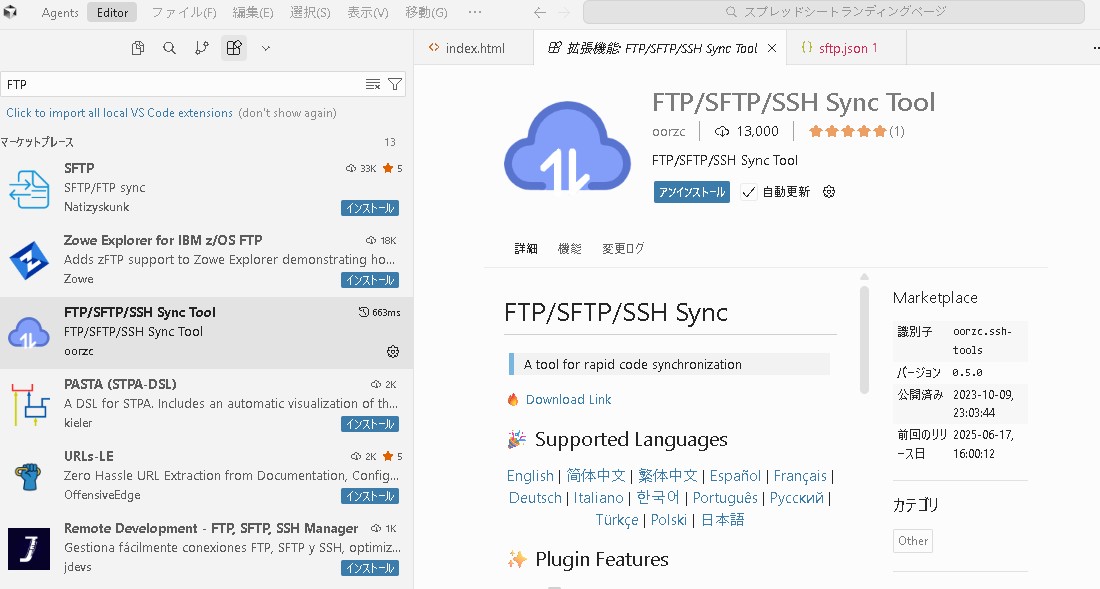
導入方法. 拡張機能のインストール
- Cursorエディターを起動
- 「表示」「拡張機能」をクリック
- 「SFTP」と検索
- 「Install」ボタンを押してインストール完了
SFTP拡張機能が使用できます。

設定ファイル sync_config.jsonc を作成
- プロジェクト直下に
[sync_config.jsonc](pplx://action/translate)ファイルを新規作成します。 .vscodeフォルダ配下ではなく、プロジェクトルートに配置します。※環境構築によって構築環境が異なります。
以下の基本設定を記入してください。
※取り扱いご注意ください。
例(SFTP接続用基本設定)
{
  "dev": {
    "type": "sftp",
    "host": "example.com",
    "port": 22,
    "username": "youruser",
    "password": "yourpassword",
    "remotePath": "/var/www/html",
    "upload_on_save": true,
    "default": true
  }
}
uploadOnSave
保存時に自動アップロードされるようにしたい場合は、"uploadOnSave": true に設定します。
このオプションをtrueに設定すると、ファイル保存時に自動アップロードされるため、アップロード忘れを防げます。ただし、リアルタイムで上書きされるため、本番環境での変更には注意が必要です
各パラメータの意味
| 設定項目 | 意味 |
|---|---|
type | 通信方法(ftp, sftp, ssh対応) |
host | 接続サーバーのホスト名またはIP |
port | 接続ポート(SFTPは22) |
username | ログインユーザー名 |
password | パスワード(またはprivateKeyPathでSSH鍵指定可) |
remotePath | サーバー側のアップロード先ディレクトリ |
upload_on_save | trueにすれば保存時に自動でアップロード |
default | デフォルト接続環境として指定 |
ファイルをアップロード/ダウンロード
設定を保存すると、自動的に拡張機能が有効化されます。
その後、ファイルやフォルダを右クリックして操作します。
右クリックメニューで使用できるコマンド
- Upload File / Folder:サーバーにアップロード
- Compare with Server:ローカルとリモートの差分比較

また、保存時アップロード機能(upload_on_save: true)を使えば手動操作なしで自動アップロードされます。
SSH認証の設定手順
パスワードを使わず、安全にサーバー接続するための方法です。
- ローカル端末でSSH鍵を生成(MacやLinuxでは
ssh-keygenコマンドを使用) - 公開鍵をサーバーの
~/.ssh/authorized_keysへ登録 - sftp.jsonで秘密鍵のパスを指定
json{
  "host": "example.com",
  "username": "user",
  "privateKeyPath": "/Users/you/.ssh/id_rsa",
  "remotePath": "/var/www/html",
  "uploadOnSave": true
}
セキュリティ強化のポイント
- 秘密鍵にはパスフレーズを設定する。
- rootユーザーでの直接接続は避ける。
- 定期的に鍵を更新する習慣をつける。
接続できない場合
hostのスペルミスやポート番号(デフォルト22)を確認。- ファイアウォールの設定でSFTP通信が許可されているか確認。
アップロードができない場合
remotePathの指定ミスやアクセス権限エラーが原因のことが多い。- 書き込み権限のあるディレクトリに変更して再試行します。
SSH鍵認証でエラーが出る場合
- 鍵のパーミッション (
chmod 600) を確認。 - 鍵の形式(OpenSSH形式か旧PEM形式か)を確認。
まとめ
- Cursorエディターでは、VSCode同様にSFTP環境構築が可能。
- 拡張機能を使うことで、サーバー上のファイル編集・自動アップロードが簡単。
- SSH鍵認証を導入すれば、より安全な運用が実現。
まずはテスト環境で設定を試し、作業効率の向上を実感してください。

