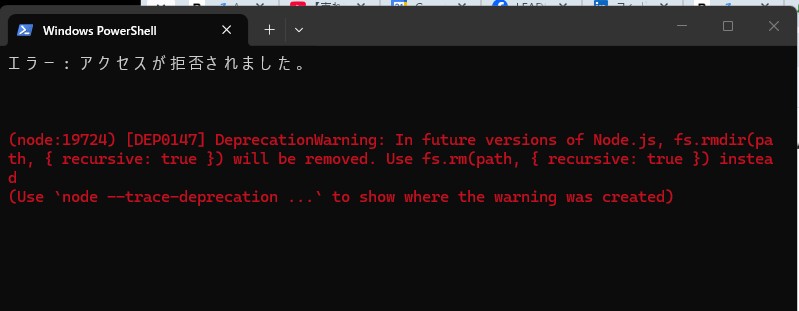
PCを起動するたびに、黒い画面(PowerShell)が一瞬表示されて
「アクセスが拒否されました」や「DeprecationWarning」といったメッセージが出ていませんか。この記事では、この現象が起きる理由と、解決方法を順番に解説します。
なぜ起動時にPowerShellが出るのか
PC起動時にPowerShellが表示されるのは、何かのプログラムやスクリプトが「自動起動」に登録されているためです。
本来は裏で動く処理が、エラーによって表に出ています。
アクセス拒否エラーの意味
「アクセスが拒否されました」は、プログラムがシステム領域などにアクセスしようとして、権限不足で止められている状態です。
Node.jsの警告の意味
「DeprecationWarning」は、古い書き方のプログラムが使われているという警告です。PCの故障ではなく、ツールが古いことが原因です。
確認する場所
スタートアップアプリ
- Ctrl + Shift + Esc でタスクマネージャーを開く
- 「スタートアップ」タブを選択
- 不明なアプリやNode.js、PowerShell関連を確認

タスクスケジューラ
- Windows検索で「タスクスケジューラ」と入力
- 「タスクスケジューラライブラリ」を開く
- 「ログオン時」などで動くタスクを確認
不要な自動起動の見分け方
・名前が分かりにくい
・Node.jsやスクリプト関連
・最近インストールしたツール
解決方法
スタートアップを無効化する
タスクマネージャーのスタートアップから該当項目を「無効」にします。
タスクスケジューラの項目を止める
該当タスクを右クリックし「無効」または「削除」します。
ツールを更新する
使用しているツールが原因の場合は最新版にアップデートします。
古い記述(fs.rmdirなど)が修正されます。
注意点
むやみにファイルを削除しない
フォルダを直接削除すると、別のエラーの原因になります。
管理者権限の使用は慎重に
管理者実行は一時的な対処に過ぎません。根本解決を優先します。
結論
このエラーは「不要な自動起動」が原因であることがほとんどです。
まずは
・スタートアップの確認
・タスクスケジューラの確認
この2つをチェックしてください。不要な自動起動を整理することで、エラーが解消します。