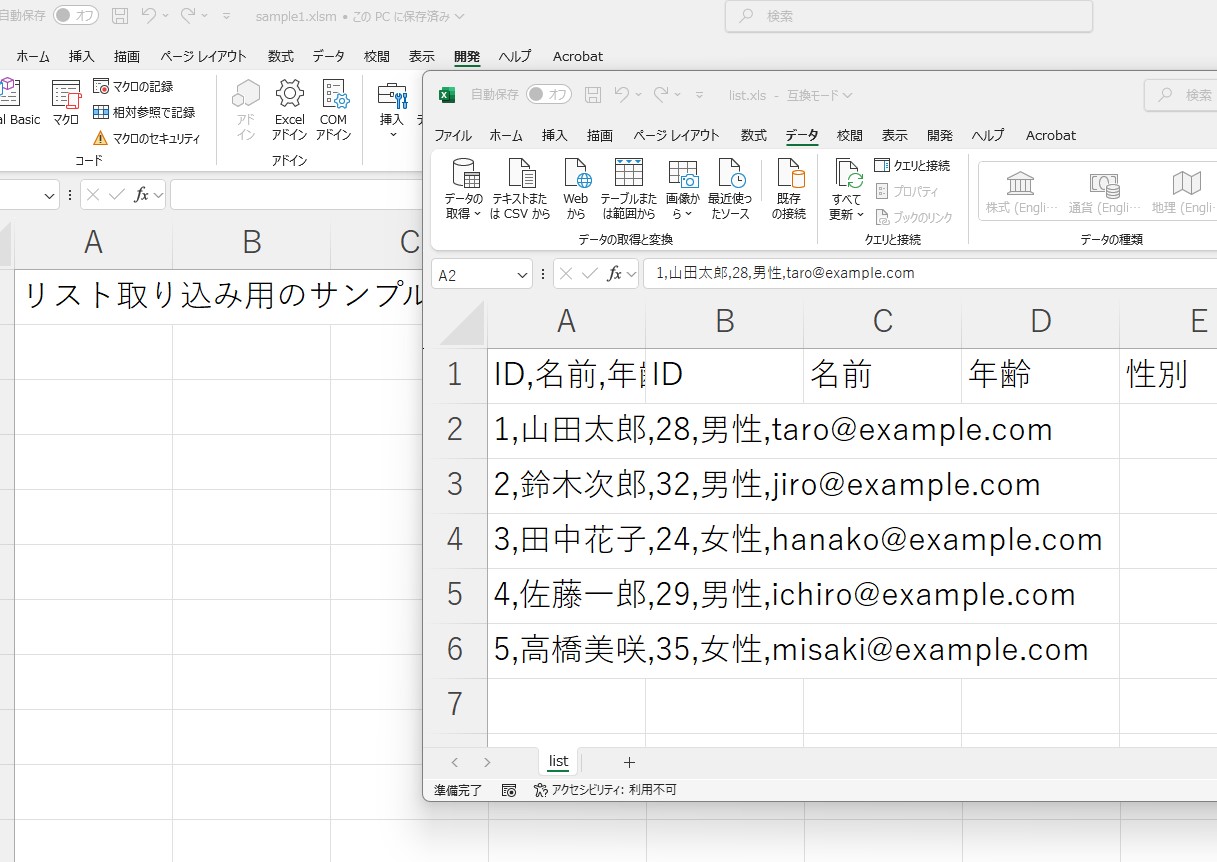
Excelを使っていて、「毎回同じ作業を繰り返していて面倒だな…」と感じたことはありませんか?
そんなときに力を発揮するのが「VBA(Visual Basic for Applications)」です。
この記事では、VBAの超基本を「これから始める人向け」にわかりやすく解説していきます。
VBAとは何か?
VBAは、Microsoft ExcelやWordなどに組み込まれているプログラミング言語です。
主に、繰り返し作業や複雑な手作業を自動化するために使います。
「マクロ」と呼ばれる処理の流れを、VBAで記述することで、ボタン一つでデータ処理・印刷・保存などの作業が実行できるようになります。
どんなことができるの?
VBAを使うと、以下のような処理が可能になります。
- 繰り返しデータ入力や集計の自動化
- 条件付きでのデータ抽出や並べ替え
- 複数シート・ファイルをまたいだ処理
- 印刷設定やPDF出力の自動化
- ボタン操作による処理実行
- フォルダ内のファイルを一括処理
業務で「何度も同じことをしている」と感じたら、VBAで自動化できる可能性があります。
VBAを始める準備
ステップ1:開発タブを表示する
Excelでは通常「開発」タブが非表示になっています。以下の手順で表示させましょう。
- Excelを開く
- 「ファイル」→「オプション」を選択
- 左の「リボンのユーザー設定」をクリック
- 右側の「開発」にチェックを入れて「OK」
これで、リボンに「開発」タブが表示されます。
ステップ2:VBAエディタを開く
- 「開発」タブ → 「Visual Basic」をクリック
または - ショートカットキー
Alt + F11を押す
すると、VBAのコードを書く専用画面(VBE:Visual Basic Editor)が表示されます。
最初の一歩:メッセージを表示するマクロ
まずは、最もシンプルなマクロを作ってみましょう。
- VBEで「挿入」→「標準モジュール」を選択
- 以下のコードを入力します。
Sub HelloWorld()
    MsgBox "こんにちは、VBAの世界へようこそ!"
End SubF5キーを押すか、ツールバーの「▶」ボタンで実行します。
画面にメッセージボックスが表示されれば成功です。
よく使う基本構文
ここで、VBAでよく使う基本構文を紹介します。
| 処理内容 | サンプルコード |
|---|---|
| メッセージ表示 | MsgBox "メッセージ" |
| 変数の宣言 | Dim i As Integer |
| ループ処理 | For i = 1 To 10 ~ Next i |
| 条件分岐 | If 条件 Then ~ Else ~ End If |
これらを組み合わせることで、さまざまな自動化が実現できます。
まとめ
VBAは、慣れるとExcelの使い方を一気にレベルアップできる非常に便利なツールです。
まずは簡単なマクロから試してみて、少しずつ仕組みを理解していきましょう。
次回は「セルの値を取得・書き込む方法」や「繰り返し処理(For文)」など、実用的な基本文法に進んでいきます。