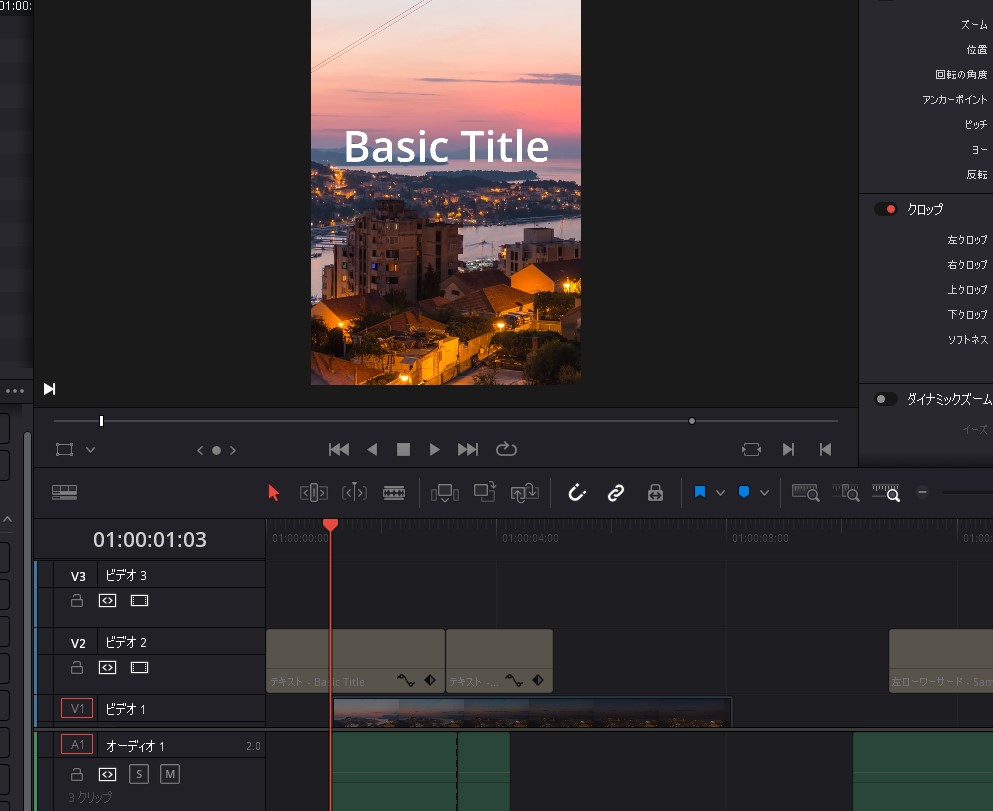
動画編集ソフト「DaVinci Resolve」を使ってみたいけれど、初期設定では英語表記になっていて使いにくいと感じていらっしゃる方も多いのではないでしょうか。実はDaVinci Resolveは、初回セットアップ時や設定変更を行うことで簡単に日本語化することが可能です。ここでは、その手順を丁寧にご説明いたします。
初回セットアップ時に日本語を選択する方法
もっとも簡単でおすすめの方法は、初回セットアップ時に日本語を選んでしまうことです。
- DaVinci Resolveを公式サイトからダウンロードし、インストールを行います。
- 初回起動時に表示される初期設定画面をご確認ください。
- 画面右上にある「English」という表記をクリックいたします。
- 言語の一覧が表示されますので、その中から「日本語」を選択してください。
- そのままセットアップを完了すれば、以降は日本語表記で利用することができます。
セットアップ後に日本語へ変更する方法
もし初回セットアップ時に英語のまま進めてしまっても、ご安心ください。後から日本語に切り替えることが可能です。
- DaVinci Resolveを起動し、新しいプロジェクトを開いて編集画面に入ります。
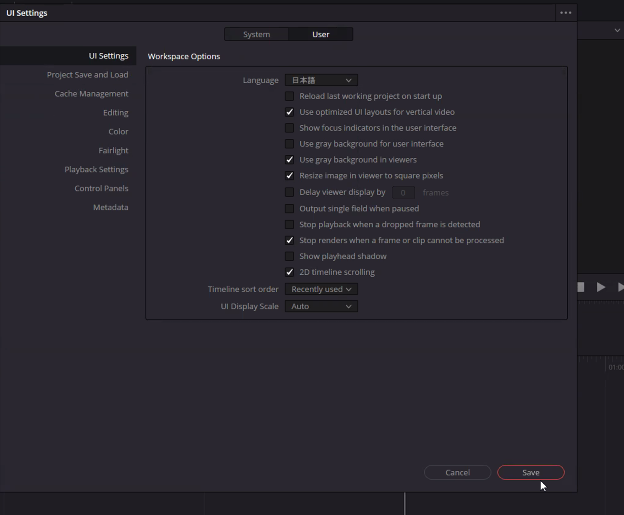
- 画面左上の「DaVinci Resolve」をクリックし、「Preferences…」を選択してください。
(ショートカットキー「Ctrl + ,」でも開くことができます。) - 表示された設定画面の「User」タブを開きます。
- 「Language」の項目にある「English」をクリックし、「日本語」を選択します。
- 画面右下の「Save」を押し、続けて「OK」をクリックします。
- 一度ソフトを終了し、再起動すると日本語表記に切り替わります。
日本語化に関する注意点
- 日本語化すると、ソフト内のツール名やエフェクト名も日本語表記に変わります。そのため、英語表記に慣れている方は検索がしづらく感じる場合がございます。
- 日本語テキストを動画に挿入する際、文字化けが発生することがあります。これはフォントが日本語に対応していない場合に起こりますので、日本語対応フォントに切り替えてご利用ください。
まとめ
DaVinci Resolveを日本語化する方法はとても簡単です。
- 初回セットアップ時に日本語を選択するのが最もスムーズ。
- 後からでも、環境設定から「User」→「Language」で日本語を選択すれば切り替え可能。
これからDaVinci Resolveを使い始める方や、英語表記に不安を感じていらっしゃる方は、ぜひ日本語化をお試しください。