Surfaceの初期化方法を解説。設定からの初期化、起動しない場合の対処、注意点まで網羅し、初心者でも安全にリセットできます。Surfaceの動作が重い、エラーが頻発する、譲渡や売却を予定している。そのような場合、初期化は有効な解決策です。本記事では、Surfaceを安全かつ確実に初期化する方法を、状況別にわかりやすく解説します。
Surfaceを初期化する前に確認すべきこと:データのバックアップは必須
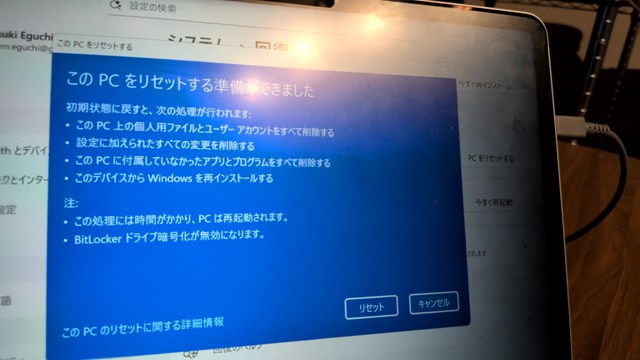
初期化を行うと、保存されているデータは基本的に削除されます。OneDriveや外付けストレージを利用し、必要なデータは事前に退避してください。
Microsoftアカウント情報を確認
再セットアップ時にMicrosoftアカウントが必要です。
メールアドレスとパスワードを必ず確認しておきましょう。
設定画面からSurfaceを初期化する方法:Windows設定を使った基本手順
Surfaceが正常に起動する場合は、この方法が最も簡単です。
手順は以下の通りです。
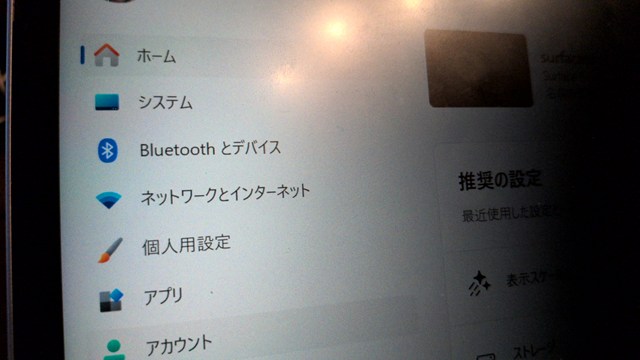
- 「設定」を開く
- 「システム」→「回復」を選択
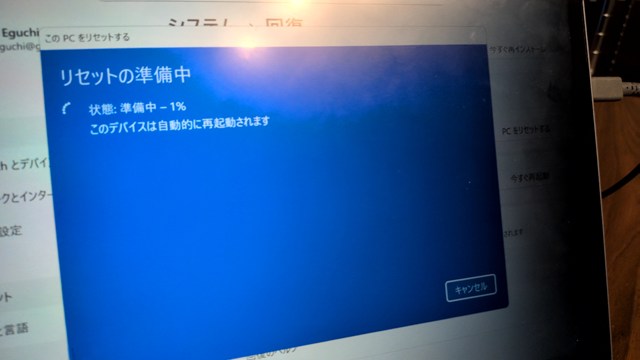
- 「このPCをリセット」をクリック
- 「すべて削除」または「個人用ファイルを保持する」を選択
用途に応じて削除範囲を選びます。

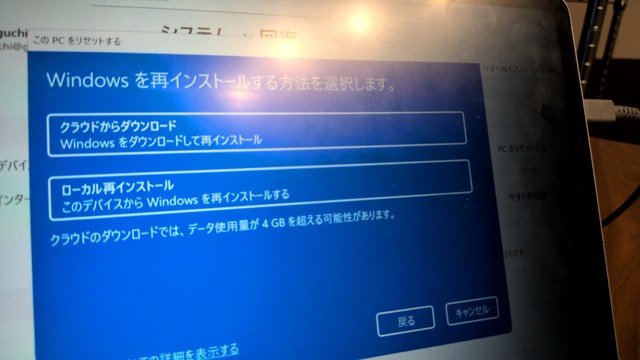
クラウドダウンロードとローカル再インストール
初期化時には、Windowsの再インストール方法を選択できます。
| 方法 | 特徴 |
|---|---|
| クラウドダウンロード | 最新状態のWindowsを取得 |
| ローカル再インストール | 通信量を抑えたい場合に有効 |
起動しないSurfaceを初期化する方法:リカバリーモードを使う手順
Surfaceが起動しない場合でも、初期化は可能です。
- 電源を完全にオフ
- 音量アップボタンを押しながら電源オン
- Microsoftロゴ表示後に音量ボタンを離す
回復画面が表示されたら、初期化を選択します。
キーボードが反応しない場合の対処
タッチ操作ができない場合は、USBキーボードを接続してください。
操作性が安定し、誤操作を防げます。
Surface初期化が終わらない場合の対策:初期化が途中で止まる原因
多くの場合、以下が原因です。
- バッテリー残量不足
- ストレージエラー
- ネットワーク不安定
初期化中は電源接続を推奨します。
強制再起動と再実行
電源ボタンを20秒以上長押しすると強制終了できます。
再度リカバリーモードから初期化を試してください。
Surfaceを初期化する際の注意点:売却・譲渡前は完全削除を選択
第三者に渡す場合は「すべて削除」を選びます。個人情報漏えい防止のため重要です。
初期化後のWindowsアップデート
初期化直後は更新が未適用の状態です。セットアップ完了後、必ずWindows Updateを実行してください。
まとめ
Surfaceの初期化を成功させるポイントは以下の3点です。
- 事前にバックアップとアカウント確認を行う
- 状況に応じて設定画面またはリカバリーモードを使う
- 初期化後はアップデートまで完了させる
動作不良や譲渡前の整理として、正しい手順でSurfaceを初期化してください。