作業を進めるAIとして、どう使うと強いのか。Claude Codeは、単なる会話型AIではありません。「質問に答える」だけでなく、「フォルダの中を読み、資料を整理し、要点を抽出し、作業の形にまとめる」といった実務寄りの動きができるツールです。
とくに、資料整理、議事録要約、PDF横断の情報抽出、コード確認、文書比較のような仕事とは相性が良く、使い方を押さえるだけで作業速度が大きく変わります。
この記事では、Claude Codeの基本的な使い方から、実務で使える具体例までをまとめます。
Claude Codeとは何か
Claude Codeは、ローカルのフォルダやファイルを対象に、AIへ自然文で指示を出しながら作業を進めるためのツールです。

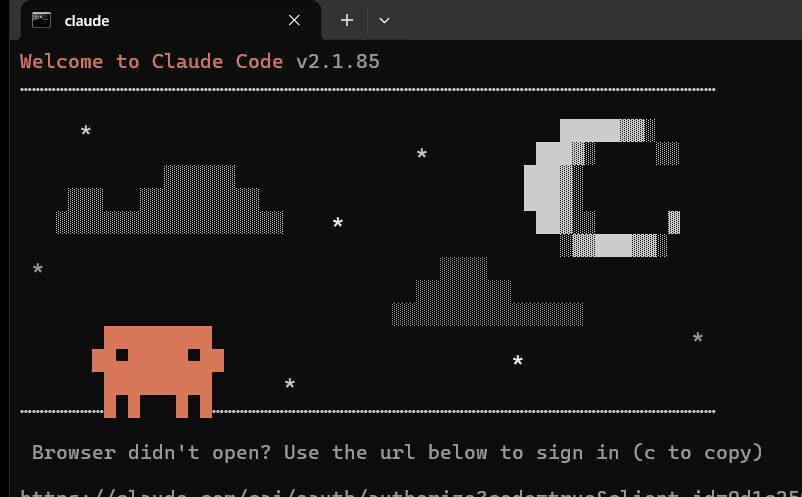
普通のチャットAIとの違いは、こちらです。
通常のAIチャット
会話単位で質問し、回答を受け取る
Claude Code
手元のフォルダやファイルを読み込ませ、実際の作業対象を持った状態で指示できる
つまり、頭の中の相談相手ではなく、作業現場に入ってくる補助者に近い立ち位置です。
Claude Codeでできること
Claude Codeで強いのは、次のような仕事です。
資料整理
複数のPDFや文書を横断して、共通点や差分を整理する
要約
長い文章、議事録、レポート、計画書などを短く整理する
情報抽出
特定テーマだけを抜き出す
例:
外国人施策、防災、多文化共生、教育支援、補助金制度など
比較分析
市町村ごとの施策比較、年度ごとの違い、複数資料の差分整理
文書作成補助
要点整理後に、報告文、議案文、ブログ記事、説明資料のたたき台を作る
コード作業
ソースコードの読解、構成把握、バグ調査、修正案の提示
まず最初にやること
Claude Codeを起動すると、最初にフォルダ指定を求められることがあります。
このときは、AIに読ませたいファイルが入っているフォルダを指定します。
たとえば、Windowsならこのような形です。
C:\Users\ユーザー名\Documents\プロジェクト名
または
C:\Users\ユーザー名\Desktop\資料フォルダ
フォルダを指定すると、その中に入っているファイルをもとに作業できる状態になります。

基本の使い方
Claude Codeでは、コマンドだけでなく、自然文でそのまま依頼できます。
たとえば、こうです。
summarize this folder
これは「このフォルダ全体を要約して」という指示です。
ほかにも、次のような依頼が使えます。
read all pdf files in this folder and summarize the key points
compare these documents and identify major differences
extract information related to foreign residents policies
つまり、難しい構文を暗記するよりも、何をしてほしいかを明確に書く方が重要です。

最初に試すべき基本プロンプト
初めて使うときは、まずこのあたりから始めると使いやすいです。
フォルダ全体の把握
summarize this folder
PDFだけ読みたい場合
read all pdf files in this folder and summarize them
特定テーマを抽出したい場合
extract all information related to multicultural coexistence
文書同士を比較したい場合
compare all documents and show similarities and differences
実務向けに整理したい場合
analyze all documents and organize the findings into background, purpose, issues, and next actions
Claude Codeが強い使い方
Claude Codeは、単発質問より「仕事の流れ」を渡した方が強いです。
たとえば、資料整理なら以下のように頼むと精度が上がります。
read all documents in this folder and organize the content into:
1. background
2. purpose
3. current issues
4. actions already taken
5. missing points
6. recommended next steps
このように、出力の型まで指定すると、あとから使いやすい結果になります。
実務で便利な使い方 その1
複数PDFから必要情報だけを抜く。たとえば、各自治体の計画書や施策資料が複数あるとします。その中から「外国人に関する施策」だけを知りたい場合、1本ずつ読むのは手間がかかります。
そのときは、こう指示します。
read all documents and extract only the information related to foreign residents.
Organize the output by city and include:
- current situation
- policy measures
- issues
- strengths
- gaps
これで、関連部分だけを拾い、構造化して返してくれます。
実務で便利な使い方 その2
議事録や会話ログの整理
会議の記録や打ち合わせメモをまとめたい場合にも有効です。
たとえば、こう頼みます。
summarize this meeting note and organize it into:
- discussion points
- decisions made
- unresolved issues
- next actions
- owners
この形で出すと、そのまま議事録の骨格として使えます。
実務で便利な使い方 その3
比較表のもとを作る
各市の施策比較や、複数資料の比較整理をしたいときは、比較軸を先に指示します。
compare the policies in these documents and organize the result by:
- city
- target group
- policy area
- concrete measures
- implementation level
- notable differences
これにより、ただの要約ではなく、比較可能な形に近づきます。
実務で便利な使い方 その4
ブログ記事や報告文の下書きにする
資料を整理したあと、その内容を使って記事や報告文を作らせる流れも強力です。
まず分析させてから、その結果をもとに次のように指示します。
based on the analysis, write a blog article for beginners
または
based on the extracted points, write a formal summary report in Japanese
この順番にすると、いきなり記事を書かせるより中身が安定します。
Claude Codeを使うときのコツ
ファイル名を整理する
ファイル名がバラバラだと、あとで見返しにくくなります。
最低限、内容が分かる名前にしておくと扱いやすくなります。
例:
- XX市_総合計画.pdf
- XXXX市_多文化共生.pdf
- XXXX市_防災計画.pdf
最初に全体を見せる
1ファイルずつ細かく頼むより、まず全体を読ませた方が流れを掴みやすくなります。
出力形式を指定する
「まとめて」だけでは広すぎます。背景、目的、課題、施策、比較、示唆、次の打ち手、のように型を指定すると結果が安定します。
長い作業は段階を分ける
いきなり最終成果物まで頼むより、次の順で進める方が良いです。
- 読み込ませる
- 抽出する
- 比較する
- 最終文書にする
欲しい視点を最初に渡す
たとえば「XXX向け事業に転用したい」「行政連携の余地を見たい」など、用途を先に伝えると出力が変わります。
よくあるつまずき
ブラウザ認証後、何をすればよいか分からない
認証完了画面が出たら、基本的にはブラウザを閉じてClaude Codeの画面に戻れば大丈夫です。

フォルダ指定の意味が分からない
AIが読む対象の場所を教える工程です。
読ませたい資料が入っているフォルダを指定します。
何を入力すればよいか分からない
最初はこれで十分です。
summarize this folder
ここから状況に応じて細かくしていけば進められます。
思った形で出てこない
指示が広すぎる可能性があります。
「何を」「どの観点で」「どういう形で」出すかを足すと改善します。
Claude Codeが向いている人
Claude Codeは、次のような人と特に相性が良いです。
- 資料が多くて読む時間が足りない人
- 複数文書を比較したい人
- 議事録や要約を実務で多く扱う人
- PDFや文章から特定テーマだけ抜きたい人
- コードを読んだり整理したりする人
- 生成AIを「会話」より「作業」に使いたい人
Claude Codeが向かない使い方
一方で、何でも万能というわけではありません。
- そもそも資料が整理されていない
- 指示が曖昧すぎる
- 1回で完璧な成果物を期待する
- 元データが画像PDF中心で文字を読みづらい
こうした状態では精度が落ちやすいです。
Claude Codeは強力ですが、入力の整理と指示設計で差が出ます。
初心者向けのおすすめ手順
初めてなら、この流れが分かりやすいです。
資料を1つのフォルダに入れる
Claude Codeでそのフォルダを指定する
まず全体要約する
summarize this folder
次にテーマ抽出する
extract all information related to foreign residents
最後に用途に合わせて整形する
organize the findings into a report format
これだけでも、かなり実務で使える形になります。
まとめ
Claude Codeは、AIに話しかけるツールというより、ファイルやフォルダを対象に仕事を進めるための実務ツールです。
ポイントは、以下の3つです。
- まず資料をまとめて読ませる
- 抽出したい観点を明確にする
- 出力形式まで指定する
この3点を押さえるだけで、単なる要約ではなく、使える整理結果が出やすくなります。
資料整理、議事録、施策比較、テーマ抽出、報告文作成など、文書を扱う仕事が多い人ほど効果を感じやすいはずです。最初は難しく見えても、実際には「フォルダを指定する」「自然文で頼む」「必要に応じて細かくする」この流れで十分です。
Claude Codeをうまく使えるようになると、資料を読む時間そのものを減らすというより、資料を扱う仕事全体の質と速度が変わってきます。