Google Chromeに、待望の分割ビュー機能が追加されました。 これまで2つのサイトを比較するには、ウィンドウを2つ並べたり、タブを行き来したりする必要がありましたが、これからは1つのタブ内で完結します。 WEB制作やリサーチ業務に携わる方にとって、神アップデートとも言えるこの機能の使い方を詳しく解説します。
分割ビューの主な特徴
1つのタブを左右に分割し、異なるURLのページを同時に表示できる機能です。
- ウィンドウを分ける必要がないため、タブの管理がスッキリする
- 左右の表示幅をドラッグで自由に調整できる
- 分割した状態を維持したまま他のタブへ切り替えが可能
基本的な使い方
1. 分割ビューを起動する
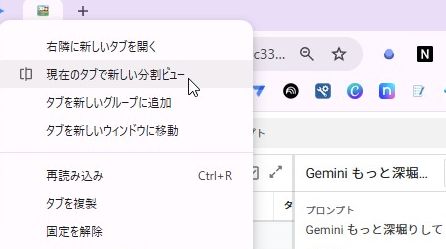
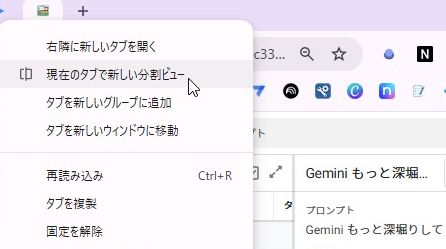
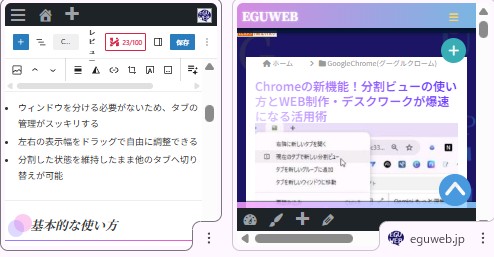
タブの上で右クリックし、メニューから「現在のタブで新しい分割ビュー」を選択します。これで、画面が左右に分割されます。
2. 表示内容を操作する
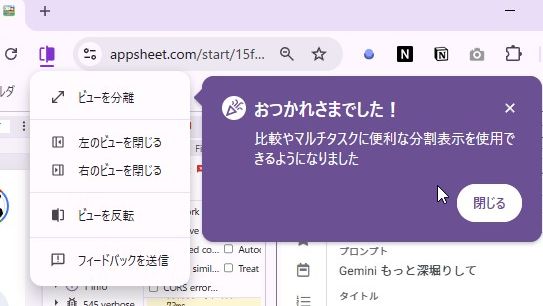
分割された画面の左上にあるアイコンをクリックすると、以下の操作が可能です。
- ビューを分離(個別のタブに戻す)
- 左または右のビューを閉じる
- ビューを反転(左右を入れ替える)
3. サイズの調整
中央の境界線をドラッグすることで、左右の表示比率を自由に変更できます。
WEB制作者・ビジネス視点での活用シーン
WEBデザイン・コーディングの確認
左側に参考サイトや仕様書、右側に制作中のプレビュー画面を表示することで、視線の移動を最小限に抑えて作業ができます。
データの流し込み作業
スプレッドシートやドキュメントを片側に、管理画面や公開サイトをもう片側に表示すれば、コピペ作業の効率が大幅に上がります。
AIツールとの併用
片方でGeminiやChatGPTを開き、もう片方で調査対象のサイトを開くことで、情報を読み込ませながらのプロンプト作成がスムーズになります。
まとめ
Chromeの分割ビューは、マルチタスクをこなす現代のワーカーにとって必須の機能になりそうです。 特にモニター1枚で作業するノートPCユーザーにとっては、画面領域を最大限に活かせる強力な味方となるでしょう。 まだ試していない方は、ぜひメニューから新しい操作感を体験してみてください。