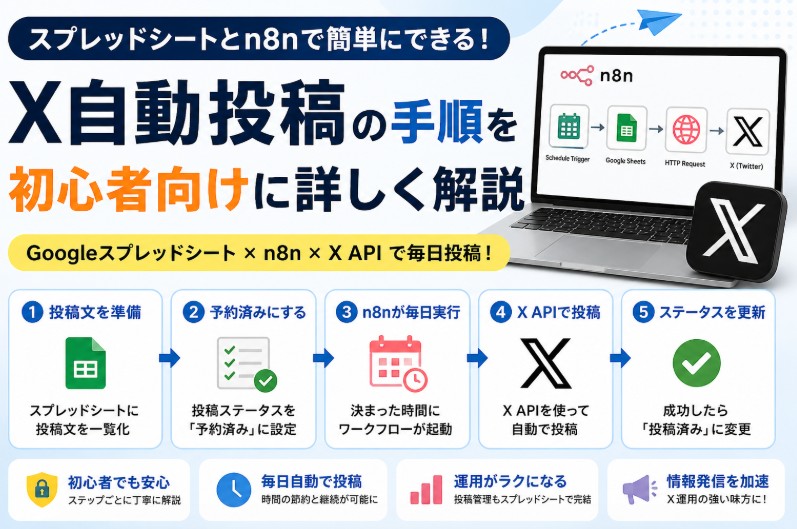
Xを自動投稿したり、投稿データを取得したり、Google Apps Scriptなどの外部ツールと連携したりするには、X APIの設定が必要です。
ただし、X APIを使うには「API Key」「API Key Secret」「Client ID」「Client Secret」など、似たような名前の認証情報が出てくるため、初心者には少しわかりにくい部分があります。
さらに、2026年2月以降はX APIの無料プランが使えなくなり、基本的にPay-Per-UseプランやBasic・Proなどの有料プランが必要になっています。
この記事では、X APIを使うために必要なKeyやSecretの取得手順を、初心者でも迷わないように順番に整理して解説します。
- X APIのKey・Secretを取得する前に確認すること
- X APIを使うための事前準備
- Pay-Per-UseプランでAPI Key・API Secretを取得する手順
- API Key・API Secretを取得した後に必要なユーザー認証設定
- Pay-Per-UseプランでClient ID・Client Secretを取得する手順
- 旧Developer PortalでAPI Key・API Secretを取得する手順
- 旧Developer PortalでClient ID・Client Secretを取得する手順
- KeyやSecretをなくした場合の再取得手順
- Appを作り直す必要があるケース
- X API設定でよくあるエラーと原因
- 503 Service Unavailableが出る場合
- 429 Too Many Requestsが出る場合
- Client Forbiddenが出る場合
- Callback URL not approvedが出る場合
- CreditsDepletedが出る場合
- アプリにアクセスを許可できませんと表示される場合
- Could not authenticate youが出る場合
- 初心者が迷わないための最短手順
- X APIのKey・Secretを扱うときの注意点
- まとめ
X APIのKey・Secretを取得する前に確認すること
X APIの設定を始める前に、まず確認しておきたいことがあります。それは、どの管理画面を使うのか、そしてどの認証情報が必要なのかです。
X APIには、大きく分けて次のような管理画面があります。
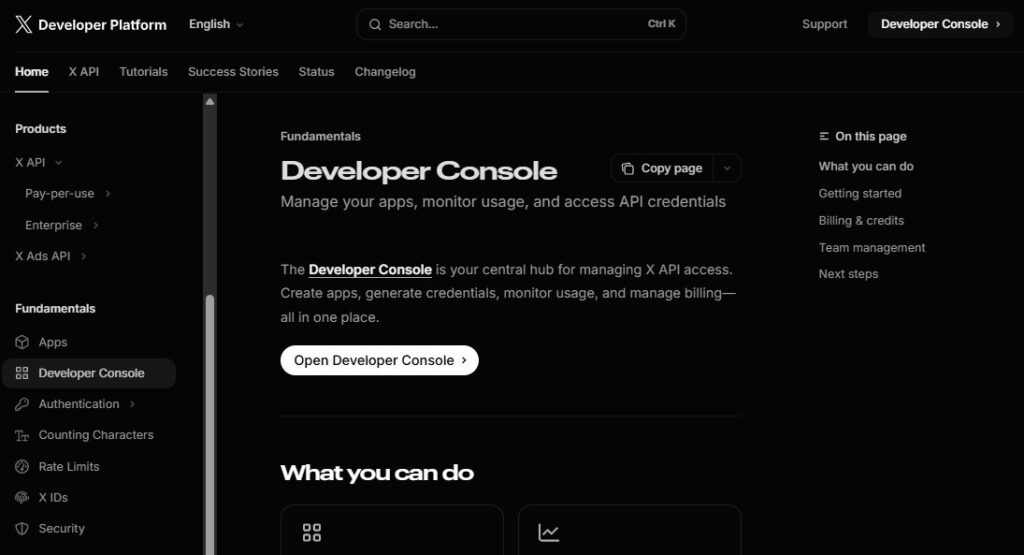
新しくX APIを使い始める場合は、基本的に「X Developer Console」を使います。
以前からX APIを利用している場合は、「X Developer Portal」を使っている可能性があります。
また、利用するツールによって必要な認証情報が異なります。
OAuth1.0aを使うツールでは、次の情報が必要です。
- API Key
- API Key Secret
OAuth2.0を使うツールでは、次の情報が必要です。
- Client ID
- Client Secret
ここを間違えると、正しく設定しているつもりでも認証エラーが出ます。
たとえば、OAuth2.0を使うツールにAPI Keyを入力しても動作しません。逆に、OAuth1.0aを使うツールにClient IDを入力しても認証できません。
最初に、利用するツールのマニュアルを確認し、どちらの認証情報が必要なのかを確認しておくことが大切です。
X APIを使うための事前準備
X APIを使うには、いきなりKeyやSecretを取得できるわけではありません。
先に、X APIを利用できる状態にしておく必要があります。
基本的な準備は次の流れです。
- Xアカウントを用意する
- X Developerアカウントを作成する
- Pay-Per-Useプラン、またはBasic・Proなどの有料プランを開始する
- 有効なクレジットカードを登録する
- X Developer Console、またはX Developer Portalにログインする
特に注意したいのは、無料プランの扱いです。以前はFreeプランでも一部のAPIが利用できましたが、現在は無料プランのままでは利用できないケースがあります。
そのため、ツールを実行したときに「503 Service Unavailable」などのエラーが出る場合は、無料プランのままになっている可能性があります。
X APIを本格的に使う場合は、Pay-Per-Useプランなどの有料プランを開始してから設定を進めましょう。
Pay-Per-UseプランでAPI Key・API Secretを取得する手順
まずは、X Developer ConsoleでAPI KeyとAPI Key Secretを取得する手順です。
これは、OAuth1.0aを使うツールで必要になります。
手順は次の通りです。
- X Developer Consoleにアクセスする
- Xアカウントでサインインする
- 左側メニューから「アプリ」をクリックする
- 作成済みのアプリをクリックする
- アプリの詳細画面を開く
- 「OAuth 1.0 キー」を確認する
- コンシューマーキーの「再生成」をクリックする
- 確認画面で「はい、再生成します」をクリックする
- 表示されたAPI KeyとAPI Key Secretをコピーする
- 利用するツールの設定画面に貼り付ける
API KeyとAPI Key Secretは、外部ツールがX APIにアクセスするための重要な認証情報です。パスワードと同じように扱い、第三者に見られない場所に保管してください。
また、再生成すると古いKeyやSecretが使えなくなる場合があります。
すでにツールに設定している場合は、新しく発行したKeyとSecretを再度貼り直す必要があります。
API Key・API Secretを取得した後に必要なユーザー認証設定
API KeyとAPI Key Secretを取得しただけでは、ツールが正しく動かない場合があります。
投稿や自動化を行う場合は、ユーザー認証設定も必要です。
設定手順は次の通りです。
- X Developer Consoleで対象のアプリを開く
- 「ユーザー認証設定」の「セットアップ」をクリックする
- アプリの権限を「読み取りと書き込み」にする
- アプリの種類を「ウェブアプリ、自動化アプリまたはボット」にする
- Callback URI / Redirect URLを入力する
- WebサイトURLを入力する
- 「変更を保存する」をクリックする
ここで重要なのが、Callback URI / Redirect URLです。
これは、認証後に戻ってくるURLのことです。
利用するツール側で指定されたURLを入力します。
GASを使ったX自動投稿ツールなどでは、ツール内のメニューからCallback URIやRedirect URLを取得できる場合があります。
指定されたURLを正確に入力しないと、認証時にエラーが出ます。
Pay-Per-UseプランでClient ID・Client Secretを取得する手順
次に、OAuth2.0を使う場合の手順です。
OAuth2.0では、API KeyではなくClient IDとClient Secretを使います。
手順は次の通りです。
- X Developer Consoleにアクセスする
- Xアカウントでサインインする
- 左側メニューから「アプリ」をクリックする
- 対象のアプリをクリックする
- 「ユーザー認証設定」の「セットアップ」をクリックする
- アプリの権限を「読み取りと書き込み」にする
- アプリの種類を「ウェブアプリ、自動化アプリまたはボット」にする
- Callback URI / Redirect URLを入力する
- WebサイトURLを入力する
- 「変更を保存する」をクリックする
- 表示されたClient IDとClient Secretをコピーする
- 利用するツールの設定欄に貼り付ける
OAuth2.0を使うツールでは、Client IDとClient Secretが必要です。
API KeyやAPI Key Secretを入力しても認証できないため、ツール側で求められている項目名を必ず確認しましょう。
旧Developer PortalでAPI Key・API Secretを取得する手順
以前からX APIを利用している場合は、X Developer Portalを使うケースがあります。
旧Developer PortalでAPI KeyとAPI Key Secretを取得する手順は次の通りです。
- X Developer Portalにアクセスする
- Xアカウントでサインインする
- 左側メニューの「Project&Apps」をクリックする
- Project配下のAppをクリックする
- 「Keys and tokens」タブをクリックする
- 「Consumer Keys」の項目を確認する
- 「API Key and Secret」の「Generate」または「Regenerate」をクリックする
- 表示されたAPI KeyとAPI Key Secretをコピーする
- 利用するツールに貼り付ける
その後、必要に応じてユーザー認証設定も行います。
- 「User authentication settings」の「Set up」をクリックする
- App permissionsを「Read and write」にする
- Type of Appを「Web App, Automated App or Bot」にする
- Callback URI / Redirect URLを入力する
- Website URLを入力する
- 「Save」をクリックする
画面表記が英語の場合でも、設定内容はX Developer Consoleとほぼ同じです。
旧Developer PortalでClient ID・Client Secretを取得する手順
OAuth2.0を使う場合は、旧Developer PortalでもClient IDとClient Secretを取得します。
手順は次の通りです。
- X Developer Portalにアクセスする
- サインインする
- 「Project&Apps」をクリックする
- Project配下のAppを開く
- 「User authentication settings」の「Set up」をクリックする
- App permissionsを「Read and write」にする
- Type of Appを「Web App, Automated App or Bot」にする
- Callback URI / Redirect URLを入力する
- Website URLを入力する
- 「Save」をクリックする
- 表示されたClient IDとClient Secretをコピーする
- ツールの設定欄に貼り付ける
DM自動送信など、Direct Messageを扱うツールでは、通常の「Read and write」ではなく「Read and write and Direct message」が必要になる場合があります。
ツールの内容に合わせて権限を選びましょう。
KeyやSecretをなくした場合の再取得手順
API Key、API Key Secret、Client Secretをなくした場合は、再取得できます。
ただし、再生成すると古い情報が無効になることがあるため注意が必要です。
X Developer Consoleの場合は、次の流れで再取得します。
- X Developer Consoleにログインする
- 「アプリ」をクリックする
- 対象アプリを開く
- OAuth1.0aの場合は「OAuth 1.0 キー」から再生成する
- OAuth2.0の場合は「OAuth 2.0 キー」からClient IDを確認し、Client Secretを再生成する
- 新しい情報をツールに貼り直す
X Developer Portalの場合は、次の流れです。
- X Developer Portalにログインする
- 「Project&Apps」をクリックする
- 対象アプリを開く
- 「Keys and tokens」をクリックする
- 必要なKeyやSecretをGenerateまたはRegenerateする
- 新しい情報をツールに貼り直す
再生成後にツールが動かなくなった場合は、古い認証情報が残っている可能性があります。
その場合は、ツール側の設定を新しいKeyやSecretに更新してください。
Appを作り直す必要があるケース
X APIの設定でよくある問題のひとつが、AppがProjectに正しく紐づいていないケースです。
この場合、Client Forbiddenなどのエラーが発生することがあります。
Appを作り直す場合の流れは次の通りです。
- X Developer Portalにアクセスする
- 対象Appを開く
- 右上の「Edit」をクリックする
- 画面下部の「Delete」からAppを削除する
- Project画面で「+Add App」をクリックする
- App environmentで「Development」を選択する
- 任意のApp名を入力する
- API KeyとAPI Key Secretを取得する
- 必要に応じてClient IDとClient Secretも取得する
- ツールに新しい認証情報を貼り付ける
Appの作成には回数制限があります。
短時間に何度も作り直すと、一定時間Appを作成できなくなる場合があります。
むやみに削除と再作成を繰り返さず、設定内容を確認しながら進めることが大切です。
X API設定でよくあるエラーと原因
X APIの設定では、いくつかのエラーがよく発生します。
代表的なエラーと原因を整理します。
503 Service Unavailableが出る場合
503 Service Unavailableは、FreeプランのままAPIを利用している場合に発生することがあります。
2026年2月以降、無料プランでは利用できないケースがあるため、Pay-Per-UseプランやBasic・Proなどの有料プランに移行する必要があります。
429 Too Many Requestsが出る場合
429 Too Many Requestsは、APIへのリクエスト回数が多すぎる場合に発生します。
自動実行の頻度が高すぎる場合や、短時間に何度もテストしている場合に起こりやすいエラーです。
対策としては、実行回数を減らす、時間を空ける、自動実行を一時停止するなどがあります。
Client Forbiddenが出る場合
Client Forbiddenは、AppがProjectに正しく紐づいていない場合や、API設定が正しくない場合に発生することがあります。
この場合は、現在のAppを削除し、Project配下に新しくAppを作り直すことで解決できる場合があります。
Callback URL not approvedが出る場合
Callback URL not approvedは、Callback URI / Redirect URLが正しく設定されていない場合に発生します。
ツール側で指定されているURLと、X Developer ConsoleまたはDeveloper Portalに入力したURLが一致しているか確認してください。
1文字違うだけでも認証エラーになります。
CreditsDepletedが出る場合
CreditsDepletedは、Pay-Per-Useプランのクレジットが不足している場合に発生します。
従量課金型のAPIでは、APIの利用に応じてクレジットが消費されます。
残高が不足している場合は、クレジットを購入してから再度実行します。
アプリにアクセスを許可できませんと表示される場合
「アプリにアクセスを許可できません」と表示される場合は、Client IDとClient Secretの設定ミス、またはCallback URI / Redirect URLの設定ミスが考えられます。
OAuth2.0を使うツールでは、API KeyではなくClient IDとClient Secretを使います。
入力欄を取り違えていないか確認しましょう。
Could not authenticate youが出る場合
Could not authenticate youは、API KeyやAPI Key Secretが間違っている場合に発生することがあります。
また、ツールがOAuth1.0aを使うのか、OAuth2.0を使うのかを間違えている場合にも発生します。
必要に応じてKeyやSecretを再生成し、正しい情報を貼り直してください。
初心者が迷わないための最短手順
初心者がX APIの設定を進めるなら、次の順番で進めるのがおすすめです。
- 利用するツールがOAuth1.0aかOAuth2.0か確認する
- X Developerアカウントを作る
- Pay-Per-Useプランを開始する
- X Developer Consoleにログインする
- アプリを開く
- OAuth1.0aならAPI KeyとAPI Key Secretを取得する
- OAuth2.0ならClient IDとClient Secretを取得する
- ユーザー認証設定を行う
- Callback URI / Redirect URLを正確に入力する
- 取得した情報をツールに貼り付ける
- アカウント認証を実行する
- テスト実行する
最初から全部を理解しようとすると難しく感じます。
まずは、利用するツールが何を求めているのかを確認し、その項目に合わせて必要な認証情報を取得することが大切です。
X APIのKey・Secretを扱うときの注意点
API Key、API Key Secret、Client Secretは、外部からXアカウントやAPI機能にアクセスするための重要な情報です。
取り扱いには注意が必要です。
第三者に共有しない
ブログ記事やSNSに掲載しない
スクリーンショットに写さない
共有ドキュメントにそのまま貼らない
紛失したら再生成する
再生成したらツール側も更新する
特に、Client SecretやAPI Key Secretはパスワードと同じ扱いです。
誰かに知られると、不正利用される可能性があります。
まとめ
X APIを使うには、まず有料プランの利用開始とDeveloperアカウントの準備が必要です。
そのうえで、利用するツールに合わせて必要な認証情報を取得します。
OAuth1.0aを使う場合は、API KeyとAPI Key Secretを取得します。
OAuth2.0を使う場合は、Client IDとClient Secretを取得します。
また、投稿や自動化を行う場合は、ユーザー認証設定で権限やCallback URI / Redirect URLを正しく設定する必要があります。
X APIの設定で一番多いミスは、必要な認証情報の取り違えと、Callback URI / Redirect URLの入力ミスです。
まずは、使うツールがどの認証方式に対応しているのかを確認し、必要な情報だけを正確に取得しましょう。
この流れで進めれば、X APIを使った自動投稿、データ取得、GAS連携などの初期設定をスムーズに進められます。