Claude Codeを使っていると、多くの人は通常のチャットのように「このコードを直して」「エラーの原因を調べて」「この機能を追加して」と入力していると思います。
もちろん、それだけでも十分便利です。
しかし、Claude Codeには作業効率を大きく上げるための「スラッシュコマンド」が用意されています。
スラッシュコマンドとは、Claude Codeのセッション内で / から始めて入力する操作コマンドです。
たとえば、次のようなものです。
/compact
/context
/effort high
/branch
/agents
/security-review
これらを使うことで、会話の整理、コンテキスト管理、セッション分岐、モデルの思考レベル調整、セキュリティレビュー、サブエージェント管理などができます。
Claude Codeの公式ドキュメントでも、スラッシュコマンドはモデルの切り替え、権限管理、コンテキスト整理、ワークフロー実行などを行うための機能として説明されています。また、利用可能なコマンドは環境やプランによって異なり、Claude Code上で / を入力すると確認できます。
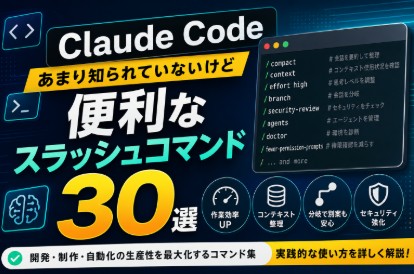
この記事では、画像で紹介されている「Claude Code スラッシュコマンド30選」を、実務でどう使うかという視点で詳しく解説します。
- 先に重要な注意点
- Claude Codeのスラッシュコマンドとは?
- まず覚えるべき最重要コマンド
- 1. /effort
- 2. /fast
- 3. /ultrareview
- 4. /deepthink
- 5. /insights
- 6. /stats
- 7. /context
- 8. /compact
- 9. /branch または /fork
- 10. /rename
- 11. /focus
- 12. /keybindings
- 13. /theme
- 14. /doctor
- 15. /fewer-permission-prompts
- 16. /team-onboarding
- 17. /powerup
- 18. /plugin marketplace add <URL>
- 19. /agents
- 20. /workflow:feature-development
- 21. /workflow:smart-fix
- 22. /workflow:auto-cycle
- 23. /tools:security-scan
- 24. /tools:error-trace <事象>
- 25. /tools:api-scaffold <仕様>
- 26. /tools:compliance-check <基準>
- 27. /tools:docker-optimize
- 28. /tools:k8s-manifest <用途>
- 29. L99
- 30. /buddy
- 実務でのおすすめワークフロー
- WordPress制作での活用例
- LP制作での活用例
- Python自動化での活用例
- カスタムコマンドを作る考え方
- MCP由来のコマンドにも注意
- 目的別おすすめコマンド一覧
- Claude Codeを使いこなすコツ
- まとめ
先に重要な注意点
画像に載っている30個のコマンドは、すべてが同じ種類のコマンドではありません。
大きく分けると、次の4種類が混ざっています。
| 種類 | 内容 | 例 |
|---|---|---|
| 公式の組み込みコマンド | Claude Code本体に用意されているコマンド | /compact、/context、/doctor |
| 公式のバンドルスキル | Claude Codeに同梱されているスキル型コマンド | /debug、/simplify、/batch など |
| カスタムスキル・プラグイン由来 | 自分やコミュニティが追加したコマンド | /workflow:smart-fix など |
| 非公式プロンプト・環境依存 | 特定の環境や投稿内で使われる呼び方 | L99、/buddy など |
Claude Codeでは、スキルを作成すると /skill-name のように直接呼び出せます。さらに、従来のカスタムコマンドはスキルに統合されており、.claude/commands/ 配下のファイルも引き続き動作すると説明されています。
つまり、画像内のコマンドが自分の環境で必ず使えるとは限りません。
まずはClaude Code上で / を入力し、自分の環境に表示されるか確認することが大切です。
Claude Codeのスラッシュコマンドとは?
Claude Codeのスラッシュコマンドは、セッション内でClaude Codeの動作を制御するための操作コマンドです。
通常のプロンプトとは違い、Claudeに「考えて回答してもらう」だけではなく、Claude Codeの状態そのものを変更したり、管理したりできます。
たとえば、次のような使い方ができます。
/contextこれは、現在のコンテキスト使用状況を確認するためのコマンドです。
/compact ここまでの決定事項、修正済み内容、未解決事項を残してくださいこれは、長くなった会話を要約し、重要な情報を残しながらコンテキストを軽くするコマンドです。
公式ドキュメントでは、/compact は会話を要約してコンテキストを解放するコマンド、/context は現在のコンテキスト使用状況を可視化するコマンドとして説明されています。
まず覚えるべき最重要コマンド
Claude Codeをこれから本格的に使うなら、最初に覚えるべきなのは次の10個です。
| 優先度 | コマンド | 用途 |
|---|---|---|
| 高 | /doctor | Claude Codeの診断 |
| 高 | /context | コンテキスト使用状況の確認 |
| 高 | /compact | 会話の圧縮・整理 |
| 高 | /effort | 思考レベルの調整 |
| 高 | /branch | 会話の分岐 |
| 高 | /security-review | セキュリティ確認 |
| 中 | /agents | サブエージェント管理 |
| 中 | /rename | セッション名の変更 |
| 中 | /fewer-permission-prompts | 権限確認の削減 |
| 中 | /stats または /usage | 使用状況確認 |
特に重要なのは、/context と /compact です。
Claude Codeで長時間作業を続けると、会話履歴、読み込んだファイル、修正内容、エラー内容、方針変更などが積み重なっていきます。
そのまま続けると、前提がぼやけたり、回答が不安定になったり、過去の重要な指示が埋もれたりします。
そのため、長時間作業では次の流れが非常に有効です。
/context現在のコンテキスト使用状況を確認します。
/compact ここまでの決定事項、修正済みファイル、未解決の問題、次にやることを残してください重要な情報を残して会話を整理します。
これだけでも、Claude Codeの作業安定性はかなり上がります。
1. /effort
/effort は、Claudeの思考レベルを調整するコマンドです。
公式ドキュメントでは、low、medium、high、xhigh、max などのレベルを指定できると説明されています。利用可能なレベルはモデルによって異なります。
使い方
/effort highまたは、作業内容と一緒に使います。
/effort high
このWordPressテーマの表示崩れについて、CSS、HTML構造、プラグイン干渉、キャッシュの観点から原因を切り分けてください。
使い分け
| レベル | 向いている作業 |
|---|---|
| low | 誤字修正、短い文章修正、簡単なコード確認 |
| medium | 通常の実装、CSS修正、HTML調整、ブログ構成作成 |
| high | バグ調査、複数ファイル修正、設計相談 |
| xhigh | 複雑な仕様設計、大きめのリファクタリング |
| max | 原因不明の不具合、大規模な設計見直し |
実務での例
WordPressの管理画面が崩れている場合は、次のように使えます。
/effort high
WordPress管理画面のCSSが崩れています。原因を、プラグイン干渉、キャッシュ、テーマ、wp-config.php、権限、読み込みエラーの順で切り分けてください。
LP制作で構成を作る場合は、次のように使えます。
/effort medium
初心者向けのAI活用講座LPを、ファーストビュー、悩み、解決策、講座内容、参加メリット、申込CTAの流れで構成してください。
ポイント
単純作業では high にする必要はありません。
常に高くすればよいわけではなく、軽い作業は軽く、複雑な作業は深く考えさせるのがコツです。
2. /fast
/fast は、高速モードを切り替えるコマンドです。
公式ドキュメントでは、/fast [on|off] で高速モードをオン・オフできると説明されています。
使い方
/fast on/fast off向いている作業
| 作業 | 向き不向き |
|---|---|
| 誤字脱字の修正 | 向いている |
| 短いCSS修正 | 向いている |
| コードの整形 | 向いている |
| 仕様設計 | あまり向かない |
| セキュリティ確認 | あまり向かない |
| 原因不明のバグ調査 | あまり向かない |
実務での例
/fast on
このCSSをスマホ表示でも崩れないように、最小限の修正で整えてください。
/fast on
このX投稿文を180〜260文字、絵文字なし、ハッシュタグ最大2個で作ってください。ポイント
/fast はスピード重視の作業に向いています。
一方で、失敗したくない作業、複数の原因を検証する作業、セキュリティや本番反映前の確認には、通常モードや /effort high の方が向いています。
3. /ultrareview
/ultrareview は、深いコードレビューを行うためのコマンドです。
公式ドキュメントでは、クラウドサンドボックス上で複数エージェントによる深いコードレビューを行うコマンドとして説明されています。プランや利用条件により使える範囲が変わる可能性があります。
使い方
/ultrareviewまたは、PRを指定して使います。
/ultrareview
この変更を、セキュリティ、保守性、パフォーマンス、可読性の観点でレビューしてください。
向いている場面
| 場面 | 理由 |
|---|---|
| 本番反映前 | 想定外のリスクを見つけやすい |
| PR作成前 | レビュー指摘を事前に減らせる |
| 外注納品前 | 品質チェックに使える |
| 大きなリファクタリング後 | 影響範囲を見直せる |
WordPressでの活用例
/ultrareview
functions.phpに追加したコードをレビューしてください。セキュリティ、表示崩れ、管理画面への影響、既存プラグインとの干渉リスクを確認してください。
ポイント
通常の「レビューして」よりも、深く見る用途です。
小さな修正では過剰になることもありますが、本番反映前や重要な修正では効果的です。
4. /deepthink
画像には /deepthink が載っていますが、現在の公式コマンド一覧で常に確認できるコマンドではありません。
そのため、自分の環境で /deepthink が表示されない場合は、/effort high や /effort max で代替するのが現実的です。
代替例
/effort max
原因が複数考えられるため、仮説を分けて、確認手順、修正案、再発防止策まで整理してください。
向いている作業
| 作業 | 使い方 |
|---|---|
| 原因不明のエラー | 仮説を複数出して検証 |
| 仕様設計 | 目的、制約、実装方針を整理 |
| リファクタリング | 影響範囲を洗い出す |
| 自動化設計 | 処理フローと失敗時対応を設計 |
ポイント
「深く考えてほしい」ときは、コマンド名に頼るよりも、何をどの順番で考えてほしいかを明確に指定する方が安定します。
5. /insights
/insights は、Claude Codeの利用状況を分析するレポート生成コマンドです。
公式ドキュメントでは、Claude Codeセッションを分析し、プロジェクト領域、相互作用パターン、摩擦点などを含むレポートを生成すると説明されています。
使い方
/insights何が分かるか
| 観点 | 内容 |
|---|---|
| よく使っているプロジェクト | どの作業にClaude Codeを使っているか |
| 詰まりやすい部分 | 何度も修正している領域 |
| 作業パターン | どんな依頼が多いか |
| 改善ポイント | より効率化できる部分 |
実務での使い方
たとえば、日常的にWordPress修正やLP制作をしている場合、/insights を使うと「自分がどの作業で時間を使っているか」を振り返る材料になります。
チーム利用では、メンバーがどのようにClaude Codeを使っているかを把握するきっかけにもなります。
6. /stats
/stats は、使用状況を確認するコマンドです。
公式ドキュメントでは、/stats は /usage のエイリアスで、使用状況やアクティビティ統計を表示すると説明されています。/cost も /usage のエイリアスです。
使い方
/statsまたは、
/usage確認できる内容
| 項目 | 内容 |
|---|---|
| セッション使用量 | 現在の利用状況 |
| プラン使用制限 | 残り使用量や制限状況 |
| アクティビティ統計 | 利用傾向 |
| コスト関連 | 環境によって表示 |
ポイント
Claude Codeを長時間使う人、チームで使う人、上限を意識しながら使う人は確認しておくと安心です。
7. /context
/context は、現在のコンテキスト使用状況を確認するコマンドです。
公式ドキュメントでは、現在のコンテキスト使用状況をカラーグリッドで可視化し、コンテキストの多いツール、メモリ肥大化、容量警告などの最適化提案を表示すると説明されています。
使い方
/contextなぜ重要なのか
Claude Codeでは、長時間作業を続けると会話履歴やファイル情報が増えていきます。
たとえば、次のような情報が溜まります。
| 溜まる情報 | 例 |
|---|---|
| 会話履歴 | これまでの指示、修正依頼 |
| ファイル内容 | 読み込んだコード |
| エラー内容 | ターミナル出力、ログ |
| 作業方針 | 途中で決めた仕様 |
| 修正履歴 | 変更済みファイルや差分 |
これらが増えすぎると、Claudeが重要な前提を見落とす可能性があります。
そのため、長い作業では定期的に /context を使うのがおすすめです。
使うタイミング
| タイミング | 理由 |
|---|---|
| 1時間以上作業した後 | 会話が重くなりやすい |
| 大量のファイルを読ませた後 | コンテキストを消費しやすい |
| Claudeの回答がズレ始めた時 | 前提が薄れている可能性がある |
/compact 前 | 圧縮が必要か判断できる |
実務での使い方
/context確認後、重くなっていれば次のように圧縮します。
/compact ここまでの決定事項、修正済みファイル、未解決の問題、次にやる作業を残してください。8. /compact
/compact は、長くなった会話を要約し、コンテキストを解放するコマンドです。
公式ドキュメントでは、オプションで要約のフォーカス指示を渡せると説明されています。
使い方
/compactただし、実務では次のように「何を残すか」を指定した方がよいです。
/compact ここまでの決定事項、修正済みファイル、未解決事項、次にやること、重要な制約条件を残してください。悪い使い方
/compactこれでも使えますが、何を優先して残すかが曖昧です。
良い使い方
/compact 以下を必ず残してください。目的、現在の仕様、修正済みファイル、未解決のエラー、次の作業、絶対に変更してはいけない条件。WordPress案件での例
/compact WordPressテーマ修正の続きができるように、対象テーマ、編集済みファイル、追加したCSS、functions.phpの変更点、残っている表示崩れ、次に確認する箇所を残してください。LP制作での例
/compact LP制作の続きができるように、ターゲット、訴求軸、見出し構成、CTA、配色方針、未作成セクションを残してください。開発での例
/compact この機能開発の目的、仕様、関連ファイル、実装済み内容、失敗した修正、残タスク、テスト方針を残してください。ポイント
/compact は、Claude Codeを長時間安定して使うための最重要コマンドです。
ただ圧縮するのではなく、「残す情報」を指定することが重要です。
9. /branch または /fork
/branch は、現在の会話をその時点で分岐するコマンドです。
公式ドキュメントでは、現在の会話のブランチを作成し、元の会話を保持したまま分岐できると説明されています。また、/fork はエイリアスとして扱われる場合があります。
使い方
/branch名前を付ける場合は次のようにします。
/branch lp-design-b使う場面
| 場面 | 使う理由 |
|---|---|
| 別案を試したい | 元の流れを壊さずに済む |
| 大胆な修正を試したい | 失敗しても戻れる |
| デザイン案を比較したい | A案・B案を分けられる |
| 実装方針を変えたい | 安全に検証できる |
LP制作での例
/branch premium-design
高級感のあるデザイン案に切り替えて、構成とコピーを再提案してください。
WordPressでの例
/branch css-only-fix
今回はPHPを触らず、CSSだけで表示崩れを直す方針で進めてください。
ポイント
/branch は、作業の保険です。
今の流れを残したまま別案を試せるため、制作や開発の試行錯誤に向いています。
10. /rename
/rename は、現在のセッション名を変更するコマンドです。
公式ドキュメントでは、現在のセッションの名前を変更し、名前を指定しない場合は会話履歴から自動生成されると説明されています。
使い方
/rename WordPress Twenty Twenty Five ヘッダー作成使うメリット
| メリット | 内容 |
|---|---|
| 後で探しやすい | セッション履歴から見つけやすい |
| 案件ごとに管理できる | 複数作業を混同しにくい |
| 再開しやすい | /resume と相性がよい |
| チーム共有しやすい | 何の作業か分かりやすい |
名前の付け方例
/rename WordPress 管理画面CSS崩れ調査/rename AI講座 LP構成作成/rename X自動投稿 Python実装/rename Claude Code 記事作成ポイント
小さな作業なら不要ですが、案件やプロジェクト単位で使う場合は、最初に名前を付けておくと後から整理しやすくなります。
11. /focus
/focus は、表示を集中モードに切り替えるコマンドです。
公式ドキュメントでは、最後のプロンプト、ツール呼び出し要約、最終応答のみを表示するフォーカスビューとして説明されています。
使い方
/focus向いている場面
| 場面 | 効果 |
|---|---|
| ツール実行ログが多い | 画面が見やすくなる |
| 長時間作業 | 必要情報に集中できる |
| デバッグ作業 | 出力を追いやすい |
| コード修正が多い | 差分や結果を見やすくできる |
ポイント
作業内容そのものを変えるコマンドではありません。
画面表示を整理して、集中しやすくするためのコマンドです。
12. /keybindings
/keybindings は、キーバインディング設定を開く、または作成するコマンドです。
公式ドキュメントでも、キーバインディング設定ファイルを開く、または作成するコマンドとして説明されています。
使い方
/keybindings調整したい操作例
| 操作 | 理由 |
|---|---|
| 改行 | 誤送信を防ぐ |
| 送信 | 操作を統一する |
| 履歴呼び出し | 過去プロンプトを再利用 |
| 編集モード切替 | ターミナル作業を効率化 |
| 入力欄フォーカス | IDE連携時に便利 |
ポイント
Claude Codeを毎日使うなら、キーボード操作の調整は効率に直結します。
とくに、長文プロンプトを書く人やターミナル作業が多い人は見直す価値があります。
13. /theme
/theme は、Claude Codeの表示テーマを変更するコマンドです。
公式ドキュメントでは、ライト、ダーク、auto、色覚異常対応テーマ、ANSIテーマ、カスタムテーマなどに対応していると説明されています。
使い方
/theme使う場面
| 場面 | おすすめ |
|---|---|
| 長時間作業 | 目に負担の少ないテーマ |
| 暗い環境 | ダークテーマ |
| 明るい環境 | ライトテーマ |
| ターミナルに合わせたい | ANSIテーマ |
| 見分けやすさ重視 | 色覚対応テーマ |
ポイント
作業効率に直結しないように見えますが、長時間の開発では視認性が重要です。
14. /doctor
/doctor は、Claude Codeのインストールや設定を診断するコマンドです。
公式ドキュメントでは、Claude Codeのインストールと設定を診断・検証し、問題があれば修正させることもできると説明されています。
使い方
/doctor使うべき場面
| 症状 | 確認理由 |
|---|---|
| Claude Codeが動かない | インストール確認 |
| ツール実行に失敗する | 設定確認 |
| 認証エラーが出る | アカウント・接続確認 |
| IDE連携が効かない | 統合設定確認 |
| 権限エラーが出る | 許可設定確認 |
実務での例
新しいPCにClaude Codeを入れた直後は、まず実行しておくと安心です。
/doctorエラーが出た時も、いきなり原因を推測するより /doctor で状態を確認する方が早いことがあります。
15. /fewer-permission-prompts
画像では /less-permission-prompts と書かれていますが、公式ドキュメントでは /fewer-permission-prompts として説明されています。
このコマンドは、読み取り専用のBashやMCPツール呼び出しをスキャンし、.claude/settings.json に許可リストを追加して権限プロンプトを減らすためのスキルです。
使い方
/fewer-permission-prompts何が便利か
Claude Codeでは、安全のためにコマンド実行やファイルアクセス時に確認が出ることがあります。
これは重要な仕組みですが、毎回確認が出ると作業が止まりやすくなります。
このコマンドを使うことで、よく使う安全な操作の確認を減らし、作業をスムーズにできます。
向いている場面
| 場面 | 効果 |
|---|---|
| 毎回同じ確認が出る | 作業停止を減らせる |
| ファイル読み取りが多い | 開発がスムーズになる |
| MCP連携を使う | ツール利用が快適になる |
| チーム開発 | 許可ルールを整理しやすい |
注意点
権限確認を減らすことは便利ですが、何でも許可すればよいわけではありません。
特に、削除、上書き、外部送信、認証情報に関わる操作は慎重に扱うべきです。
16. /team-onboarding
/team-onboarding は、チームメンバー向けのオンボーディングガイドを作成するコマンドです。
公式ドキュメントでは、過去30日間のセッション、コマンド、MCPサーバー使用状況を分析し、チームメイトが最初のメッセージとして貼り付けて使えるマークダウンガイドを生成すると説明されています。
使い方
/team-onboarding作れる内容
| 内容 | 例 |
|---|---|
| プロジェクト概要 | このリポジトリの目的 |
| 開発ルール | ブランチ、命名、レビュー方針 |
| よく使うコマンド | テスト、ビルド、デプロイ |
| 注意点 | 触ってはいけないファイル |
| MCP連携 | GitHub、Notion、Slackなど |
実務での活用例
新しいメンバーが入るときに、毎回同じ説明をするのは手間です。
/team-onboarding を使えば、Claude Codeの使用履歴をもとに、実態に近いオンボーディング資料を作れます。
ポイント
チームでClaude Codeを使っている場合に特に有効です。
個人利用でも、プロジェクトの引き継ぎ資料作成に使えます。
17. /powerup
/powerup は、Claude Codeの機能を学ぶためのインタラクティブレッスン系コマンドです。
公式ドキュメントでは、アニメーション化されたデモを使ってClaude Code機能を発見するためのコマンドとして説明されています。
使い方
/powerup向いている人
| 対象 | 理由 |
|---|---|
| Claude Code初心者 | 機能を一通り学べる |
| 使いこなせていない人 | 知らない機能に気づける |
| チーム導入前の人 | 基本操作を理解できる |
| 講座を作る人 | 教材作成の参考になる |
ポイント
実務作業というより、Claude Codeの学習用コマンドです。
最初に一度使っておくと、知らなかった機能を発見しやすくなります。
18. /plugin marketplace add <URL>
/plugin は、Claude Codeのプラグイン管理に関するコマンドです。
公式ドキュメントでは、/plugin はClaude Codeのプラグインを管理するコマンドとして説明されています。
使い方のイメージ
/plugin画像にあるような、
/plugin marketplace add <URL>という形式は、環境や導入しているプラグイン機能によって使えるかどうかが変わります。
注意点
プラグインは便利ですが、外部コードや外部ツールを追加することになります。
導入する場合は、提供元、権限、アクセス範囲を確認するべきです。
19. /agents
/agents は、エージェント設定を管理するコマンドです。
公式ドキュメントでは、/agents はエージェント設定を管理するコマンドとして説明されています。
使い方
/agentsエージェントとは
エージェントとは、特定の役割を持たせた作業担当のようなものです。
たとえば、次のように役割を分けられます。
| エージェント | 役割 |
|---|---|
| WordPress担当 | テーマ、プラグイン、functions.phpの確認 |
| CSS担当 | レイアウト、レスポンシブ、デザイン調整 |
| セキュリティ担当 | XSS、SQLインジェクション、認証周りの確認 |
| SEO担当 | タイトル、見出し、内部リンク、検索意図整理 |
| テスト担当 | テストケース、動作確認、再現手順 |
| ドキュメント担当 | README、仕様書、手順書の整備 |
実務での例
WordPress案件なら、次のようなエージェント設計ができます。
/agents
WordPressのテーマ修正担当、CSSレビュー担当、セキュリティ確認担当、SEO記事構成担当を作成したいです。
ポイント
Claude Codeを本格的に使うなら、/agents は非常に重要です。
単に「Claudeに全部やらせる」のではなく、役割ごとに分けることで、作業品質を安定させやすくなります。
20. /workflow:feature-development
/workflow:feature-development は、公式の組み込みコマンドとして常に使えるものではなく、カスタムスキルやプラグイン由来のコマンドである可能性が高いです。
Claude Codeでは、スキルを作成することで独自の /skill-name を呼び出せるため、このようなワークフロー系コマンドを自作できます。
想定される用途
機能開発を、次の流れで進めるためのコマンドです。
| 工程 | 内容 |
|---|---|
| 要件整理 | 何を作るか明確化 |
| 設計 | ファイル構成、処理方針を決める |
| 実装 | コードを書く |
| テスト | 動作確認 |
| レビュー | 品質確認 |
| ドキュメント化 | 使い方を残す |
代替プロンプト
使えない環境では、次のように通常プロンプトで代替できます。
新機能開発として進めてください。
最初に要件整理、次に実装方針、次に変更対象ファイル、最後にテスト観点を出してください。
その後、私の確認を待ってから実装に進んでください。
21. /workflow:smart-fix
/workflow:smart-fix も、カスタムスキルやプラグイン由来の可能性が高いコマンドです。
想定される用途
エラーや不具合に対して、原因調査から修正までを流れで進める用途です。
通常プロンプトでの代替
この不具合をsmart fixの流れで対応してください。
まず症状を整理し、次に原因候補を優先度順に出し、確認方法、最小修正案、再発防止策まで提示してください。
WordPressでの例
WordPressの投稿ページだけCSSが崩れています。
原因候補、確認手順、修正案、再発防止策の順で整理してください。
ポイント
不具合修正では、いきなりコードを書かせるよりも、原因候補と確認手順を先に出させる方が安全です。
22. /workflow:auto-cycle
/workflow:auto-cycle は、テスト、実装、修正、再確認を繰り返す開発サイクル用のカスタムコマンドと考えられます。
想定される流れ
| ステップ | 内容 |
|---|---|
| 1 | 期待する動作を定義 |
| 2 | テストを作る |
| 3 | 失敗を確認 |
| 4 | 実装する |
| 5 | テストを通す |
| 6 | リファクタリングする |
代替プロンプト
TDDに近い流れで進めてください。
最初に期待仕様を整理し、次にテスト観点を出し、実装、確認、改善の順で進めてください。
ポイント
大きな機能追加では、最初から完成コードを出させるより、テスト観点を先に出した方が安定します。
23. /tools:security-scan
/tools:security-scan は、カスタムスキルやプラグイン由来の可能性があります。
公式の近いコマンドとしては /security-review があります。
公式ドキュメントでは、/security-review は現在のブランチの保留中の変更をセキュリティ脆弱性の観点で分析し、インジェクション、認証、データ露出などのリスクを特定すると説明されています。
公式コマンドでの代替
/security-review使うべき場面
| 場面 | 理由 |
|---|---|
| フォーム実装後 | 入力値の扱いを確認 |
| ログイン機能変更後 | 認証リスクを確認 |
| API連携後 | トークンや秘密情報の漏洩を確認 |
| WordPressコード追加後 | 権限・nonce・サニタイズを確認 |
| 本番反映前 | 最終チェック |
WordPressでの例
/security-review
functions.phpに追加したコードについて、nonce、権限チェック、サニタイズ、エスケープ、XSSの観点で確認してください。
24. /tools:error-trace <事象>
/tools:error-trace は、エラーの発生源を追跡するためのカスタムコマンドと考えられます。
代替プロンプト
このエラーをerror traceしてください。
発生箇所、原因候補、確認コマンド、修正案、再発防止策の順に整理してください。
WordPressでの例
Fatal errorが出ています。
スタックトレースをもとに、どのファイルのどの処理が原因か、確認手順と修正案を出してください。
JavaScriptでの例
Uncaught TypeErrorが出ています。
発生箇所、変数の状態、DOM読み込みタイミング、修正案を整理してください。
ポイント
エラー調査では、エラーメッセージ全文、発生タイミング、直前に変更した内容を一緒に渡すと精度が上がります。
25. /tools:api-scaffold <仕様>
/tools:api-scaffold は、APIの雛形を作るカスタムコマンドと考えられます。
想定される用途
| 項目 | 内容 |
|---|---|
| エンドポイント設計 | URL、メソッド |
| 認証 | APIキー、OAuth、JWTなど |
| バリデーション | 入力値チェック |
| エラーハンドリング | 失敗時のレスポンス |
| テスト | 正常系・異常系 |
| ドキュメント | API仕様書 |
代替プロンプト
以下の仕様でAPIの雛形を作ってください。
エンドポイント、リクエスト形式、レスポンス形式、バリデーション、エラーハンドリング、テスト観点まで含めてください。
ポイント
APIは後から変更しにくいため、最初に仕様を整理することが重要です。
26. /tools:compliance-check <基準>
/tools:compliance-check は、コンプライアンス確認用のカスタムコマンドと考えられます。
想定される用途
| 基準 | 用途 |
|---|---|
| GDPR | 個人情報保護 |
| HIPAA | 医療情報 |
| SOC2 | セキュリティ統制 |
| 社内規定 | 独自ルール |
| プライバシーポリシー | サイト運用 |
代替プロンプト
以下の仕様を、個人情報保護とセキュリティの観点でチェックしてください。
収集する情報、保存場所、アクセス権限、削除方法、ユーザーへの説明不足がないか確認してください。
WordPressでの例
問い合わせフォームで氏名、メールアドレス、電話番号を取得します。
個人情報保護、保存期間、管理者通知、スパム対策、プライバシーポリシー記載の観点で確認してください。
27. /tools:docker-optimize
/tools:docker-optimize は、DockerfileやDocker環境を最適化するカスタムコマンドと考えられます。
確認する観点
| 観点 | 内容 |
|---|---|
| イメージサイズ | 不要なパッケージ削除 |
| ビルド時間 | キャッシュ活用 |
| セキュリティ | root実行回避 |
| 環境変数 | 秘密情報の扱い |
| 再現性 | バージョン固定 |
| ログ | トラブルシュート性 |
代替プロンプト
このDockerfileを最適化してください。
イメージサイズ、ビルドキャッシュ、セキュリティ、保守性、開発環境としての使いやすさの観点で改善案を出してください。
ポイント
WordPressやLaravel、Node.js環境をDockerで使っている場合に有効です。
28. /tools:k8s-manifest <用途>
/tools:k8s-manifest は、Kubernetesのマニフェストを作るカスタムコマンドと考えられます。
作成対象の例
| 種類 | 内容 |
|---|---|
| Deployment | アプリケーションのデプロイ |
| Service | 通信の入口 |
| Ingress | 外部公開 |
| ConfigMap | 設定値 |
| Secret | 秘密情報 |
| HPA | 自動スケーリング |
代替プロンプト
以下のアプリケーションをKubernetesにデプロイするためのマニフェストを作成してください。
Deployment、Service、Ingress、ConfigMap、Secretの構成を含め、各ファイルの役割も説明してください。
ポイント
通常のWordPress運用では優先度は高くありません。
ただし、クラウドインフラ、SaaS開発、コンテナ運用では役立ちます。
29. L99
L99 は、Claude Code公式の組み込みコマンドではありません。
おそらく、特定コミュニティで使われているプロンプトコード、ショートカット、または概念的な合図だと考えられます。
実務での考え方
業務で再現性を持たせるなら、L99 のような曖昧な合図に頼るより、次のように明文化する方が安全です。
最高品質モードで対応してください。
目的、前提、制約、リスク、実装手順、確認方法、代替案まで含めて回答してください。
または、カスタムスキルにしておく方法もあります。
Claude Codeでは、SKILL.md を作成してスキルとして登録すると、/skill-name のように呼び出せます。
ポイント
実務では「自分の環境で再現できるか」が重要です。
使えるか分からない合図より、スキルやプロンプトとして明文化する方が安定します。
30. /buddy
/buddy も、公式の組み込みコマンドとして常に使えるものではありません。
環境限定の拡張、カスタムスキル、プラグイン、または非公式コマンドの可能性があります。
代替案
ペア作業のように使いたい場合は、次のように指示できます。
あなたは開発の相棒として進めてください。
いきなり実装せず、まず方針を確認し、リスクを指摘し、私が判断しやすい選択肢を出してください。または、/agents で役割を作る方が確実です。
/agents
ペアプログラミング用のエージェントを作成し、方針確認、実装、レビュー、改善提案を担当させたいです。
実務でのおすすめワークフロー
Claude Codeを使って、WordPress修正やWeb制作を進める場合は、次の流れがおすすめです。
作業開始時
/doctorまず環境を確認します。
/rename WordPress ヘッダー修正セッション名を付けます。
/effort high複雑な作業なら思考レベルを上げます。
設計段階
/planまたは通常プロンプトで、先に方針を出させます。
いきなり実装せず、まず作業方針、変更対象ファイル、リスク、確認手順を出してください。作業中
/contextコンテキスト使用状況を確認します。
/compact ここまでの決定事項、修正済み内容、未解決事項、次にやることを残してください。会話が長くなったら整理します。
別案を試す時
/branch design-b現在の流れを残して別案を試します。
本番反映前
/security-reviewセキュリティ観点で確認します。
必要に応じて、
/ultrareviewで深いレビューを行います。
WordPress制作での活用例
WordPress案件では、次のような使い方が実用的です。
/rename WordPress functions.php カスタマイズ/effort high
functions.phpに追加するコードについて、セキュリティ、保守性、プラグイン干渉、管理画面への影響を確認してください。/security-review/compact WordPress修正の続きができるように、追加したコード、変更対象ファイル、確認済み項目、未解決の問題を残してください。この流れにすると、作業が長くなっても前提が崩れにくくなります。
LP制作での活用例
LP制作では、/branch が特に便利です。
/rename AI講座 LP制作/effort high
初心者向けAI講座のLPを、集客、信頼、申込導線の観点で構成してください。その後、別デザイン案を試す場合は、
/branch premium-design高級感のあるデザイン案に切り替えて、見出し、構成、CTAを再提案してください。さらに別案を作る場合は、
/branch simple-design初心者にも分かりやすいシンプルなデザイン案で再構成してください。このように使うと、A案、B案、C案を安全に比較できます。
Python自動化での活用例
X自動投稿やGoogleスプレッドシート連携など、Python自動化にも使えます。
/effort high
PythonでXへ自動投稿する仕組みを作ります。
APIキー管理、環境変数、投稿文の読み込み、エラーハンドリング、ログ保存まで含めて設計してください。
実装前に分岐するなら、
/branch gas-free-pythonGASを使わず、Pythonだけで完結する構成にしてください。本番化前には、
/security-reviewAPIキーやトークン漏洩のリスクを確認します。
カスタムコマンドを作る考え方
画像にある /workflow: や /tools: 系のコマンドは、標準で使えない可能性があります。
ただし、Claude Codeではスキルを作成することで、自分用のコマンドとして登録できます。
公式ドキュメントでは、SKILL.md に手順やチェックリストをまとめることで、Claudeが必要に応じてスキルを使えるようになると説明されています。
作ると便利なカスタムスキル例
| スキル名 | 用途 |
|---|---|
/wp-fix | WordPress不具合調査 |
/seo-article | SEO記事作成 |
/lp-build | LP構成作成 |
/x-post | X投稿文生成 |
/security-check | セキュリティ確認 |
/release-check | 本番反映前チェック |
/error-trace | エラー原因追跡 |
例:WordPress修正用スキルの内容
WordPressの不具合修正を行う。
最初に症状を整理する。
次に原因候補を、テーマ、プラグイン、キャッシュ、権限、PHPエラー、JavaScriptエラーに分ける。
いきなり修正せず、確認手順を提示する。
修正案は最小変更を優先する。
最後に再発防止策を出す。
これをスキル化しておけば、毎回同じ指示を書かずに済みます。
MCP由来のコマンドにも注意
Claude CodeはMCPを通じて外部ツールと接続できます。
公式ドキュメントでは、MCPサーバーを接続すると、課題管理、監視データ、データベース、デザイン、Gmailなどの外部システムをClaude Codeから扱えると説明されています。
また、MCPサーバーはプロンプトをコマンドとして公開でき、/mcp__<server>__<prompt> 形式で表示される場合があります。
つまり、ある人の環境で見えているコマンドが、自分の環境では見えないことがあります。
理由は次の通りです。
| 理由 | 内容 |
|---|---|
| MCPが違う | 接続している外部ツールが違う |
| プラグインが違う | 導入済みプラグインが違う |
| スキルが違う | 自作スキルが違う |
| プランが違う | 利用可能機能が違う |
| OSが違う | 表示されるコマンドが違う場合がある |
そのため、SNSや画像で見たコマンドをそのまま信じるのではなく、自分のClaude Code上で / を入力して確認するのが確実です。
目的別おすすめコマンド一覧
開発を始める時
/doctor
/status
/rename
/effort high
長時間作業を安定させたい時
/context
/compact
/recap
別案を試したい時
/branch
/fork
コード品質を上げたい時
/review
/ultrareview
/security-review
/simplify
チームで使いたい時
/team-onboarding
/agents
/skills
使いやすくしたい時
/theme
/keybindings
/fewer-permission-prompts
Claude Codeを使いこなすコツ
Claude Codeは、単に「AIにコードを書かせるツール」ではありません。
本当に便利なのは、作業の進め方そのものを管理できる点です。
重要なのは、次の3つです。
| コツ | 内容 |
|---|---|
| いきなり実装させない | まず方針、リスク、確認手順を出させる |
| 長くなったら圧縮する | /context と /compact を使う |
| 作業を分岐させる | /branch で別案を安全に試す |
特に、長時間の開発や制作では、会話が重くなった時点で精度が落ちやすくなります。
そのため、次のセットを覚えておくだけでも十分です。
/context
/compact
/effort high
/branch
/security-review
まとめ
Claude Codeのスラッシュコマンドは、開発効率を大きく上げるための重要な機能です。
特に、次のコマンドは実務でよく使います。
| コマンド | 役割 |
|---|---|
/doctor | 環境診断 |
/context | コンテキスト確認 |
/compact | 会話の整理 |
/effort | 思考レベル調整 |
/branch | 会話分岐 |
/rename | セッション整理 |
/agents | 役割別エージェント管理 |
/security-review | セキュリティ確認 |
/fewer-permission-prompts | 権限確認の削減 |
/usage または /stats | 使用状況確認 |
画像で紹介されている30個の中には、公式コマンド、公式スキル、カスタムスキル、プラグイン、非公式プロンプトが混ざっています。
そのため、まずはClaude Code上で / を入力し、自分の環境で使えるコマンドを確認しましょう。
そして、日常的には次の流れで使うのがおすすめです。
/doctor
/rename
/effort high
/context
/compact
/branch
/security-review
Claude Codeは、使い方次第で単なるコード生成ツールではなく、開発・制作・レビュー・自動化を支える実務パートナーになります。
スラッシュコマンドを使いこなせば、作業の再現性、安定性、スピードを大きく高めることができます。