Google Antigravity IDEを使い始めたものの、「画面が英語でわかりにくい」「設定項目の意味が理解しづらい」と感じていませんか。
Google Antigravity IDEは、VS Codeをベースにした開発環境のため、VS Codeと同じように言語パックを追加することで、画面表示を日本語に変更できます。
この記事では、Google Antigravity IDEを日本語化する方法を、初心者でも迷わないように順番に解説します。
拡張機能の入れ方、表示言語の切り替え方、日本語化できない場合の確認ポイント、さらにAIエージェントの回答を日本語にする方法までまとめています。
- Google Antigravity IDEは日本語化できる?
- Google Antigravity IDEを日本語化する前に知っておきたいこと
- Google Antigravity IDEの日本語化手順
- 手順1:拡張機能を開く
- 手順2:Japanese Language Packを検索する
- 手順3:日本語言語パックをインストールする
- 手順4:表示言語を日本語に変更する
- 手順5:Google Antigravity IDEを再起動する
- Google Antigravity IDEを日本語化できない場合の確認ポイント
- Japanese Language Packがインストールされているか確認する
- 発行元がMicrosoftになっているか確認する
- 表示言語が日本語になっているか確認する
- 再起動しているか確認する
- 拡張機能のインストールが制限されていないか確認する
- AIエージェントの回答を日本語にする方法
- 毎回「日本語で回答してください」と入力するのが面倒な場合
- Google Antigravity IDEの日本語化で変わる部分
- Google Antigravity IDEの日本語化で変わらない部分
- Google Antigravity IDEを日本語で使うコツ
- Google Antigravity IDEの日本語化に関するよくある質問
- Google Antigravity IDEは完全に日本語化できますか?
- 日本語化してもAIの回答が英語なのはなぜですか?
- Japanese Language Packが見つからない場合はどうすればいいですか?
- 日本語化したあと英語に戻せますか?
- 日本語化すると動作が重くなりますか?
- 日本語化できないときは再インストールが必要ですか?
- まとめ
Google Antigravity IDEは日本語化できる?
Google Antigravity IDEは、言語パックを追加することで日本語化できます。
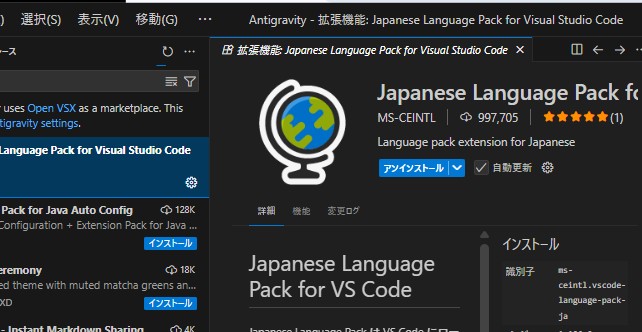
日本語化に使うのは、Microsoftが提供している「Japanese Language Pack for Visual Studio Code」という拡張機能です。
この拡張機能をインストールすると、メニュー、設定画面、コマンドパレットなど、VS Code由来の画面表示を日本語に変更できます。
ただし、すべての表示が完全に日本語になるわけではありません。
Google Antigravity IDE独自の機能、AIエージェント関連の表示、一部のエラーメッセージ、拡張機能の説明などは英語のまま残る場合があります。
そのため、Google Antigravity IDEの日本語化は「主要な操作画面を日本語にして使いやすくする設定」と考えるとわかりやすいです。
Google Antigravity IDEを日本語化する前に知っておきたいこと
Google Antigravity IDEを日本語化する前に、いくつか確認しておきたい点があります。
まず、Google Antigravity IDEの画面全体が完全に日本語になるとは限りません。
VS Codeと共通している部分は日本語化されやすいですが、Antigravity独自の機能やAI関連の画面は、英語表示のまま残ることがあります。
また、日本語化するには拡張機能をインストールする必要があります。
そのため、インターネット接続が必要です。
会社や学校のネットワーク環境で使っている場合、拡張機能のインストールが制限されていることもあります。
その場合は、管理者に確認する必要があります。
Google Antigravity IDEの日本語化手順
Google Antigravity IDEを日本語化する基本的な流れは、次の通りです。
- 拡張機能を開く
- Japanese Language Packを検索する
- 日本語言語パックをインストールする
- 表示言語を日本語に変更する
- Google Antigravity IDEを再起動する
この順番で進めれば、初心者でも設定できます。
手順1:拡張機能を開く
まず、Google Antigravity IDEを起動します。
画面左側のサイドバーにある「Extensions」をクリックしてください。
Extensionsは、拡張機能を追加・管理するための画面です。
アイコンがわかりにくい場合は、四角いブロックのようなマークを探すと見つけやすいです。
ショートカットキーでも開けます。
Windowsの場合:Ctrl + Shift + X
Macの場合:Command + Shift + X
このショートカットを押すと、左側に拡張機能の検索画面が表示されます。
手順2:Japanese Language Packを検索する
拡張機能の検索欄に、次のキーワードを入力します。
Japanese Language Pack
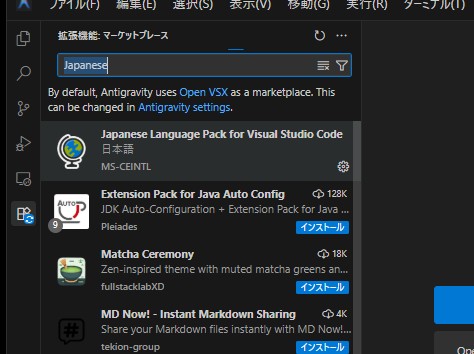
検索結果に「Japanese Language Pack for Visual Studio Code」が表示されます。
似たような名前の拡張機能が表示される場合もありますが、発行元がMicrosoftになっているものを選びましょう。
確認するポイントは、次の2つです。
拡張機能名:Japanese Language Pack for Visual Studio Code
発行元:Microsoft
この2つを確認してからインストールに進みます。
手順3:日本語言語パックをインストールする
「Japanese Language Pack for Visual Studio Code」を選択したら、「Install」ボタンをクリックします。
インストールが始まると、しばらくして言語パックが追加されます。
インストール完了後、画面右下に再起動を促すメッセージが表示される場合があります。
その場合は、「Restart」または「Restart Now」をクリックしてください。
再起動後、Google Antigravity IDEの画面が日本語に切り替わる場合があります。
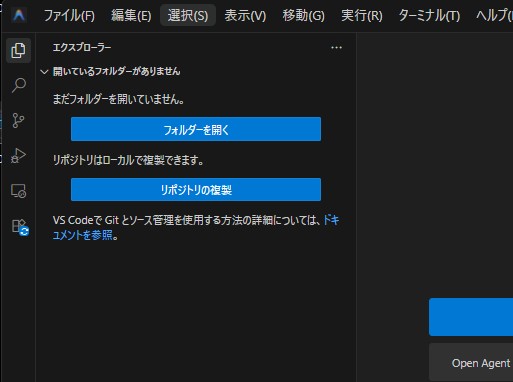
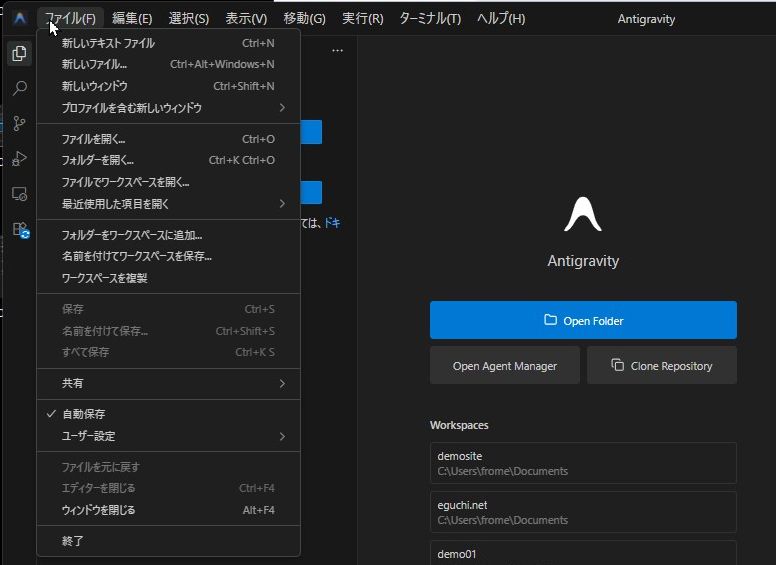
もし再起動しても英語のままの場合は、次の手順で表示言語を手動で変更します。
手順4:表示言語を日本語に変更する
言語パックをインストールしても英語表示のままの場合は、表示言語の設定を変更します。
まず、コマンドパレットを開きます。
Windowsの場合:Ctrl + Shift + PMacの場合:Command + Shift + Pコマンドパレットが開いたら、検索欄に次の文字を入力します。
Configure Display Language表示された候補の中から「Configure Display Language」を選択します。
すると、使用できる言語の一覧が表示されます。
その中から「日本語」または「ja」を選択してください。
選択後、再起動を求められた場合は、Google Antigravity IDEを再起動します。
再起動すると、メニューや設定画面などが日本語表示に変わります。
手順5:Google Antigravity IDEを再起動する
日本語化の設定を反映するには、再起動が必要です。
言語パックを入れただけでは、すぐに表示が変わらないことがあります。
一度Google Antigravity IDEを完全に終了し、再度起動してください。
再起動後に、メニューが「File」から「ファイル」、「Edit」から「編集」のように変わっていれば、日本語化は成功です。
Google Antigravity IDEを日本語化できない場合の確認ポイント
手順通りに進めても日本語化されない場合は、いくつか確認すべきポイントがあります。
ここでは、よくある原因と対処法を紹介します。
Japanese Language Packがインストールされているか確認する
まず、Japanese Language Packが正しくインストールされているか確認します。
左側のサイドバーから「Extensions」を開き、検索欄に次のように入力します。
Japanese Language Pack
「Japanese Language Pack for Visual Studio Code」が表示され、インストール済みになっていれば問題ありません。
もし「Install」ボタンが表示されている場合は、まだインストールされていません。
その場合は、再度インストールしてください。
発行元がMicrosoftになっているか確認する
日本語化に使う拡張機能は、Microsoft公式のものを選ぶのが基本です。
検索結果には、似た名前の拡張機能が表示されることがあります。
拡張機能名だけで判断せず、発行元も確認しましょう。
「Japanese Language Pack for Visual Studio Code」と表示され、発行元がMicrosoftであれば正しい拡張機能です。
表示言語が日本語になっているか確認する
言語パックをインストールしても、表示言語が英語のままになっていると日本語化されません。
コマンドパレットを開き、再度「Configure Display Language」を選択します。
言語一覧で「日本語」または「ja」が選ばれているか確認してください。
英語が選択されている場合は、日本語に変更して再起動します。
再起動しているか確認する
日本語化設定は、再起動後に反映されることがあります。
インストール直後に画面が変わらなくても、設定が失敗しているとは限りません。
Google Antigravity IDEを一度終了し、再度起動して確認してください。
それでも反映されない場合は、パソコン自体を再起動してから確認すると改善する場合があります。
拡張機能のインストールが制限されていないか確認する
会社や学校のパソコンでGoogle Antigravity IDEを使っている場合、拡張機能のインストールが制限されていることがあります。
この場合、Installボタンを押してもインストールできなかったり、エラーが表示されたりすることがあります。
ネットワーク制限や管理者権限が原因の可能性があるため、社内の管理者やシステム担当者に確認してください。
AIエージェントの回答を日本語にする方法
Google Antigravity IDEの画面を日本語化しても、AIエージェントの回答が英語になる場合があります。
これは、画面表示の言語設定と、AIへの指示が別だからです。
画面を日本語化しても、AIが自動的にすべて日本語で回答してくれるとは限りません。
AIの回答を日本語にしたい場合は、プロンプトに次のような指示を入れます。
日本語で回答してください。
または、より具体的に次のように指示すると安定しやすくなります。
以後の回答は、すべて日本語でお願いします。専門用語を使う場合は、初心者にもわかるように補足してください。
コードの説明も日本語にしたい場合は、次のように指定します。
コードのコメント、説明、手順はすべて日本語で書いてください。
このように指示することで、AIエージェントの返答を日本語に寄せることができます。
毎回「日本語で回答してください」と入力するのが面倒な場合
毎回日本語で回答するように指示するのが面倒な場合は、プロジェクト内のルールやカスタム指示に、日本語で回答する条件を書いておくと便利です。
次のようなルールを追加しておくと、作業しやすくなります。
以後、このプロジェクト内での回答は日本語で行ってください。
初心者にもわかるように、手順は省略せず説明してください。
コードの説明、エラーの原因、修正方法も日本語で記載してください。
不明点がある場合は、推測で断定せず確認してください。
このような指示を入れておくと、毎回プロンプトに書かなくても、日本語で回答されやすくなります。
特に、Google Antigravity IDEを使ってWordPress、Web制作、アプリ開発、業務自動化などを行う場合は、日本語のルールを最初に設定しておくと作業しやすくなります。
Google Antigravity IDEの日本語化で変わる部分
日本語化によって、主に以下のような部分が日本語表示になります。
- メニュー項目
- 設定画面
- コマンドパレットの一部
- 通知メッセージの一部
- VS Code由来の操作画面
「Settings」が「設定」、「Extensions」が「拡張機能」、「File」が「ファイル」のように表示されるようになります。
英語が苦手な方にとっては、設定項目を探しやすくなるため、操作の負担を減らせます。
Google Antigravity IDEの日本語化で変わらない部分
一方で、日本語化しても英語のまま残る部分もあります。
代表的なのは、次のような項目です。
- Google Antigravity IDE独自の機能名
- AIエージェント関連の一部表示
- 拡張機能ごとの説明文
- エラーメッセージの一部
- ターミナルに表示される英語のログ
- プログラミング言語やライブラリ由来のメッセージ
特に、ターミナルのエラーやAI関連のログは、英語で表示されることが多いです。
これは日本語化の失敗ではなく、各ツールやプログラム側の出力が英語になっているためです。
その場合は、表示された英語のエラーをAIに貼り付けて、次のように聞くと理解しやすくなります。
このエラーの意味を日本語で説明してください。
原因と修正方法も初心者向けに教えてください。
Google Antigravity IDEを日本語で使うコツ
Google Antigravity IDEを日本語で使いやすくするには、画面の日本語化だけでなく、AIへの指示も日本語前提にしておくことが重要です。
おすすめは、次の3つをセットで行うことです。
- 1つ目は、Japanese Language Packをインストールして画面を日本語化することです。
- 2つ目は、AIエージェントに「日本語で回答してください」と明確に指示することです。
- 3つ目は、プロジェクトルールやカスタム指示に、日本語での回答方針を入れておくことです。
この3つを設定しておくと、Google Antigravity IDEをかなり使いやすくできます。
初心者の方は、まず画面表示を日本語化し、そのあとAIへの指示を日本語に整える流れで進めるとよいです。
Google Antigravity IDEの日本語化に関するよくある質問
ここでは、Google Antigravity IDEの日本語化に関するよくある質問をまとめます。
Google Antigravity IDEは完全に日本語化できますか?
完全に日本語化できるとは限りません。
VS Code由来のメニューや設定画面は日本語化されやすいですが、Antigravity独自の表示やAI関連の一部機能は英語のまま残る場合があります。
日本語化してもAIの回答が英語なのはなぜですか?
画面表示の言語設定と、AIの回答言語は別だからです。
AIの回答を日本語にしたい場合は、「日本語で回答してください」と明確に指示する必要があります。
Japanese Language Packが見つからない場合はどうすればいいですか?
検索キーワードを「Japanese Language Pack」または「Japanese Language Pack for Visual Studio Code」に変えて検索してください。
それでも見つからない場合は、ネットワーク制限や拡張機能マーケットプレイスへの接続制限が原因の可能性があります。
日本語化したあと英語に戻せますか?
戻せます。
コマンドパレットから「Configure Display Language」を開き、英語を選択して再起動すれば、表示言語を英語に戻せます。
日本語化すると動作が重くなりますか?
通常、日本語化だけで大きく動作が重くなることはありません。
ただし、拡張機能を大量に入れている場合は、IDE全体の動作に影響することがあります。
日本語化できないときは再インストールが必要ですか?
基本的には、いきなり再インストールする必要はありません。
まずは、言語パックのインストール状況、表示言語の設定、再起動の有無を確認しましょう。
それでも解決しない場合に、拡張機能の再インストールやIDE本体の再起動を試すのがおすすめです。
まとめ
Google Antigravity IDEは、Japanese Language Pack for Visual Studio Codeをインストールすることで日本語化できます。
手順は、拡張機能を開き、Japanese Language Packを検索し、Microsoft公式の言語パックをインストールして、表示言語を日本語に変更するだけです。
ただし、すべての表示が完全に日本語になるわけではありません。
Google Antigravity IDE独自の機能、AI関連の表示、ターミナルのエラーなどは英語のまま残る場合があります。
また、画面を日本語化しても、AIエージェントの回答が自動で日本語になるとは限りません。
AIの回答も日本語にしたい場合は、「日本語で回答してください」と指示するか、プロジェクトルールやカスタム指示に日本語で回答する条件を入れておくと便利です。
初心者の方は、まず画面表示を日本語化し、そのうえでAIへの指示も日本語に整えることで、Google Antigravity IDEをより使いやすくできます。