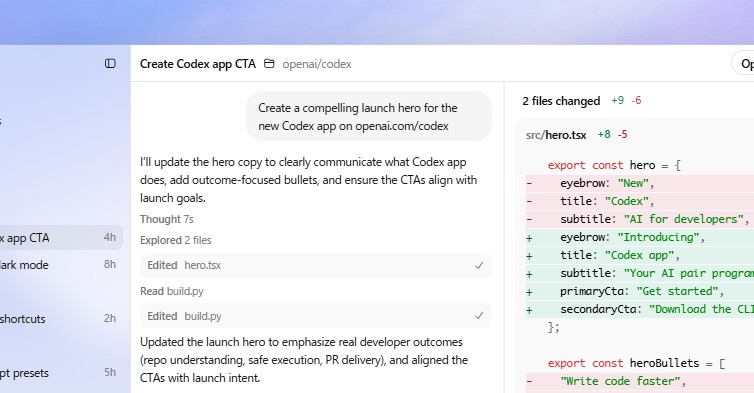
OpenAI Codexは、プログラミングやWeb制作、アプリ開発を効率化できるAIコーディングエージェントです。「コードを書いてほしい」「エラーを直したい」「WordPressの機能を追加したい」「既存のプログラムを改善したい」といった作業を、AIに相談しながら進められます。
OpenAI公式ヘルプでは、Codexは「コードの作成、レビュー、リリースを支援するAIエージェント」と説明されています。ChatGPT Plus、Pro、Business、Enterprise/Eduプランに含まれており、期間限定で無料版やGoでも利用できる場合があります。

OpenAI Codexとは?
OpenAI Codexとは、ソフトウェア開発を支援するAIエージェントです。
従来のAIチャットのように「質問に答える」だけではなく、コードを読み、修正案を出し、必要に応じて複数ファイルにまたがる作業を進められる点が特徴です。
簡単に言うと、OpenAI Codexは「AIにコード作業を依頼できる開発パートナー」です。
たとえば、次のような作業に使えます。
・HTML、CSS、JavaScriptの作成
・PHPやPythonのコード修正
・WordPressテーマやプラグインの改善
・SQLの確認や修正
・エラー原因の調査
・コードレビュー
・テストコードの作成
・GitHub上のコード確認
・アプリやWebサイトの機能追加
プログラミング初心者にとっては、専門用語が多いコード作業を日本語で相談できる点が大きなメリットです。
OpenAI Codexでできること
OpenAI Codexでできることは、大きく分けると次の5つです。
1つ目は、コード作成です。
「お問い合わせフォームを作って」「CSVを読み込むPythonコードを書いて」「WordPressのショートコードを作って」といった指示を出すと、目的に合ったコードを生成できます。
2つ目は、コード修正です。
エラー文や既存コードを渡して、「どこが原因か」「どう直せばいいか」を確認できます。特に初心者は、エラー文を読んでも原因がわからないことが多いため、Codexを使うことで修正の方向性をつかみやすくなります。
3つ目は、コードレビューです。
「このコードに危険な部分はないか」「もっと短く書けるか」「処理速度を改善できるか」といった観点で確認できます。
4つ目は、リファクタリングです。
リファクタリングとは、動作は変えずにコードを整理することです。古いコード、読みにくいコード、重複が多いコードを見直すときに役立ちます。
5つ目は、開発作業の補助です。
OpenAIは、Codexアプリについて、複数のエージェントを同時に管理し、長時間のタスクでも継続的に協働できるインターフェースとして説明しています。2026年3月にはWindows版も利用可能になったと案内されています。
ChatGPTとOpenAI Codexの違い
ChatGPTとOpenAI Codexは、どちらもAIを使う点では同じですが、得意分野が違います。
ChatGPTは、文章作成、要約、アイデア出し、質問回答、企画作成など、幅広い作業に向いています。
一方、OpenAI Codexは、コード作成や開発作業に特化しています。
たとえば、ChatGPTは「このコードの意味を教えて」と聞くのに向いています。Codexは「このコードを実際に修正して、動く形に近づける」作業に向いています。
つまり、調べる・理解するならChatGPT、コードを作る・直す・改善するならCodex、という使い分けがわかりやすいです。
OpenAI Codexの使い方
OpenAI Codexは、複数の使い方があります。
主な利用方法は次の4つです。
・Codex app
・Codex CLI
・Codex IDE extension
・Codex web
OpenAI公式ヘルプでも、Codexを利用する方法として、Codex app、Codex CLI、Codex IDE extension、Codex webが案内されています。Codex webでは、ChatGPTとGitHubアカウントの接続が必要とされています。
初心者におすすめなのは、まずCodex appまたはCodex webから試す方法です。
いきなりターミナルやCLIを使うよりも、画面上で操作できる環境のほうが理解しやすいからです。
具体的には、次の流れで使います。
- Codexに対応しているChatGPTプランを用意する
- Codex appまたはCodex webを開く
- ChatGPTアカウントでサインインする
- 作業したいコードやリポジトリを指定する
- 日本語で依頼する
- 提案内容を確認する
- 必ずテストしてから反映する
ここで重要なのは、Codexの出力をそのまま本番環境に反映しないことです。
特にWordPress、データベース、サーバー設定を変更する場合は、事前にバックアップを取ってから作業する必要があります。
Codex CLIとは?
Codex CLIとは、ターミナルからCodexを使うためのツールです。
OpenAIの開発者向けページでは、Codex CLIはローカル環境の選択したディレクトリ内でコードを読み、変更し、実行できるコーディングエージェントと説明されています。また、オープンソースで、Rustで構築されているとされています。
CLIとは「Command Line Interface」の略で、黒い画面やターミナルでコマンドを入力して操作する方法です。
初心者には少し難しく感じるかもしれませんが、慣れると非常に便利です。
たとえば、ローカルのWordPressテーマフォルダでCodex CLIを使えば、テーマ内のPHP、CSS、JavaScriptを確認しながら修正作業を進められます。
ただし、CLIはファイルを直接変更できるため、使う前に必ずバックアップを取るべきです。
OpenAI Codexが向いている人
OpenAI Codexは、次のような人に向いています。
・Web制作をしている人
・WordPressを運用している人
・プログラミング学習中の人
・社内業務を自動化したい人
・エラー対応に時間がかかっている人
・既存コードを整理したい人
・開発者とやり取りする非エンジニア
特に、WordPress運用者には相性が良いです。
たとえば、「投稿一覧にアイキャッチ画像を表示したい」「カスタム投稿タイプを作りたい」「functions.phpのエラーを確認したい」といった作業を相談できます。
また、業務改善にも使えます。
CSV処理、スプレッドシート連携、API連携、定期処理、データ整形など、手作業で時間がかかる業務をコード化するきっかけになります。
OpenAI Codexを使うメリット
OpenAI Codexを使う最大のメリットは、開発作業のスピードが上がることです。
これまで検索しながら何時間もかかっていた作業を、Codexに相談することで短時間で方向性をつかめます。
また、初心者にとっては「何を調べればいいかわからない」という問題を減らせます。
たとえば、WordPressでエラーが出た場合、初心者は「PHPの問題なのか」「プラグインの問題なのか」「サーバー設定の問題なのか」が判断できません。
Codexにエラー文やコードを見せることで、原因の候補を整理しやすくなります。
さらに、コードの意味も学べます。
単に完成コードをもらうだけでなく、「この部分は何をしているのか」「なぜこの書き方なのか」と質問すれば、学習にもつながります。
OpenAI Codexを使うときの注意点
OpenAI Codexは便利ですが、万能ではありません。
注意すべき点は、主に5つあります。
1つ目は、必ず動作確認が必要なことです。
AIが作ったコードでも、環境によって動かない場合があります。PHPのバージョン、WordPressのテーマ構成、プラグインの有無、サーバー設定によって結果は変わります。
2つ目は、セキュリティ確認が必要なことです。
ログイン処理、データベース操作、個人情報の取り扱い、ファイルアップロードなどに関わるコードは、特に慎重に確認する必要があります。
3つ目は、本番環境で直接試さないことです。
テスト環境やバックアップを用意してから使うべきです。
4つ目は、依頼内容を具体的にすることです。
「いい感じに直して」ではなく、「WordPressの投稿一覧にアイキャッチ画像を幅50pxで表示したい」のように、目的、環境、条件を具体的に伝えると精度が上がります。
5つ目は、料金や利用制限が変わる可能性があることです。
OpenAI公式ヘルプでは、Codexの利用制限はプランやタスクの規模、複雑さ、実行場所によって変わると説明されています。大規模なコードベースや長時間タスクでは、1メッセージあたりの消費量が増える場合があります。
OpenAI Codexへの依頼例
OpenAI Codexを使うときは、次のように依頼すると伝わりやすくなります。
例1
WordPressのfunctions.phpに追加するコードを作成してください。投稿一覧画面にアイキャッチ画像を50px幅で表示したいです。既存機能に影響が出ないようにしてください。
例2
以下のPHPコードでFatal errorが出ています。原因を特定し、修正案を出してください。修正前と修正後の違いも説明してください。
例3
このJavaScriptをリファクタリングしてください。動作は変えずに、読みやすく、保守しやすい形にしてください。
例4
このSQLの意味を初心者向けに説明してください。そのうえで、重複データを安全に確認するクエリに修正してください。
例5
このWordPressプラグインのコードにセキュリティ上の問題がないか確認してください。特に入力値のチェック、権限確認、SQLインジェクション対策を見てください。
このように、目的と条件を明確にすると、Codexから実用的な回答を得やすくなります。
OpenAI Codexはプログラミング初心者にも使える?
OpenAI Codexは、プログラミング初心者にも使えます。
ただし、「完全に任せる」のではなく、「相談しながら進める」使い方が向いています。
初心者が最初に使うなら、いきなり大きなアプリを作るよりも、小さな作業から始めるのがおすすめです。
たとえば、次のような作業です。
・HTMLの見出し構造を整える
・CSSでボタンのデザインを作る
・JavaScriptで簡単な表示切り替えを作る
・WordPressの小さなカスタマイズを試す
・SQLの意味を解説してもらう
小さく試して、動作確認して、少しずつ範囲を広げると失敗しにくくなります。
OpenAI Codexの今後
OpenAI Codexは、単なるコード生成ツールではなく、開発作業全体を支援するAIエージェントへ進化しています。
OpenAIは2026年4月の発表で、Codexがコンピューター操作、日常的なツールやアプリとの連携、画像生成、好みの記憶、過去の操作からの学習、継続的な作業の自動化にも対応したと説明しています。さらに、PRレビュー、複数ファイルやターミナル表示、SSH経由のリモートdevbox接続、アプリ内ブラウザーなど、開発ワークフローへの対応も強化されています。
つまり、今後のCodexは「コードを書くだけのAI」ではなく、「開発現場で一緒に作業するAI」に近づいていくと考えられます。
Web制作、業務自動化、アプリ開発、WordPress運用に関わる人にとって、早めに使い方を理解しておく価値は大きいです。
まとめ
OpenAI Codexは、コード作成、レビュー、修正、リリース支援まで対応できるAIコーディングエージェントです。ChatGPTが幅広い相談に向いているのに対し、Codexは開発作業に特化しています。
特に、Web制作、WordPressカスタマイズ、エラー修正、業務自動化、コードレビューに向いています。初心者は、まず小さな作業から始めるのがおすすめです。
最初は、HTMLやCSSの修正、WordPressの簡単なカスタマイズ、SQLの解説、エラー原因の確認などから使うとよいです。
ただし、Codexが出したコードをそのまま本番環境に入れるのは避けてください。必ずバックアップを取り、テスト環境で確認し、問題がないことを確認してから反映することが重要です。
OpenAI Codexを正しく使えば、コード作業の時間を短縮しながら、開発の理解も深められます。これからAIを使ってWeb制作や業務改善を進めたい人にとって、非常に実用性の高いツールです。