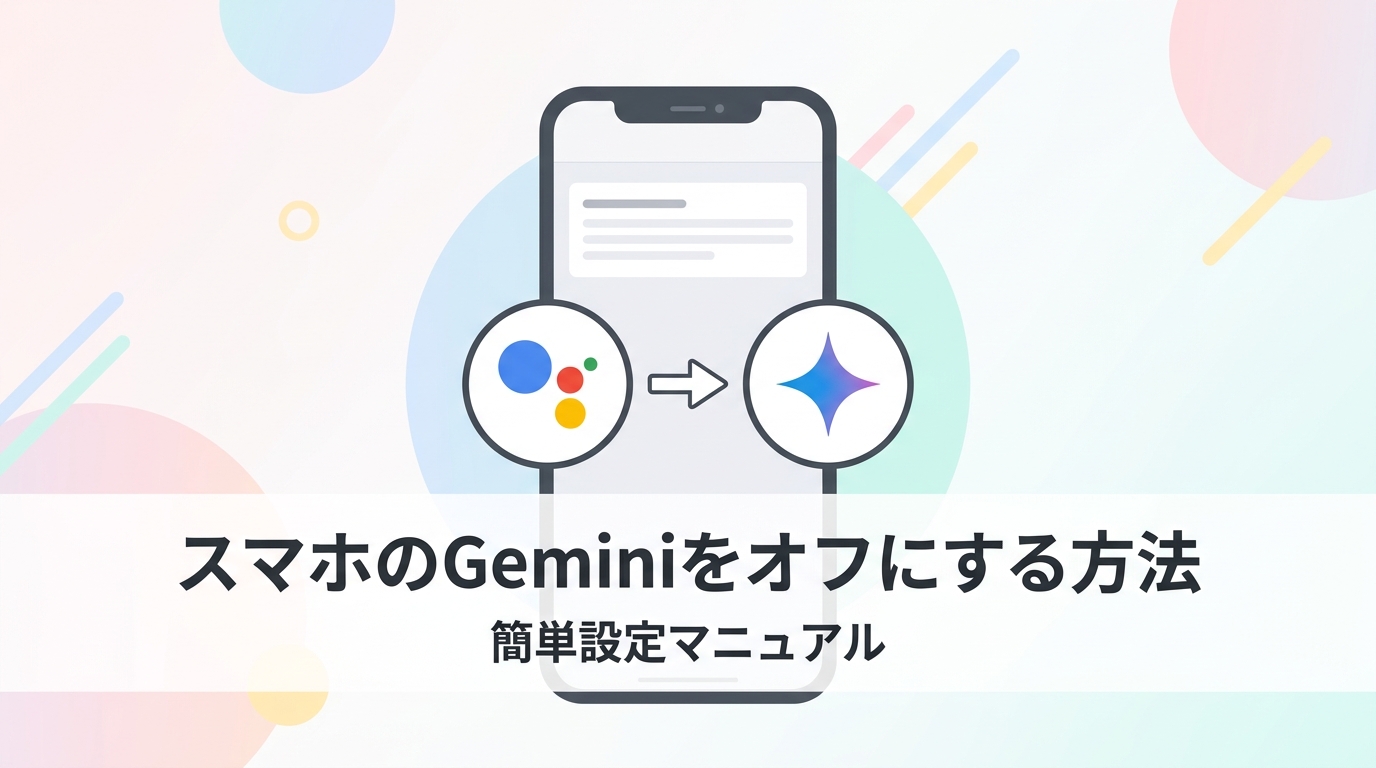
スマホをアップデートした際、音声アシスタントが勝手に「Gemini(ジェミニ)」に切り替わってしまい、戸惑ったことはありませんか?
「以前のGoogleアシスタントの方がシンプルで使いやすかった」「アラーム設定やスマート家電の操作はGoogleアシスタントに戻したい」という方も多いのではないでしょうか。
本記事では、AndroidおよびiPhoneでスマホのGeminiを無効化・オフにし、元のGoogleアシスタントに戻す手順をわかりやすく解説します。
- AndroidでGeminiから「Googleアシスタント」へ戻す手順
- AndroidでGeminiアプリを無効化・アンインストールする方法
- 電源ボタン長押しでGeminiが誤起動するのを防ぐ設定
- iPhoneでGeminiを削除・オフにする方法
【Android】GeminiをオフにしてGoogleアシスタントに戻す手順
Androidスマホでは、音声アシスタントの設定をGeminiから従来のGoogleアシスタントにいつでも戻すことができます。お好みの方法に合わせて操作を行ってください。
方法1:アシスタント機能を「Googleアシスタント」に戻す
Geminiアプリを残したままでも、デフォルトの音声アシスタントだけをGoogleアシスタントに戻すことが可能です。
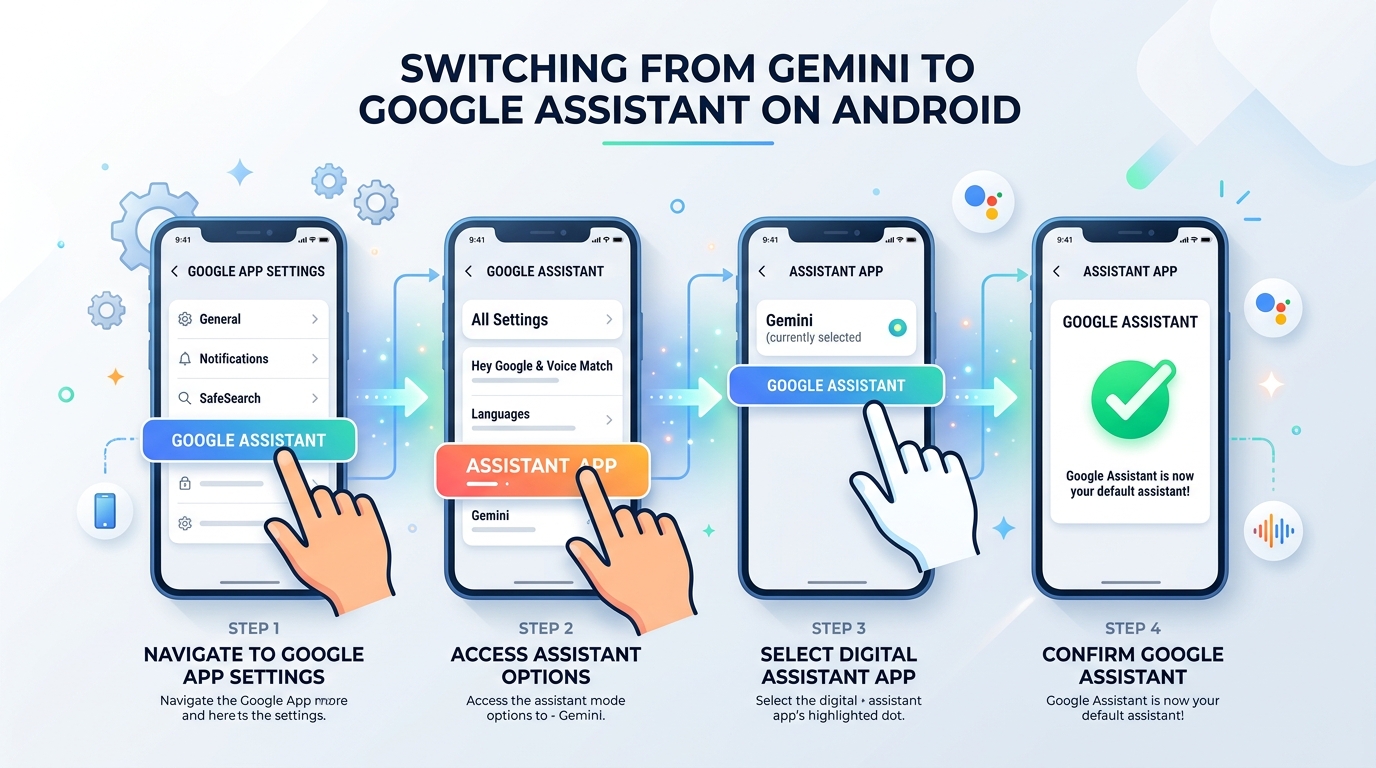
- 「Google」アプリを開きます。
- 画面右上にある自分のプロフィールアイコンをタップします。
- メニュー一覧から「設定」をタップします。
- 「Google アシスタント」をタップします。
- 「Google のデジタル アシスタント」(または「アシスタントの選択」)をタップします。
- 一覧から「Google アシスタント」を選択します。
これで、「OK Google」と呼びかけた際やマイクボタンを押した際に、従来のGoogleアシスタントが起動するようになります。
方法2:Geminiアプリを無効化・アンインストールする
Geminiを全く使わない場合は、アプリ自体を無効化またはアンインストールしてしまうのが確実です。
- スマホの「設定」アプリを開きます。
- 「アプリ」(端末によっては「アプリと通知」や「アプリ管理」)をタップします。
- アプリ一覧から「Gemini」を探してタップします。
- 画面下部(または中央)にある「無効にする」または「アンインストール」をタップします。
※アンインストールまたは無効化を行うと、自動的にデフォルトのアシスタントがGoogleアシスタントに切り替わります。
方法3:電源ボタン長押しでのGemini起動を止める
電源ボタンを長押ししたときにGeminiが勝手に起動してしまう場合は、ボタンの割り当て設定を変更しましょう。
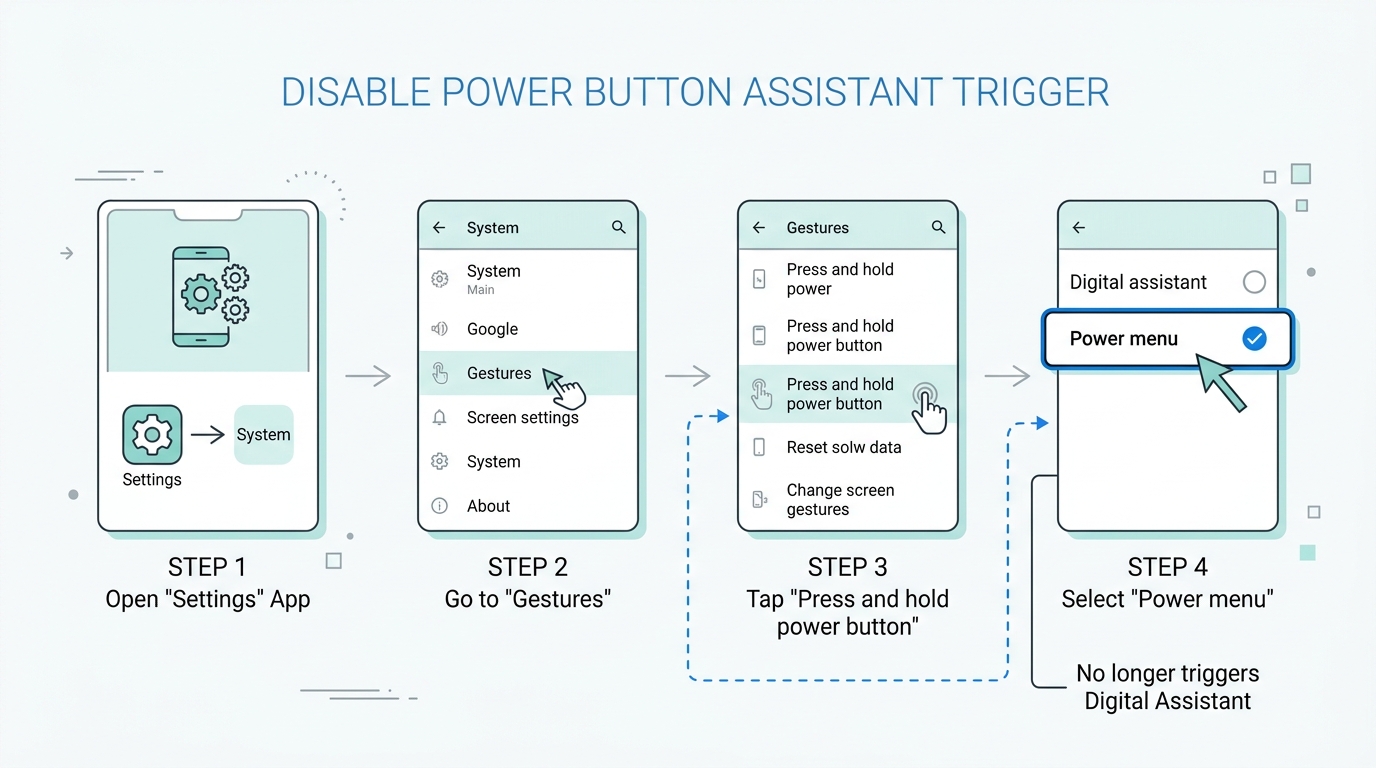
- スマホの「設定」アプリを開きます。
- 「システム」をタップします。
- 「ジェスチャー」をタップします。
- 「電源ボタンを長押し」を選択します。
- 割り当て設定を「デジタルアシスタント」から「電源ボタン メニュー」に変更します。
これで電源ボタン長押し時に再起動や電源オフのメニューが表示されるようになり、誤起動を防げます。
【iPhone】Geminiをオフにする・削除する手順
iPhone(iOS)の場合、Geminiは単体の独立したアプリとして動作しています。そのため、無効化したい場合はアプリを削除するだけで完了します。
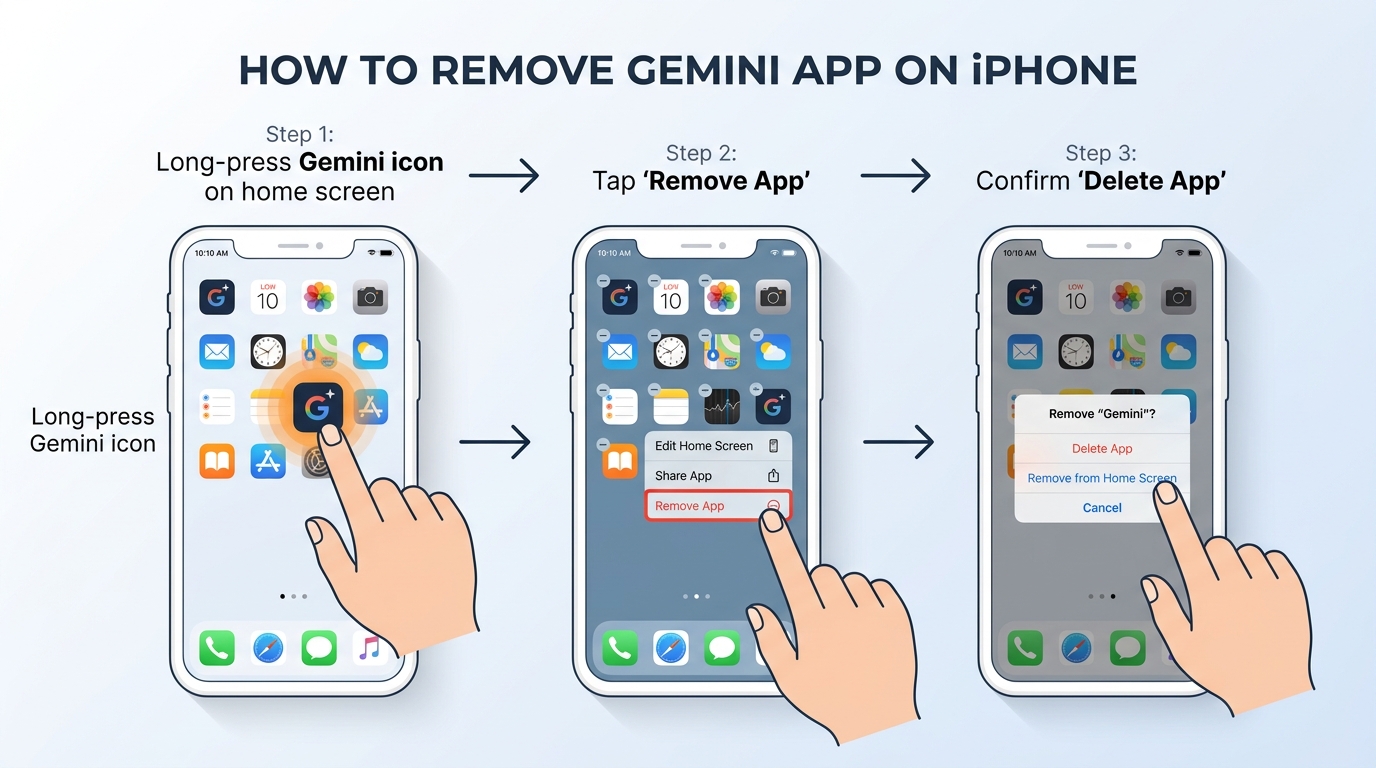
方法1:Geminiアプリをアンインストールする
- ホーム画面でGeminiアプリのアイコンを長押しします。
- 表示されたメニューから「アプリを削除」をタップします。
- 確認ダイアログで「削除」を選択してアンインストールします。
方法2:Googleアプリ内でのGemini表示・アクセスを制限する
Googleアプリ内にあるGemini連携や通知を減らしたい場合は、アクセス権限を抑えておくと安心です。
- iPhoneの「設定」アプリを開きます。
- アプリ一覧から「Google」を選択します。
- 「マイク」や「通知」のアクセス許可をオフに変更します。
GoogleアシスタントとGeminiの違い・使い分け
GoogleアシスタントとGeminiには、それぞれ以下のような強みと特徴があります。
| 項目 | Googleアシスタント | Gemini |
|---|---|---|
| 得意なこと | アラーム設定、タイマー、リマインダー、家電操作、天気予報 | 自然な会話、文章作成・要約、アイデア出し、複雑な質問への回答 |
| 応答速度 | 高速・短文でサクッと返答 | 思考・生成に少し時間がかかる場合がある |
| おすすめな人 | スマホ操作や日常タイマー、家電連携を重視したい人 | AI対話や創作サポート、高度な検索を行いたい人 |
まとめ:用途に合わせて快適なアシスタントを選ぼう!
スマホのGeminiはAI技術を活用した高機能アシスタントですが、「目覚ましを設定したい」「タイマーをかけたい」といった日常的な用途には、従来のGoogleアシスタントの方が素早く反応してくれるケースも多いです。
設定はいつでも簡単に変更できますので、使いづらさを感じたらぜひ今回ご紹介した手順でGoogleアシスタントに戻してみてくださいね!