# iPhoneとAndroidを1本のケーブルで充電したいときに確認すること
iPhoneとAndroidスマホを両方使っていると、外出先で意外と困るのが充電ケーブルです。
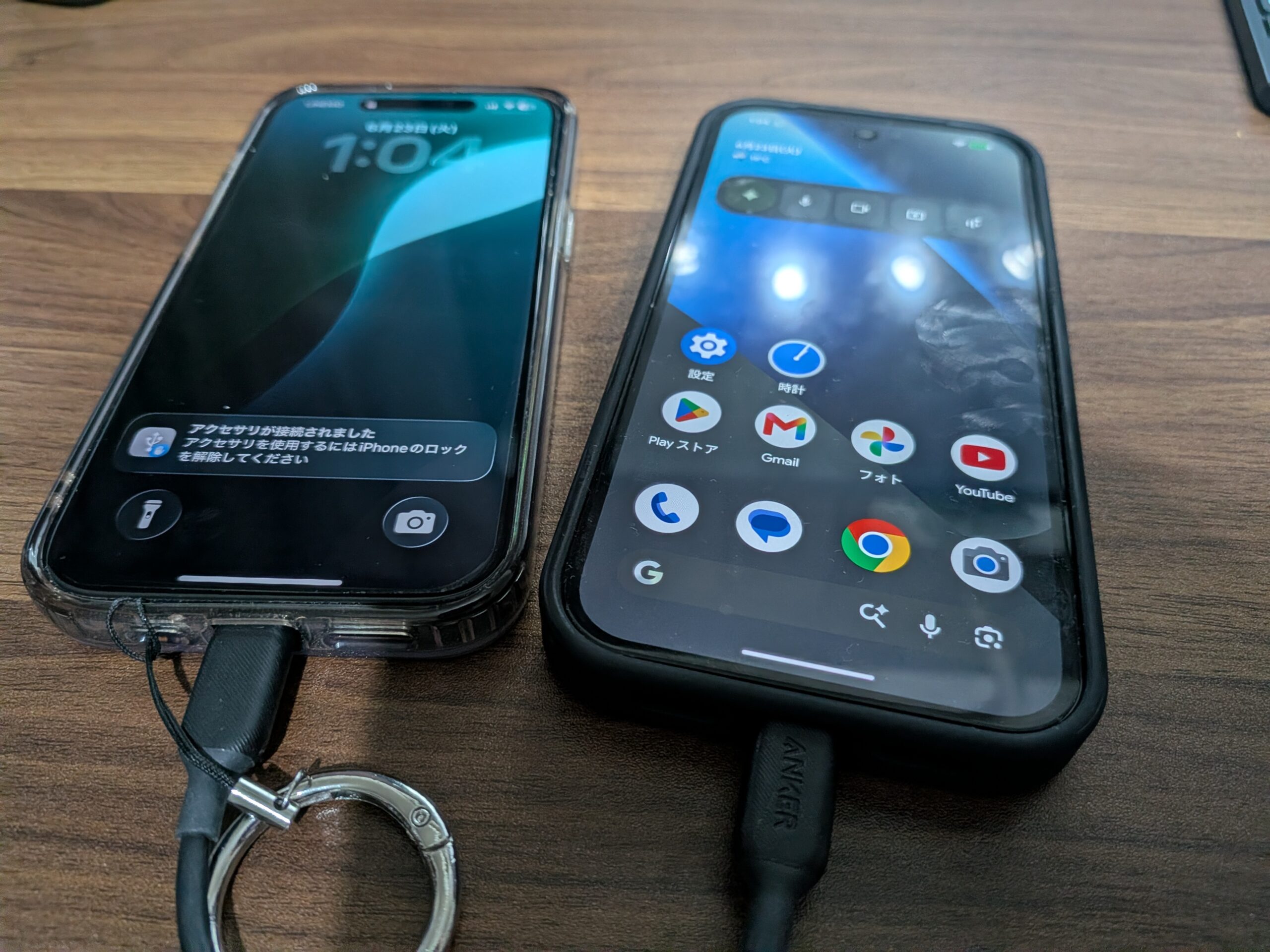
自分のスマホ、家族のスマホ、仕事用端末、モバイルバッテリー、ワイヤレスイヤホンなど、持ち物が増えるほど「どの端子だったか」を確認する時間が増えていきます。写真のようにiPhoneとAndroidを同じ場所で充電する場面では、ケーブルをできるだけ減らしたくなります。
この記事では、iPhoneとAndroidの充電環境を1本化したいときに確認しておきたいポイントを整理します。
先に結論
iPhoneとAndroidを1本のケーブルで使い回したい場合は、次の3点を先に確認すると失敗しにくいです。
- 端末側の端子がUSB-CかLightningか
- ケーブルが充電専用か、データ転送にも対応しているか
- 充電器・モバイルバッテリー・ケーブルの出力が合っているか
特に最近のスマホはUSB-C対応が増えていますが、すべてのiPhoneがUSB-Cというわけではありません。古いiPhoneや一部の周辺機器ではLightningが必要になるため、手元の端末を見てからケーブルを選ぶのが確実です。
まず見るべきは端子の形
ケーブル選びで最初に見るべきなのは、スマホ側に差し込む端子です。
現在よく使われる端子は、主に次の3種類です。
| 端子 | よく使われる機器 | 注意点 |
|---|---|---|
| USB-C | Androidスマホ、最近のiPhone、タブレット、PC、イヤホンなど | 見た目が同じでも性能差がある |
| Lightning | 以前のiPhone、iPad、AirPodsなど | iPhone用として使う場合は認証品を選ぶと安心 |
| microUSB | 古いAndroid端末、古い周辺機器など | 差し込む向きがあり、現在は少なくなっている |
1本化しやすいのは、スマホも充電器もUSB-Cにそろっている場合です。USB-C to USB-Cケーブルを1本持っておけば、スマホ、タブレット、モバイルバッテリー、ノートPCまで共用しやすくなります。
一方で、Lightning端子のiPhoneも一緒に使う場合は、USB-Cケーブルだけでは足りません。Lightningケーブルを別に持つか、変換アダプタ付きのケーブルを選ぶ必要があります。
2in1・3in1ケーブルは便利だが、用途を分ける
iPhone用、Android用、microUSB用など複数の端子が付いたケーブルは、持ち歩き用として便利です。バッグに1本入れておけば、誰かのスマホを充電したいときにも対応しやすくなります。
ただし、すべての用途を1本で済ませようとすると不便になる場合もあります。
- 急速充電に対応していないことがある
- データ転送に対応していないことがある
- 複数台同時充電では出力が分散する
- 端子部分が大きく、スマホケースと干渉することがある
- 紛失や断線時にまとめて使えなくなる
そのため、2in1・3in1ケーブルは「緊急用・外出用」と考えるのがおすすめです。毎日のメイン充電では、端末に合ったケーブルを使った方が安定しやすくなります。
急速充電したいならPD対応を確認する
スマホを短時間で充電したい場合は、USB Power Delivery、いわゆるPD対応かどうかを確認します。
急速充電は、ケーブルだけで決まるわけではありません。
- スマホ本体
- 充電器
- ケーブル
- モバイルバッテリー
この4つが対応していて、はじめて期待どおりの速度が出ます。ケーブルだけを高性能にしても、充電器が弱ければ速度は上がりません。
スマホ中心で使うなら、まずはUSB-C PD対応の20Wから30W程度の充電器と、3A対応のUSB-Cケーブルを選ぶと扱いやすいです。ノートPCにも使う予定があるなら、60Wや100W対応のケーブルも候補になります。
データ転送に使うなら「充電専用」に注意
安価なケーブルの中には、充電だけに対応していて、データ転送ができないものがあります。
スマホの写真をパソコンに移す、Android同士でデータを移す、iPhoneのバックアップを取る、といった用途がある場合は、商品説明で「データ転送対応」と書かれているか確認しましょう。
見た目だけでは、充電専用ケーブルとデータ転送対応ケーブルの違いはほとんど分かりません。外出用として買うなら充電専用でも問題ありませんが、パソコン作業にも使うならデータ転送対応を選んだ方が安心です。
ケーブルを減らすための現実的な持ち歩き方
普段の持ち歩きなら、次の組み合わせが使いやすいです。
| 持ち物 | 用途 |
|---|---|
| USB-C to USB-Cケーブル | Android、USB-C対応iPhone、モバイルバッテリー、PC用 |
| Lightning変換アダプタまたは短いLightningケーブル | Lightning端末用 |
| 小型PD充電器 | カフェ、出張、旅行先での充電用 |
| モバイルバッテリー | 移動中やコンセントがない場所用 |
全部を長いケーブルでそろえる必要はありません。持ち歩き用は短め、自宅やデスク用は長めに分けると、バッグの中も机の上もすっきりします。
安全性も確認しておく
充電ケーブルは毎日使うものなので、価格だけで選ぶとストレスになることがあります。
次のような状態が出たら、使用を控えた方が安全です。
- 端子が熱くなる
- ケーブルの根元が曲がっている
- 被覆が破れている
- 充電中に接続が頻繁に切れる
- 端子がゆるく、少し触るだけで抜ける
スマホやモバイルバッテリーは持ち歩くことが多いため、ケーブルの根元には負荷がかかります。ナイロン編み込みタイプや、根元が補強されているタイプを選ぶと長く使いやすくなります。
まとめ
iPhoneとAndroidを1本のケーブルで充電できる環境は、とても便利です。特にUSB-C対応機器が増えている今は、ケーブルを減らしやすくなっています。
ただし、端子の形が合っているだけで選ぶと、急速充電できない、データ転送できない、ケースに干渉する、といった問題が起きることがあります。
まずは手元の端末がUSB-CなのかLightningなのかを確認し、外出用・自宅用・データ転送用でケーブルを分けて考えるのがおすすめです。持ち歩く本数を減らしながら、必要な場面で確実に充電できる環境を作っておくと、スマホまわりの小さなストレスをかなり減らせます。