目次
便利な「Chromeのタブ分割(Side by Side)」機能、「設定項目が見当たらない…」と悩んでいる方も多いのではないでしょうか。このページでは、初心者でもすぐに導入できる設定方法をご紹介します。
Chromeでタブ分割を活用する手順. 実験機能へアクセス
Chromeのアドレスバーに
chrome://flags/#side-by-sideと入力してEnterキーを押します。
「実験的機能」一覧が表示されます。
サイド・バイ・サイドを有効化
リスト内から「Side by Side」を探します。検索で「Side by Side」「split」など検索します。Split Viewが見つかったら、プルダウンメニューで「Enabled」に切り替えましょう。


Chromeを再起動
設定画面下部の「Relaunch」ボタンでブラウザを再起動してください。
これだけで新タブ分割機能が使えるようになります。
よくある質問と注意点
- 「表示されない場合は?」:Chromeを最新版にアップデートしましょう。古いバージョンでは非対応のことがあります。
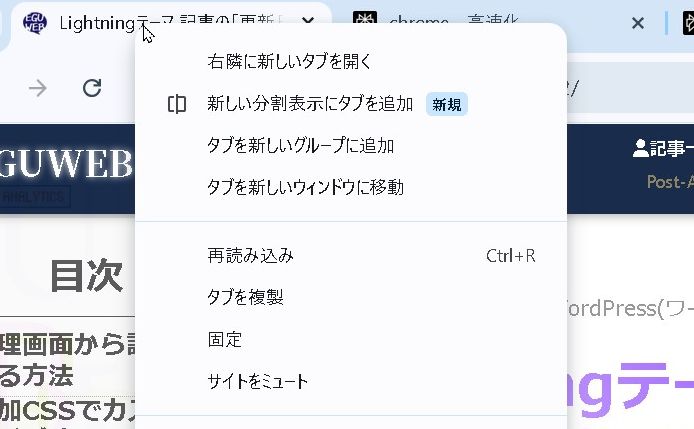
- 「具体的な使い方」:有効化後に2つ以上のタブを開き、分割表示ボタンが現れます。効率的に作業したい人にぴったり。
- 「仕事にも便利?」:資料を並べて比較したり、調べ物・執筆作業が快適に。
まとめ

話題の「タブ分割」機能はたった数クリックで導入できます。困った時はぜひ本記事の手順を参考にしてください。分割表示でChromeワークをもっとスピーディに。