目次
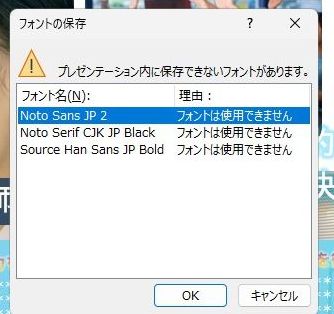
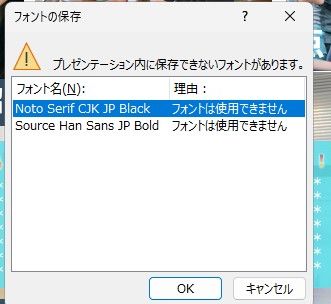
PowerPointで資料を保存しようとしたときに、突然「プレゼンテーション内に保存できないフォントがあります」と表示されると、かなり焦りますよね。実はこのエラー、PowerPoint自体が壊れているわけではありません。多くの場合は、シンプルな原因で起きています。
PowerPointでフォントエラーが出る原因
このエラーの一番多い原因は、資料の中で使われているフォントが、今使っているパソコンに入っていないことです。
- Noto Sans JP 2 → 使用できない
- Noto Serif CJK JP Black → 使用できない
- Source Han Sans JP Bold → 使用できない
つまり、そのPCにフォントがインストールされていない or PowerPointが参照できていない状態です。
■解決方法① フォントをインストールする
対象フォントをPCに入れれば解決します。
ダウンロード先:
- Noto / Source Han 系はGoogle Fonts or Adobe
など
手順:
- フォントをダウンロード(.ttf or .otf)
- ファイル右クリック →「インストール」
- PowerPointを再起動
② PowerPoint側でフォントを置き換える
フォントを入れない場合の対処
手順:
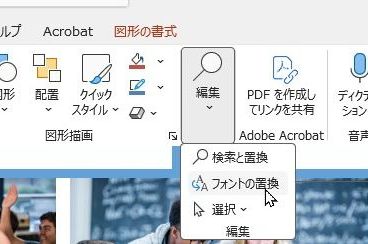
- PowerPoint上部「ホーム」
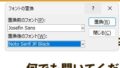
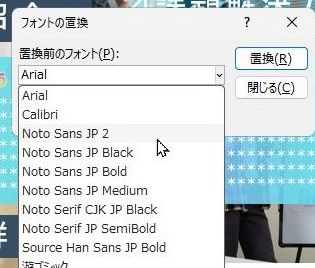
- 「置換」→「フォントの置換」
- 該当フォント → 別フォントに変更(例:メイリオ、游ゴシック)
③ フォント埋め込み設定を確認
保存時エラー対策
手順:
- ファイル → オプション
- 保存
- 「ファイルにフォントを埋め込む」にチェック
※ただし、元フォントが無いと意味なし
急ぎならPDF化も有効
もし「もう編集はしない」「相手には見るだけで渡せればいい」という状況なら、先にPowerPointをPDFに変換して共有するのも有効です。ただし、PDFは基本的に編集用ではありません。PDFはあくまで応急処置、または急ぎ共有用と考えるとわかりやすいです。
フォントが崩れる原因にもなります。
まとめ
PowerPointのフォントエラーは、一見すると難しそうですが、原因はかなり明確です。ほとんどの場合は、資料で使われているフォントが自分のパソコンに入っていないだけです。
対処法としては、まず同じフォントをインストールするのが最も確実です。それが難しい場合は、別のフォントに置き換える方法があります。共有時の崩れ対策としては、フォント埋め込みやPDF化も有効です。
エラーが出ても慌てず、「フォントがないのかもしれない」と切り分けることです。原因がわかれば、対応はそこまで難しくありません。