Clicky

【Googleスプレッドシート】セルや範囲にロックをかけて保護する方法

GoogleSpreadsheet(スプレッドシート)
この記事は約2分で読めます。

※記事中に広告情報を含みます。

スキルを手に入れた時、人は強くなれる。
Youtubeでスキルアップを始める 電子書籍でスキルアップを始める

このページでは、Googleスプレッドシートのセルや範囲にロックをかけ、保護する方法について説明します。

スプレッドシートの特定のセルにロックをかける

スプレッドシートの特定のセルにロックをかけるには、以下の手順を実行します。

  1. スプレッドシートを開き、ロックをかけたいセルを選択します。
  2. 「データ」タブをクリックし、「保護」をクリックします。
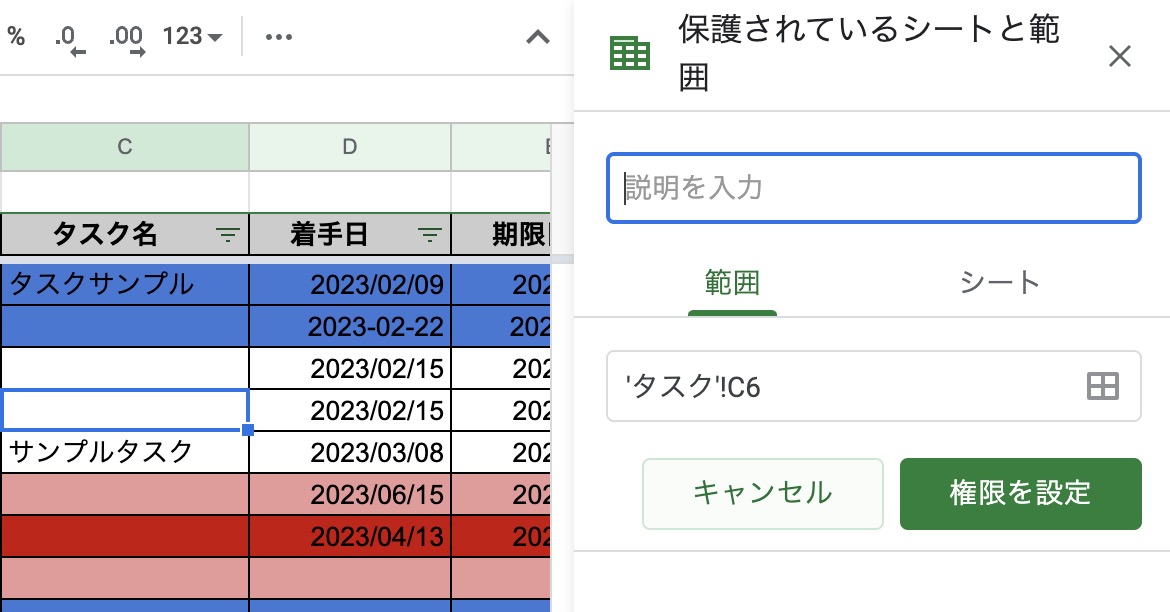
  3. 「保護シートと範囲」ウィンドウが開きます。「編集可能な範囲を設定」をクリックします。
  4. 「編集可能な範囲を設定」ウィンドウが開きます。必要に応じて範囲を設定し、OKをクリックします。
  5. 再び「保護シートと範囲」ウィンドウに戻り、「保護する」をクリックします。

これで、選択したセルにロックがかかり、編集や削除ができなくなります。

スプレッドシートの範囲にロックをかける

スプレッドシートの範囲にロックをかけるには、以下の手順を実行します。

  1. スプレッドシートを開き、ロックをかけたい範囲を選択します。
  2. 「データ」タブをクリックし、「保護」をクリックします。
  3. 「保護シートと範囲」ウィンドウが開きます。「編集可能な範囲を設定」をクリックします。
  4. 「編集可能な範囲を設定」ウィンドウが開きます。必要に応じて範囲を設定し、OKをクリックします。
  5. 再び「保護シートと範囲」ウィンドウに戻り「保護する」をクリックします。

これで、選択した範囲にロックがかかり、編集や削除ができなくなります。

まとめ

以上の手順で、スプレッドシートの範囲やセルに保護をかけることができます。

ホーム
掲載依頼
WordPress
スキルアップ
記事カテゴリ
お問い合わせ
Youtube