スマホの画面をパソコンに映したい時、毎回ケーブルや専用アプリを用意するのは少し面倒です。
Windowsには、対応端末の画面をワイヤレスで受け取るための機能があります。うまく使えると、Androidスマホの操作画面をPC側で確認したり、別のWindows PCを一時的な表示先にしたりできます。
この記事では、Windows 11を中心に、Miracastと「このPCへのプロジェクション」を使う流れを整理します。Windows 10でも使える場面はありますが、2026年時点ではサポート終了後のOSになるため、日常利用ではWindows 11環境を前提に考えるのがおすすめです。
先に結論:できることと必要なもの
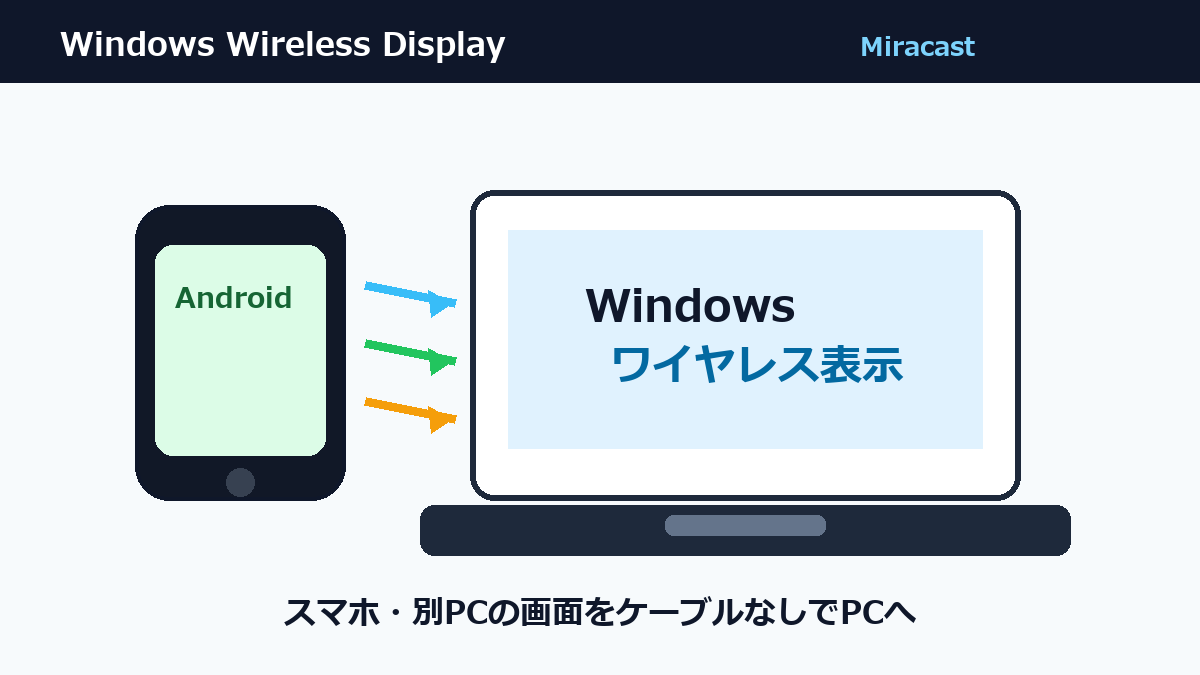
この機能は、Windows PCを「映す側」ではなく「映される側」にできるのがポイントです。テレビやプロジェクターにPC画面を出すだけでなく、PC自身をワイヤレスディスプレイの受信先として使えます。
| 確認するもの | 内容 |
|---|---|
| 受信側のPC | Windows 11、またはWindows 10の対応PC。ワイヤレス ディスプレイ機能を入れておきます。 |
| 送信側の端末 | Miracast対応のWindows PC、またはMiracast対応Android端末など。 |
| Wi-Fi機能 | MiracastではWi-Fi機能と対応ドライバーが重要です。有線LANだけの環境では見つからないことがあります。 |
| 注意点 | iPhoneやiPadのAirPlayを、Windows標準機能だけで直接受ける用途には向きません。 |
つまり、すべてのスマホで必ず使える機能ではありません。特にAndroidはメーカーや機種によって表示名が異なり、Google Cast中心の機種ではWindows PCが候補に出ない場合があります。
Windows 11で受信側PCを準備する
まず、画面を受け取る側のWindows PCで準備します。
Windows 11の「設定」画面で「システム > オプション機能」を開いた場合は、右上の青い「機能を表示」ボタンを押します。そこで表示される検索欄に「ワイヤレス ディスプレイ」または「Wireless Display」と入力して追加します。
- スタートメニューから「設定」を開く
- 「システム」から「オプション機能」を開く
- 右上の「機能を表示」を押す
- 検索欄で「ワイヤレス ディスプレイ」または「Wireless Display」を探す
- 見つかったらチェックを入れてインストールする
- インストール後、タスクバー検索で「ワイヤレス ディスプレイ」を探して起動する
- 必要に応じて「システム」から「この PC へのプロジェクション」を開き、検出設定を確認する
- プロジェクション設定で、このPCを検出できる状態にする
「ワイヤレス ディスプレイ」が見当たらない場合
オプション機能の一覧で見つからない時は、まず「追加済みの機能」にすでに入っていないか確認します。入っている場合は、スタートメニューやタスクバー検索で「ワイヤレス ディスプレイ」を検索して起動します。
未インストールで検索にも出ない場合は、表記ゆれを疑います。日本語の「ワイヤレス ディスプレイ」だけでなく、英語の「Wireless Display」でも検索してください。会社や学校のPCでは、管理者設定によって任意機能の追加が制限されていることもあります。
それでも出ない場合は、Windows Updateを済ませてから再起動し、もう一度「機能を表示」から検索します。この機能はMiracast対応のWi-Fi環境が前提なので、端末やドライバー側の対応状況によっては項目が使えないことがあります。
Microsoftの公式手順でも、Windows 11では「Wireless Display」を任意機能として追加し、その後にワイヤレス ディスプレイアプリを起動する流れが案内されています。
自宅や社内の決まった場所で使う場合は便利ですが、外出先や不特定多数がいる場所では、常に検出可能な設定にしない方が安心です。必要な時だけ受け付ける、PINを求める、といった設定を確認しておきましょう。
送信側のWindows PCから接続する
別のWindows PCから映す場合は、送信側で「Windowsロゴキー + K」を押します。
- 表示された接続先一覧から、受信側PCの名前を選ぶ
- 受信側に確認画面が出た場合は許可する
- 表示モードを切り替えたい時は「Windowsロゴキー + P」で複製・拡張などを選ぶ
会議室の大型ディスプレイ、Miracast対応テレビ、ワイヤレスディスプレイアダプターへ出す時も考え方は近いです。Windows側では「キャスト」や「ワイヤレスディスプレイに接続」という入口から接続先を選びます。
AndroidスマホからWindowsへ映す場合
Androidでは、メーカーによってメニュー名が変わります。「キャスト」「画面のキャスト」「Smart View」「スクリーンミラーリング」「ワイヤレスディスプレイ」などを探してみてください。
- 受信側Windows PCでワイヤレス ディスプレイアプリを起動しておく
- Android側のクイック設定や設定画面からキャスト系の項目を開く
- 接続先にWindows PC名が表示されたら選択する
- 初回接続時の確認やPIN入力が出た場合は画面の案内に従う
Android側にChromecastやGoogle TVだけが表示され、Windows PCが出てこない場合は、その機種がMiracast送信に対応していない可能性があります。アプリを追加すれば必ず解決する、という種類の問題ではない点に注意してください。
Windows 10で使う場合の注意
Windows 10でも、対応PCであれば「この PC へのプロジェクション」や「接続」アプリを使える場合があります。ただしMicrosoftは、Windows 10のサポートが2025年10月14日に終了したと案内しています。
そのため、2026年時点で新しく設定するならWindows 11を優先した方が安全です。Windows 10 PCを一時的な検証用や古い機材の再利用として使う場合も、ネットワーク環境やセキュリティ更新の扱いは確認しておきましょう。
つながらない時に見るポイント
接続先が出てこない、途中で切れる、黒画面になる時は、次の順番で確認すると切り分けしやすいです。
- 受信側PCと送信側端末のWi-Fiがオンになっているか
- 送信側・受信側のどちらもMiracastに対応しているか
- 受信側PCにワイヤレス ディスプレイ機能が入っているか
- 受信側PCでワイヤレス ディスプレイアプリを起動しているか
- 「この PC へのプロジェクション」で検出可能な設定になっているか
- 無線LANドライバーやグラフィックドライバーが古くないか
- 一度登録済みのワイヤレスディスプレイを削除し、再接続できるか
- PC、スマホ、アダプター、テレビ側を再起動して変化があるか
Microsoft公式のトラブルシューティングでも、Miracast対応、Wi-Fi、ワイヤレス ディスプレイアプリ、ドライバー更新、再起動、デバイスの削除と再接続が主な確認項目として挙げられています。
向いている用途・向かない用途
| 用途 | 向き不向き |
|---|---|
| スマホ操作の説明 | 向いています。画面をPC側に出せると、説明や画面共有がしやすくなります。 |
| 写真・資料の確認 | 短時間の確認なら便利です。細かい編集は元端末側で行う方が安定します。 |
| 動画視聴 | 遅延や著作権保護の制限が出る場合があります。安定重視ならHDMI接続や専用デバイスも検討します。 |
| ゲーム | 入力遅延が気になりやすいため、快適さを求める用途には向きません。 |
| サブモニター代わり | 一時的には使えますが、常用するなら有線接続や専用アプリの方が安定します。 |
セキュリティ面で気をつけたいこと
この機能は便利ですが、受信側PCを周囲から見つけられる状態にします。自宅や信頼できるネットワーク以外では、必要な時だけオンにする方が無難です。
- 接続要求は毎回確認する設定にする
- 初回接続時にPINを求める設定を検討する
- 使い終わったらワイヤレス ディスプレイアプリを閉じる
- 公共の場所では常時検出可能にしない
特にノートPCを持ち歩く人は、会社・学校・カフェなどの環境で不要に受信待ちにしないようにしましょう。
まとめ
Windowsのワイヤレス表示機能は、うまく条件が合えばかなり便利です。Androidスマホの画面をPCで見たり、別PCの画面を一時的に映したりする用途なら、ケーブルなしで素早く試せます。
一方で、Miracast対応の有無、ワイヤレス ディスプレイ機能の追加、Android側の仕様差など、つまずきやすい点もあります。接続先が出ない場合は、設定ミスだけでなく端末側の対応状況も疑ってみるのが大切です。
2026年時点では、Windows 11で「ワイヤレス ディスプレイ」を入れて使う流れを基本にし、Windows 10はサポート終了後の環境として慎重に扱うのが現実的です。