WordPressを調べていると、「フルサイト編集」や「FSE」という言葉を見かけることがあります。しかし、実際には何ができて、従来のWordPressと何が違うのか、よく分からない方も多いはずです。
この記事では、WordPressのフルサイト編集の意味、できること、向いている人、導入前に知っておきたい注意点まで、初心者にも分かるように整理して解説します。
WordPressのフルサイト編集(FSE)とは
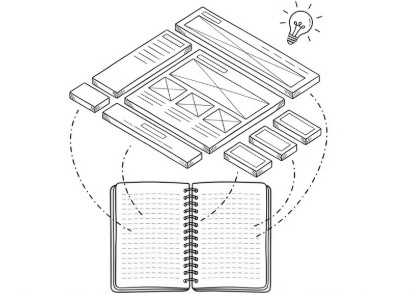
WordPressのフルサイト編集とは、サイト全体のデザインや構成をブロック単位で編集する仕組みです。これまでのWordPressでは、記事本文はブロックエディターで編集できても、ヘッダーやフッター、アーカイブページ、404ページなどはテーマ側の設定やコード修正が必要になることが少なくありませんでした。
一方、フルサイト編集では、こうしたサイト全体のパーツもブロックとして扱えます。WordPress公式ドキュメントでも、Site Editorではブロックテーマを有効化したうえで、AppearanceからEditorを開いて編集する流れが案内されています。
つまり、フルサイト編集をひと言で表すなら、「本文だけでなく、サイト全体を編集できるWordPressの新しい編集方式」です。
FSEとSite Editorの違い
結論からいうと、大きな意味ではほぼ同じものとして理解して問題ありません。「FSE」は、Full Site Editingの略称です。WordPressコミュニティでは以前からこの呼び方が使われてきましたが、より一般ユーザーに伝わりやすくするため、現在は「Site Editor」という名称が使われることが増えています。WordPress公式の案内でも、その流れが明示されています。
実際に初心者の方は、次のように覚えると分かりやすいです。
FSE(フルサイト編集)
WordPressの「サイト全体をブロックで編集する考え方」や機能群の総称です。
Site Editor(サイトエディタ)
その機能を実際に使う編集画面や、現在の分かりやすい呼び方です。
検索すると「WordPress フルサイト編集」「FSE」「Site Editor」が混在していますが、基本的には同じ流れの話だと考えて大丈夫です。
フルサイト編集でできること
フルサイト編集を使うと、従来はテーマ設定やPHPファイルの調整が必要だった部分まで、管理画面上で触りやすくなります。
代表的にできることは次のとおりです。
・ヘッダーのレイアウト変更
・フッターの文言や構成の変更
・固定ページや投稿のテンプレート編集
・アーカイブページや404ページの調整
・サイト全体の色、余白、フォントなどのスタイル調整
・テンプレートパーツの再利用
WordPress公式のブロックテーマ関連資料でも、ブロックテーマではヘッダー、フッター、サイドバーなどサイトの各領域をブロックエディターで編集できると説明されています。
たとえば、企業サイトで「全ページ共通のヘッダーに問い合わせボタンを追加したい」という場合でも、フルサイト編集なら全ページを個別に修正するのではなく、テンプレートやテンプレートパーツを直す形で対応しやすくなります。
WordPressのフルサイト編集を使う条件
フルサイト編集は、どのテーマでもそのまま使えるわけではありません。基本的には「ブロックテーマ」が必要です。WordPress公式ドキュメントでも、Site Editorはブロックテーマを有効化した後に利用する流れが案内されています。
ここで重要なのは、クラシックテーマとの違いです。
クラシックテーマは、従来型のWordPressテーマです。外観のカスタマイズは、カスタマイザーやテーマ独自の設定画面、ウィジェット、メニュー設定などを中心に行います。
ブロックテーマは、サイト全体をブロックベースで設計するテーマです。テンプレートもブロック構造で作られ、Site Editorを使って全体を編集しやすくなっています。
そのため、「自分のWordPressでフルサイト編集が使えない」と感じた場合は、まず今使っているテーマがブロックテーマかどうかを確認するのが第一歩です。
フルサイト編集のメリット
フルサイト編集の最大のメリットは、サイト全体の変更をコードなしで行いやすいことです。
従来のWordPressでは、ヘッダー修正はheader.php、フッター修正はfooter.php、デザイン調整はCSSというように、触る場所が分かれていました。そのため、初心者には少しハードルが高い場面がありました。
フルサイト編集なら、ブロックを組み合わせる感覚で全体を調整しやすくなります。特に、次のようなメリットがあります。
・デザイン変更の自由度が高い
・サイト全体の統一感を出しやすい
・ノーコードで編集できる範囲が広い
・テンプレートを共通化しやすい
・更新作業のスピードを上げやすい
近年のWordPress公式情報でも、Site Editorやブロックテーマを前提にした運用や制作フローの整備が進んでおり、実運用での活用が広がっていることが分かります。
個人ブログだけでなく、会社サイトやサービスサイトでも、更新担当者が自分で調整できる範囲を広げたい場合に相性が良い仕組みです。
フルサイト編集のデメリットと注意点
便利な反面、導入前に理解しておきたい注意点もあります。
まず、クラシックテーマに慣れている方ほど、最初は操作感の違いに戸惑いやすいです。今までの「外観」「メニュー」「ウィジェット」「カスタマイザー」といった分かれ方ではなく、テンプレートやテンプレートパーツという考え方で全体を触る場面が増えます。
また、注意したい点は次のとおりです。
・テーマによって使い勝手に差がある
・誤って共通テンプレートを変更すると全ページに影響する
・従来のカスタマイザー中心の解説記事がそのまま当てはまらないことがある
・細かい実装では、結局CSSやテーマ設計の理解が必要になることもある
たとえば、固定ページだけを直したつもりが、実際には全体テンプレートを編集していて他ページまで変わってしまうことがあります。初心者ほど、「今触っているのが個別ページなのか、共通テンプレートなのか」を意識することが重要です。
フルサイト編集はどんな人に向いているか
フルサイト編集は、次のような人に向いています。
サイト全体の見た目を自分で調整したい人
テーマファイルを直接触らずに更新したい人
ブログだけでなく、トップページや固定ページのデザインも柔軟に作りたい人
ノーコード中心でWordPressを使いたい人
反対に、既にクラシックテーマで安定運用していて、デザイン変更もほとんどしないサイトでは、無理に移行しなくても問題ないケースがあります。
大切なのは、「新しいから使う」ではなく、「自分の運用に合うか」で判断することです。更新頻度が高く、サイト全体のレイアウト変更を自分で行いたい場合は、フルサイト編集の恩恵を受けやすいです。
WordPress初心者がフルサイト編集を始める手順
初心者がフルサイト編集を始めるなら、いきなり本番サイトで大きく触るのは避けたほうが安全です。まずは次の順番で進めるのがおすすめです。
1つ目は、ブロックテーマを確認することです。現在のテーマがブロックテーマでなければ、Site Editorは基本的に使えません。
2つ目は、テスト環境かバックアップを用意することです。テンプレート変更は全体に影響しやすいため、復元できる状態で始めるのが安心です。
3つ目は、最初に触る場所を限定することです。おすすめはヘッダー、フッター、トップページテンプレートのいずれかです。いきなり全部を作り込むより、影響範囲を理解しながら慣れるほうが失敗しにくくなります。
4つ目は、共通パーツと個別ページの違いを意識することです。テンプレート、テンプレートパーツ、本文の違いが分かるだけで、操作ミスはかなり減ります。
フルサイト編集を理解するとWordPress運用が楽になる理由
WordPress初心者がつまずきやすい理由のひとつは、「どこを直せば、どこが変わるのか」が分かりにくいことです。フルサイト編集を理解すると、この構造がかなり整理されます。
たとえば、記事本文は投稿編集画面、全体レイアウトはSite Editor、共通ヘッダーはテンプレートパーツというように、役割を分けて考えやすくなります。すると、修正作業の迷いが減り、更新スピードも上がります。
特に、「WordPress フルサイト編集とは」「WordPress FSE」「WordPress Site Editor 違い」「ブロックテーマとは」といった検索をしている方は、まずこの全体像を押さえるだけでも理解が進みます。
まとめ
WordPressのフルサイト編集(FSE)とは、投稿や固定ページだけでなく、ヘッダー、フッター、テンプレートなどサイト全体をブロックで編集できる仕組みです。現在は「Site Editor」という呼び方も広く使われています。
使うためには、基本的にブロックテーマが必要です。従来のクラシックテーマとは考え方が少し異なりますが、慣れるとサイト全体の更新やデザイン調整をかなり効率化できます。
これからWordPressを学ぶなら、フルサイト編集は知っておいて損のない重要な考え方です。まずはブロックテーマかどうかを確認し、小さな部分から触りながら全体像をつかんでいくのがおすすめです。