Google Chrome「分割ビュー」の基本とメリット
2026年現在、Google Chromeの分割ビュー(Split View)は標準機能として定着し、多くのユーザーに愛用されています。
分割ビューとは?
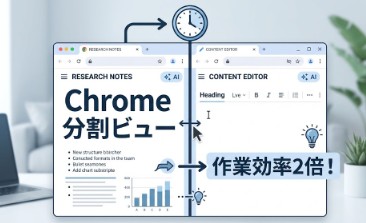
1つのブラウザウィンドウ内で、2つのWebページを左右に並べて表示できる機能です。これまでは拡張機能が必要でしたが、現在はChromeの標準機能として、誰でも簡単にマルチタスク環境を構築できるようになりました。

作業効率が上がる理由
タブを何度も切り替える手間がなくなるため、情報のインプットとアウトプットを同時に行えます。視線の移動がスムーズになり、脳への負荷も軽減されるため、長時間の作業でも疲れにくいというメリットがあります。
2. 【実践】分割ビューの使い方は4パターン
2026年最新版のChromeで分割ビューを開始する、具体的で簡単な操作方法を解説します。
右クリックから即座に分割
分割したいタブの上で右クリックし、「新しい分割ビューにタブを追加」を選択します。次に、もう片方に表示したいタブを一覧から選ぶだけで、一瞬で2画面に切り替わります。
ドラッグ&ドロップで直感的に配置
操作中のタブをウィンドウの右端、または左端へドラッグしてください。画面がハイライトされた場所で指を離すと、その位置にページが固定され、分割表示がスタートします。
リンクを直接分割ビューで開く
参照したいリンクを右クリックし、「分割ビューでリンクを開く」を選択すると、現在のページを維持したまま隣の画面に新しいページを表示できます。
ツールバーのアイコンを活用
アドレスバーの左側にある「分割ビューアイコン」をクリックして、表示したい2つのタブを組み合わせることも可能です。アイコンを固定しておけば、いつでもワンクリックで呼び出せます。
3. 効率を最大化する便利な操作テクニック
画面を分けるだけでなく、表示を最適化することでさらに使い勝手が向上します。
境界線の調整で「黄金比」を作る
中央の境界線をドラッグすることで、左右の表示比率を自由に変更できます。資料を30%、入力画面を70%といった具合に、作業内容に合わせた最適なバランスに整えましょう。
左右の入れ替えと解除もワンクリック
タブのメニューから「位置を入れ替える」を選ぶと、左右の表示を瞬時に反転できます。また、作業が終わったら「ビューを分離する」を選択するだけで、通常のタブ表示に戻ります。
AIパネルとの併用で最強のリサーチ環境
Chrome標準のAI機能と分割ビューを組み合わせるのが、2026年のトレンドです。左画面でWebサイトを読みながら、右画面のAIに要約や翻訳を指示することで、情報収集スピードが格段にアップします。
4. ビジネスや学習で役立つ具体的な活用例
どのような場面で分割ビューが力を発揮するのか、代表的な活用シーンを紹介します。
記事執筆やデータ入力
左側に参考資料や調査用のWebサイトを表示し、右側にWordPressやGoogleドキュメントを開きます。画面を切り替えずに引用や確認ができるため、入力ミスを大幅に削減できます。
動画学習とメモ作成
YouTubeなどの動画教材を左側で再生しながら、右側のGoogle KeepやNotionでメモを取ります。一時停止の手間が減り、動画の内容をリアルタイムでアウトプットする習慣が身につきます。
商品のスペック比較
2つのECサイトを並べて表示し、価格や性能を直接見比べます。ページを行き来して数値を記憶する必要がなくなり、より賢い買い物を短時間で行えるようになります。
| 活用シーン | 左画面(参照用) | 右画面(入力・操作用) |
| リサーチ | 海外のニュースサイト | 翻訳ツール・AIチャット |
| 事務作業 | 経費の領収書PDF | スプレッドシート |
| エンタメ | SNSのタイムライン | 動画視聴 |
5. 分割ビューが使えない時のチェックリスト
もし機能が表示されない場合は、以下のポイントを順番に確認してください。
Chromeのバージョンを確認する
分割ビューは2026年2月リリースの「Chrome 144」以降で本格導入されています。右上のメニューから「ヘルプ」→「Google Chromeについて」を選択し、最新版に更新されているかチェックしましょう。
設定(デザイン)の見直し
Chromeの「設定」メニュー内にある「デザイン」項目を確認してください。分割表示に関するスイッチがオフになっている場合は、オンに切り替えることで機能が有効化されます。
実験的機能(Flags)の有効化
一部の環境で機能が隠れている場合は、アドレスバーに「chrome://flags」と入力し、「Split View」を検索して「Enabled」に設定、その後ブラウザを再起動することで解決することがあります。
まとめ:分割ビューを使いこなして作業を時短しよう
2026年、Chromeの分割ビューは単なる「画面分割」を超えた、最強の生産性向上ツールとなっています。
- 右クリックやドラッグで、自分好みの2画面環境を瞬時に作る
- 境界線を動かして、作業に最適な表示比率を見つける
- AI機能や外部ツールと組み合わせて、情報のインプット効率を最大化する
まずは、今すぐ開いているタブを左右に分割してみてください。一度この効率を知れば、もう1画面での作業には戻れなくなるはずです。