AppSheetを使っていると、ビューや式を編集していて「うっかり設定を変えてしまった!」「元の状態に戻したい!」という場面があります。
そんなときに役立つのが 「バージョン履歴(Version History)」 機能です。この記事では、実際に私が 間違って設定を変更 → 過去のバージョンに復元 した流れを紹介します。
間違えたときの症状
AppSheetの編集画面で保存を試みると、以下のようなエラーが出ることがあります。
Your changes couldn't be saved.
A newer version of the app exists. Please reload the page.
これは、自分の編集中に別の場所でアプリが更新されたために起こる「競合」エラーです。
慌てずに一度ページをリロードし、バージョン管理画面を確認しましょう。
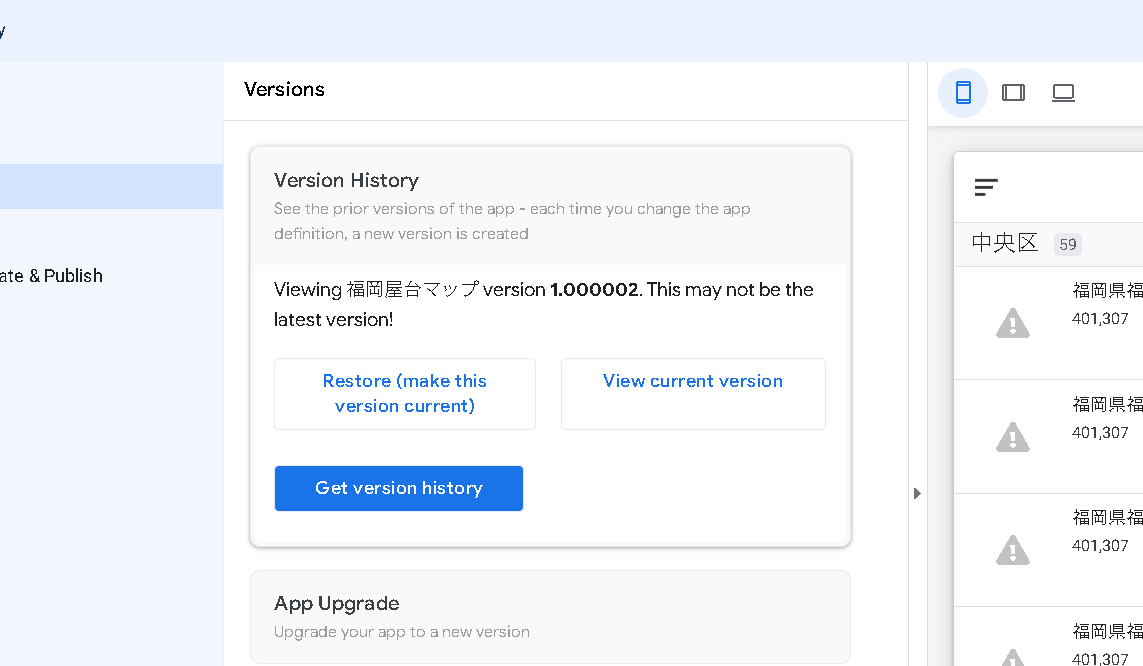
バージョン履歴を開く
画面上部のタブから Manage → Versions を選択します。
すると、これまで保存されたアプリのバージョンが一覧表示されます。

例:
- Version 1.000280(最新)
- Version 1.000279
- Version 1.000278
- …
各バージョンには保存日時と「誰が変更したか」が記録されています。

戻したいバージョンを選ぶ
一覧の中から「元に戻したい状態」のバージョンを探します。
- 右側の View でプレビューして内容を確認
- 問題なければ Restore をクリック

これで、その時点の設定が復元されます。
復元を確定する
復元した後は、上の Restore old version ボタンを押して確定します。

Keepするか、新しいversionを作成するか選択できます。
復元しても「最新の状態」も履歴に残るので、またやり直すことも可能です。
まとめ
- AppSheetは自動でバージョン履歴を保存してくれる
- 「Manage → Versions」で過去の状態を確認できる
- 必要に応じて Restore で復元できる
- データそのもの(スプレッドシートの中身)は戻らない点に注意