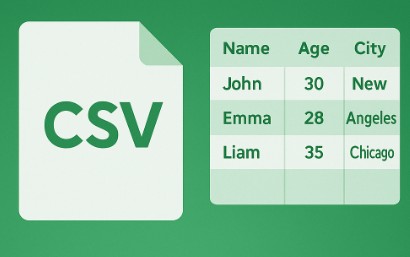
ビジネスでよく使われるCSVですが、「中身はどうなっているの?」と疑問に思う方も多いでしょう。この記事では、初心者の方に向けて、具体的なCSVデータのサンプルを交えながら、仕組みや使い方をていねいに解説します。
CSVってどんなファイル?サンプル例:名簿データ
CSVは行ごとにデータが並び、カンマやタブ(TSV)、セミコロンなど、用途やシステムによって柔軟に区切られています。
例えば、社員の名簿データは以下のようになります。
氏名,年齢,メールアドレス,都道府県
山田太郎,29,yamada@example.com,東京都
佐藤花子,34,sato@example.com,大阪府
鈴木一郎,25,suzuki@example.com,北海道
上の例では、1行目が「項目名」(ヘッダー)、2行目以降が「データ」です。実際にExcelやGoogleスプレッドシートで開くと、次のような表になります。
| 氏名 | 年齢 | メールアドレス | 都道府県 |
|---|---|---|---|
| 山田太郎 | 29 | yamada@example.com | 東京都 |
| 佐藤花子 | 34 | sato@example.com | 大阪府 |
| 鈴木一郎 | 25 | suzuki@example.com | 北海道 |
商品データ例
ネットショップの商品データの場合、このようなCSVが使われます。
商品名,価格,在庫数,カテゴリ
Tシャツ,1500,50,アパレル
ノート,300,100,文房具
コーヒーカップ,800,20,キッチン
この形で管理すると、数百点の商品も一括登録できて便利です。
日付や数字などの注意点
- 電話番号「090-1234-5678」はカンマで区切るとき「”090-1234-5678″」とダブルクォートで囲むと安全です。
- 日付や数字の前に「’」を付けて「’001234」とすると、Excelで先頭のゼロが消えません。
CSVを使ってできること|メール配信や登録作業
・顧客リストの一括登録(名前・メール・住所)
・勤怠データの管理(社員ID・出勤日・勤務時間)
・アンケート結果のPCで集計(回答者・回答内容・日付)
実務では様々な「データの橋渡し」に使われています。
サンプルCSVファイルの作成方法
スプレッドシートで「行(横)」に項目名、「列(縦)」にデータを入力し、【ファイル】→【ダウンロード】→「カンマ区切り形式(.CSV)」で保存できます。

これだけでCSVファイルが完成します。
まとめ
CSVは「誰でも作れて、データ管理に便利」なファイル形式です。名簿や商品データのサンプルを参考に、自分でもCSVファイルを作ってみましょう。実物を操作することで、理解がぐっと深まります。