Googleドキュメントで報告書や議事録などを作成していると、
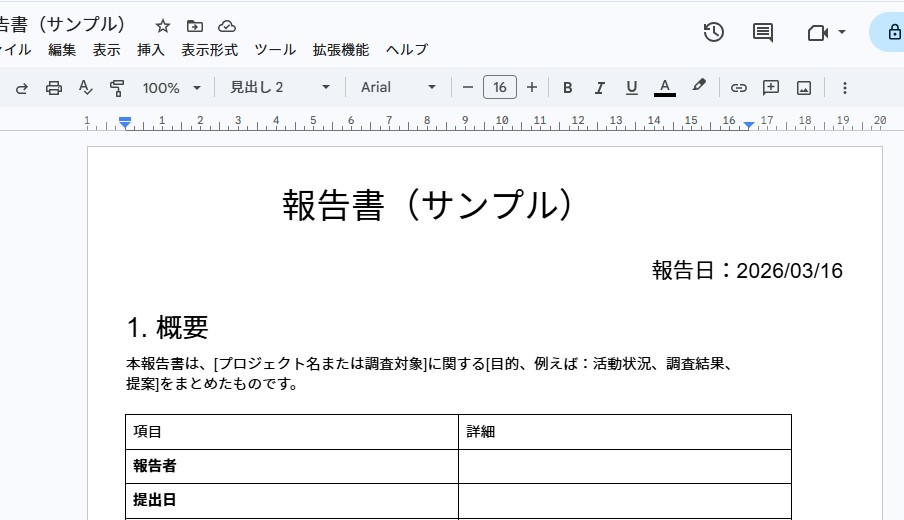
報告日:2026/03/16
のような日付を毎回手動で更新するのが面倒になることがあります。
このような場合は Google Apps Script(GAS) を使うことで、
ドキュメント内の日付を自動更新できます。
今回は、「報告日:」の右側の日付だけを自動で書き換える方法を紹介します。
なぜこの方法が良いのか
よくある方法として
{{TODAY}}
のようなプレースホルダーを置く方法があります。
しかしこの方法は、
{{TODAY}} → 2026/03/16
のように 一度置換すると元の文字が消えるため、
次回更新できないという問題があります。
そこでおすすめなのが、
報告日:2026/03/16
の 日付部分だけを置換する方法です。
この方法なら 何度でも更新できます。
仕組み
GASでは 正規表現を使い、
報告日:YYYY/MM/DD
という形式を見つけて、
今日の日付に置き換えます。
GASコード
Googleドキュメントで次の手順を行います。
拡張機能
↓
Apps Script
そして次のコードを追加します。
function updateReportDate() {
  const doc = DocumentApp.getActiveDocument();
  const body = doc.getBody();
  const today = Utilities.formatDate(
    new Date(),
    "Asia/Tokyo",
    "yyyy/MM/dd"
  );
  const text = body.editAsText();
  text.replaceText(
    "報告日:\\d{4}/\\d{2}/\\d{2}",
    "報告日:" + today
  );
}
動作イメージ
ドキュメント
報告日:2025/01/01
スクリプト実行後
報告日:2026/03/16
日付だけが更新されます。
さらに便利にする(開いたら更新)
ドキュメントを開いたときに
自動で日付更新することも可能です。
function onOpen() {
  updateReportDate();
}
これで
- ドキュメントを開く
- 自動で報告日更新
という動作になります。
実務でのおすすめテンプレート
報告書などでは次のような形式にしておくと便利です。
報告書(サンプル)報告日:2026/03/16
この状態でGASを実行すると、
日付が常に最新に更新されます。
まとめ
Googleドキュメントで日付を自動更新する場合は
- 「報告日:」を固定する
- 右側の日付だけGASで置換する
という方法がシンプルで実用的です。
この方法なら
- プレースホルダー不要
- 何度でも更新できる
- 文書の見た目が自然
というメリットがあります。