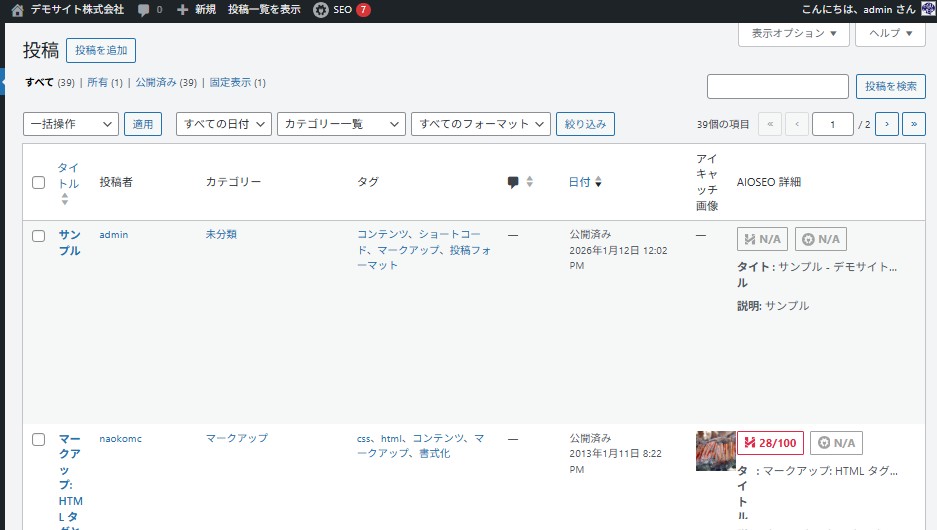
WordPressの管理画面で「投稿一覧ページがやたら縦長で見づらい」と感じたことはありませんか?本来は1行でスッキリ表示されるはずの投稿一覧が、なぜか1件ごとに大きく縦に伸びてしまう現象です。
この記事では、この現象の原因と、確実に改善する方法を解説します。
症状:投稿一覧が異常に縦長になる
具体的には以下のような状態です。
- 1投稿ごとの高さが大きい
- タイトルやタグが改行されている
- SEO情報や画像が表示されている
- スクロール量が増えて操作しづらい
この状態は不具合ではなく、設定によって意図的に起きているケースがほとんどです。
原因:表示オプションで「列を出しすぎている」
結論から言うと、原因はこれです。
投稿一覧の「表示オプション」で、表示項目(列)が多すぎる
WordPressの投稿一覧では、右上の「表示オプション」から表示する情報を自由に選べます。
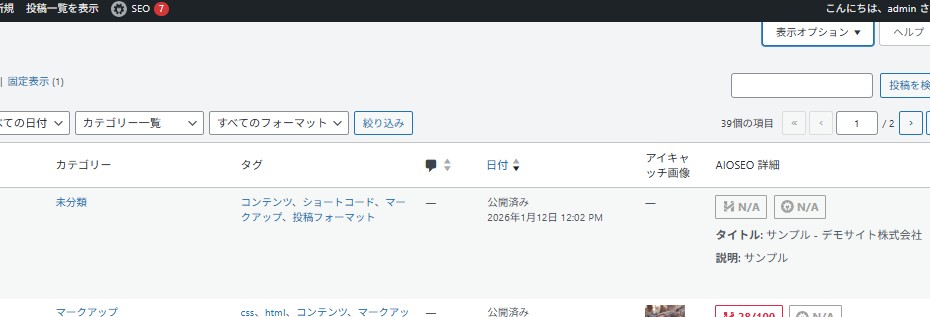
しかし、項目を増やしすぎると次の問題が発生します。
なぜ縦長になるのか
管理画面のテーブル(一覧)は横幅に限界があります。
そのため、
- 表示する列が多い
- 各列の内容が長い
この2つが重なると、
→ 横に収まりきらない
→ セル内で改行される
→ 行の高さが増える
→ 結果として「縦長」になる
という構造です。
特に影響が大きい項目
以下の項目は、縦長化の原因になりやすいです。
AIOSEO詳細
- タイトル・説明・スコアなど情報量が多い
- 改行が多発する
アイキャッチ画像
- 画像サムネイルが高さを増やす
タグ
- 複数あると横に並びきらず改行
コメント
- アイコンや数値で幅を圧迫
解決方法:表示オプションを最適化する
手順は非常にシンプルです。
手順
- 投稿一覧ページを開く
- 右上の「表示オプション」をクリック
- 不要な項目のチェックを外す
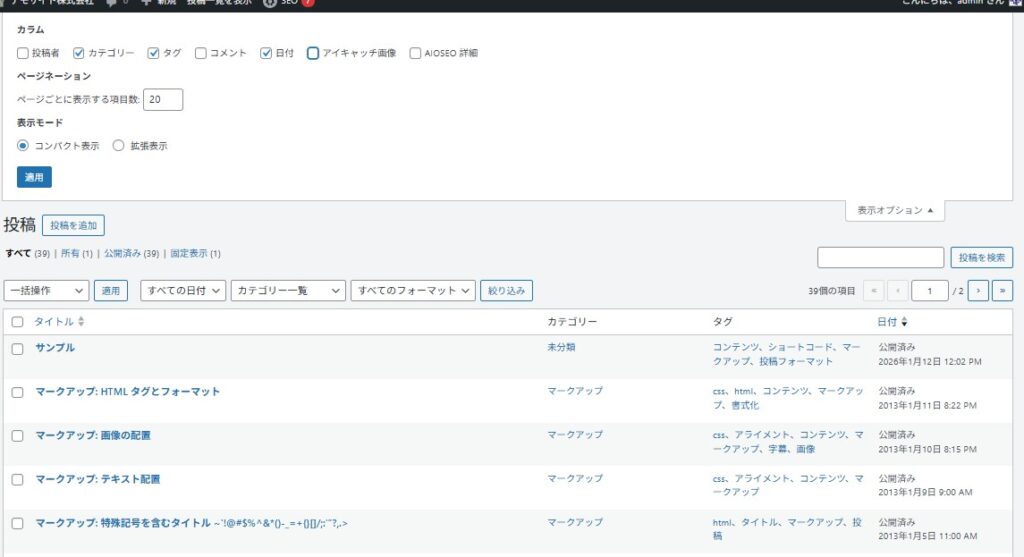
おすすめ設定(実務ベース)
用途別に最適な構成を提示します。
① 見やすさ重視(基本運用)
- タイトル
- カテゴリー
- 日付
→ 最もスッキリして高速に確認できる
② 管理用(やや実務向け)
- タイトル
- 投稿者
- カテゴリー
- 日付
→ 複数人運用に適している
③ SEO確認時(必要なときだけ)
- AIOSEO詳細(必要時のみON)
→ 常時表示は非推奨
補足:さらに見づらくなる要因
念のため、以下も確認しておくと精度が上がります。
ブラウザの表示倍率
- 100%以上だと崩れやすい
画面サイズ
- ノートPCなど横幅が狭い環境
プラグイン
- 管理画面に列を追加するもの
まとめ
今回のポイントを整理します。
- 投稿一覧が縦長になる原因は「表示項目の出しすぎ」
- 横幅に収まらず、改行されているだけ
- 表示オプションで不要な列を外せば解決
結論
WordPressの投稿一覧は「情報を出せば便利になる」わけではありません。
むしろ、
必要な情報だけに絞ることが、最も効率的な管理につながる
という設計です。
一度設定を見直すだけで、作業効率が大きく改善するので、ぜひ最適化してみてください。