AIは「調べる」から「実行する」フェーズに移行しています。Anthropicが提供するClaude Coworkは、まさにその代表例です。
本記事では、Claude Coworkを使ってフォルダ内のPDFを一括で読み取り・分析し・結果を出す具体手順を、実務レベルで整理します。
全体像(まず理解すべき構造)
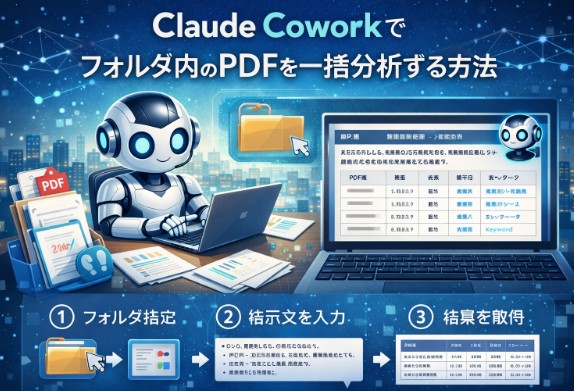
Claude Coworkでの処理は、以下の3ステップに分解されます。
- フォルダ指定(対象の定義)
- 指示文入力(処理内容の設計)
- 出力取得(結果の整理)
この中で最も重要なのは「②指示文」です。
ここで精度の90%が決まります。
手順①:フォルダを準備する
まず、分析対象のPDFを1つのフォルダにまとめます。
ポイント
- 不要なファイルは削除
- 同じ種類のPDFを集める(契約書だけ、レポートだけ等)
- ファイル名は分かりやすく
例
/Documents/参考書類/ここが曖昧だと、AIの判断がブレます。
手順②:Claude Coworkを起動
- Claude Desktopを開く
- 「Cowork」タブを選択
- 「プロジェクト」をクリック
- 既存のフォルダを使用

これで「作業範囲」が確定します。
手順③:指示文を設計する(最重要)
ここが核心です。
単なる「まとめて」ではなく、以下の構造で書きます。
基本構造
- 目的
- 処理内容
- 出力形式
実践プロンプト①:基本分析(そのまま使える)
このフォルダ内のすべてのPDFを対象にしてください。

【目的】
内容の全体像を把握する

【処理内容】
・各PDFを読み取り
・要点を3〜5行で要約
・タイトル・日付・発行元を抽出
・重要キーワードを抽出

【出力形式】
表形式でまとめる
(ファイル名 / 要約 / 日付 / 発行元 / キーワード)
実践プロンプト②:テーマ抽出(分析系)
このフォルダ内のすべてのPDFを分析してください。

【目的】
「多文化共生」に関する記述を抽出する

【処理内容】
・該当箇所の抜き出し
・文脈の要約
・どのPDFか明記

【出力形式】
テーマ別レポート
実践プロンプト③:データ抽出(業務向け)
このフォルダ内のすべてのPDFから以下を抽出してください:

・金額
・日付
・企業名
・契約条件

【出力形式】
CSV形式で一覧化
手順④:実行と進行管理
指示を送ると、Coworkが自動処理を開始します。
ここで重要
- Progressパネルを確認
- 必要なら途中で修正
- 異常があれば停止
完全放置ではなく「監督する」のが前提です。
手順⑤:結果の活用
出力された結果は以下の用途に使えます。
- レポート作成
- 意思決定資料
- 比較分析
- ナレッジ化
単なる「まとめ」ではなく、
次のアクションに繋げることが重要です。

精度を上げる4つのコツ
① 指示を具体化する
NG:
「まとめて」
OK:
「表形式で、要約3行、キーワード5つ」
② 出力形式を固定する
- 表
- CSV
- 箇条書き
形式指定がないと、結果がバラつきます。
③ 一気にやらせない
精度を上げるには分割します。
- Step1:要約
- Step2:比較
- Step3:分析
④ ノイズを減らす
- 不要PDFを除外
- 同一ジャンルで統一
よくある失敗
パターン①:曖昧な指示
PDF全部見てまとめて→ 出力が雑になる
パターン②:目的不明
→ AIが判断できず浅い結果になる
パターン③:出力形式未指定
→ バラバラで使えない
まとめ

Claude CoworkでPDF分析を成功させる本質はシンプルです。
結論
- AIに任せるのではなく「設計する」
- 指示は具体的に書く
- 出力形式まで定義する
本質的な価値
- 作業時間の削減
- 情報整理の高速化
- 意思決定の質向上
Claude Coworkは「便利ツール」ではなく、業務プロセスそのものを変えるツールです。