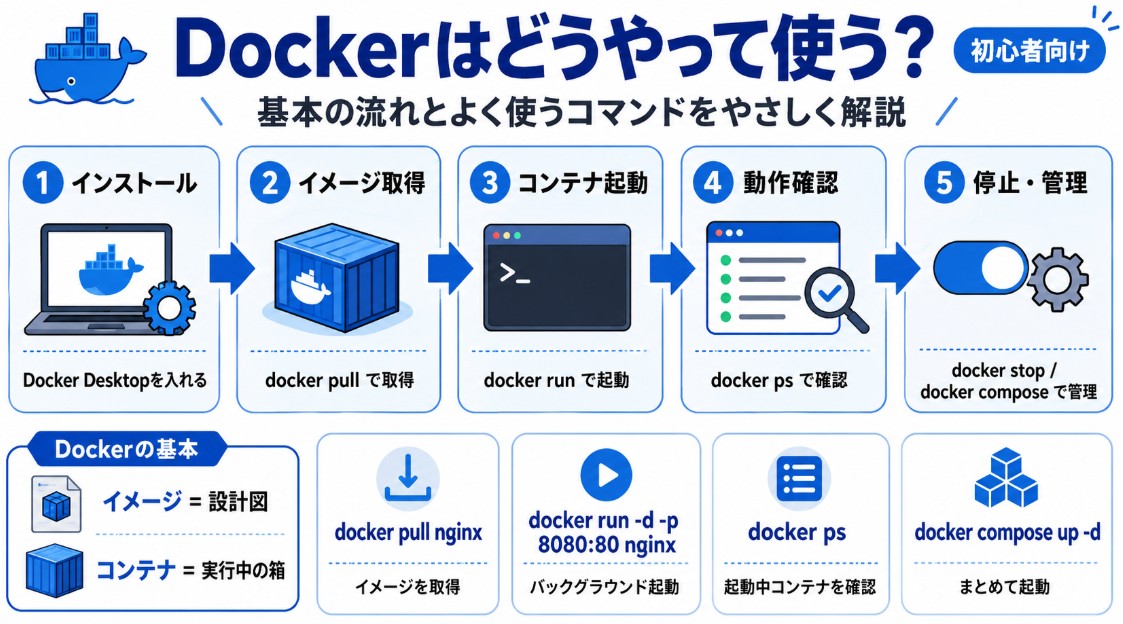
- 結論
- 1. パソコンの前提条件を確認する
- 対応環境の目安
- 仮想化が有効か確認する
- 2. WSL 2をインストールする
- 3. WSL 2の状態を確認する
- 4. Docker Desktopをインストールする
- 5. Docker Desktopを起動する
- 6. WSL 2設定を確認する
- 7. UbuntuとDockerを連携する
- 8. Dockerの動作確認をする
- 9. よく使う基本コマンド
- Dockerのバージョン確認
- コンテナの起動テスト
- nginxを取得する
- nginxを起動する
- 起動中のコンテナを確認する
- すべてのコンテナを確認する
- コンテナを停止する
- コンテナを削除する
- イメージを確認する
- 10. Docker Composeの確認
- 11. Open WebUIを起動する場合
- 12. つまずきやすいポイント
- Docker Desktopが起動しない
- dockerコマンドが認識されない
- ポートが使えない
- まとめ
結論
WindowsでDockerを使うなら、基本は次の流れです。
1. Windowsの仮想化を確認する
2. WSL 2を有効化する
3. Docker Desktopをインストールする
4. Docker Desktopを起動する
5. 動作確認する
6. Open WebUIなどのコンテナを起動する
Docker DesktopのWindows版は、WSL 2バックエンドを使う構成が基本です。Docker公式でも、WindowsではDocker Desktopをインストールし、WSL 2ベースのエンジンを使う手順が案内されています。
1. パソコンの前提条件を確認する
まず、Windows側でDockerが使える状態か確認します。
対応環境の目安
Windows 10 64bit
または
Windows 11 64bit
Docker公式では、Docker Desktop for Windowsの利用にはWindowsのシステム要件を満たす必要があるとされています。また、Docker Desktopの商用利用については、大企業利用など一部条件で有料サブスクリプションが必要です。個人利用や小規模利用なら、通常は無料で使えます。
仮想化が有効か確認する
- タスクマネージャーを開く
- 「パフォーマンス」を開く
- 「CPU」を選択
- 右下付近の「仮想化」を確認
仮想化:有効になっていればOKです。
「無効」の場合は、BIOSまたはUEFIで仮想化機能を有効にする必要があります。
2. WSL 2をインストールする
PowerShellを「管理者として実行」します。
次のコマンドを入力します。
wsl --install完了後、再起動を求められたらWindowsを再起動します。
再起動後、Ubuntuの初期設定画面が出る場合があります。
ユーザー名とパスワードを設定してください。
Docker公式のWSL 2バックエンド説明でも、Docker Desktopを使う前提として、WSL 2機能が有効になっていることが求められています。
3. WSL 2の状態を確認する
PowerShellで次を実行します。
wsl -l -v次のように表示されればOKです。
NAME      STATE           VERSION
Ubuntu    Running         2
VERSIONが「2」ならWSL 2です。
もし「1」になっている場合は、次のコマンドでWSL 2に変更します。
wsl --set-version Ubuntu 2今後インストールするLinuxをWSL 2にしたい場合は、次も実行します。
wsl --set-default-version 2Docker公式でも、WSLのバージョン確認にはwsl.exe -l -v、WSL 2への変更にはwsl.exe --set-versionを使う手順が案内されています。
4. Docker Desktopをインストールする
Docker公式サイトから、Docker Desktop for Windowsをダウンロードします。
インストーラーを起動したら、基本的には画面の案内に沿って進めます。
途中で次のような項目が出た場合は、チェックを入れます。
Use WSL 2 instead of Hyper-Vまたは、
Use the WSL 2 based engineインストール完了後、Windowsを再起動します。
5. Docker Desktopを起動する
Windowsのスタートメニューから、Docker Desktopを起動します。
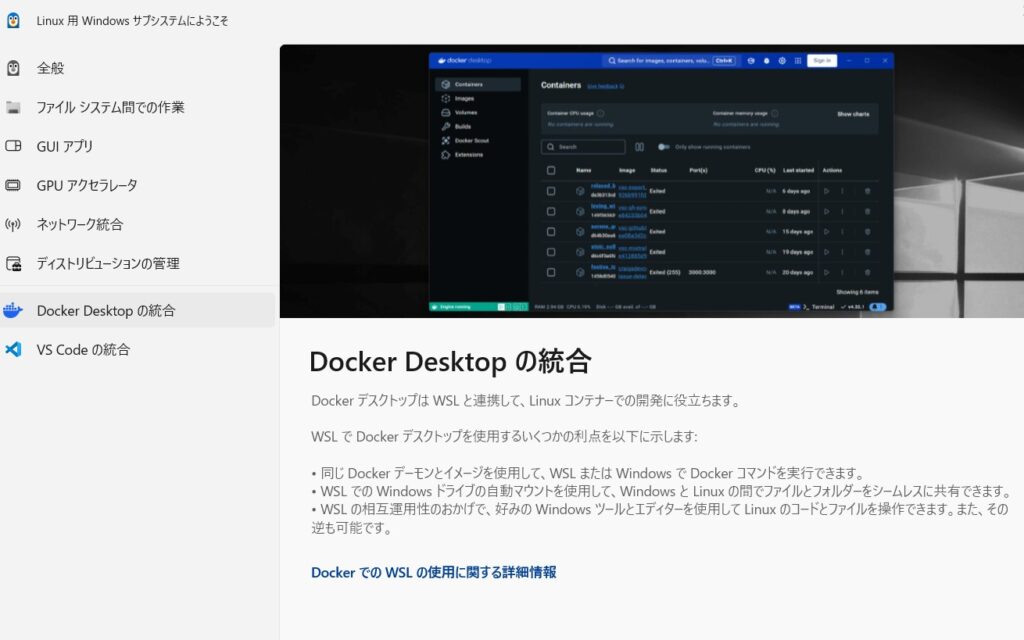
初回起動時に利用規約の確認やログイン画面が出る場合があります。
個人利用であれば、画面の案内に沿って進めます。
Docker Desktopが起動すると、画面下やタスクトレイにDockerのクジラアイコンが表示されます。
6. WSL 2設定を確認する
Docker Desktopを開きます。
Settings
↓
General
↓
Use the WSL 2 based engine
ここにチェックが入っているか確認します。
Docker公式によると、WSL 2対応システムではこの設定は通常デフォルトで有効です。
7. UbuntuとDockerを連携する
Ubuntu側でもDockerコマンドを使いたい場合は、WSL Integrationを有効にします。
Docker Desktopで次を開きます。
Settings
↓
Resources
↓
WSL Integration
次を有効にします。
Enable integration with my default WSL distroUbuntuが表示されていれば、UbuntuもONにします。
最後に、
Apply & Restartを押します。
これでUbuntuターミナルからもdockerコマンドを使えるようになります。Docker公式でも、WSL 2ディストリビューションでDockerを使う場合は、Resources > WSL Integrationから有効化する手順が案内されています。
8. Dockerの動作確認をする
PowerShell、またはUbuntuターミナルで次を実行します。
docker --version例:
Docker version 28.x.x次に、テスト用コンテナを動かします。
docker run hello-world次のようなメッセージが出れば成功です。
Hello from Docker!Docker公式のWindowsインストール手順でも、Docker Desktopのインストール後にコンテナを実行して動作確認する流れが案内されています。
9. よく使う基本コマンド
Dockerのバージョン確認
docker --versionコンテナの起動テスト
docker run hello-worldnginxを取得する
docker pull nginxnginxを起動する
docker run -d -p 8080:80 nginxブラウザで開きます。
http://localhost:8080nginxの画面が表示されれば成功です。
起動中のコンテナを確認する
docker psすべてのコンテナを確認する
docker ps -aコンテナを停止する
docker stop コンテナIDコンテナを削除する
docker rm コンテナIDイメージを確認する
docker images10. Docker Composeの確認
Docker Composeは、複数のコンテナをまとめて起動・管理するための仕組みです。
確認コマンドはこちらです。
docker compose versionバージョンが表示されればOKです。
例:
Docker Compose version v2.x.xDocker Desktopには通常、Docker Composeも含まれています。
11. Open WebUIを起動する場合
ローカルAI環境を作る場合は、DockerでOpen WebUIを起動できます。
docker run -d -p 3000:8080 -v open-webui:/app/backend/data --name open-webui ghcr.io/open-webui/open-webui:main起動後、ブラウザで開きます。
http://localhost:3000これでDocker上でWebアプリを動かす感覚がつかめます。
12. つまずきやすいポイント
Docker Desktopが起動しない
原因として多いのは次です。
WSL 2が有効になっていない
仮想化が無効
Windowsの再起動をしていない
Docker Desktopの起動が完了していない
まずは次を確認します。
wsl -l -vdockerコマンドが認識されない
次を確認します。
Docker Desktopが起動しているか
PowerShellを開き直したか
Windowsを再起動したか
WSL Integrationが有効か
ポートが使えない
たとえば、8080が使えない場合は、別の番号にします。
docker run -d -p 8081:80 nginxこの場合は、ブラウザで次を開きます。
http://localhost:8081まとめ
Dockerのインストールは、次の順番で進めると失敗しにくいです。
1. 仮想化が有効か確認
2. WSL 2をインストール
3. Docker Desktopをインストール
4. WSL 2 based engineを確認
5. WSL Integrationを有効化
6. docker run hello-worldで動作確認
7. nginxやOpen WebUIを起動して実践
最初は細かい仕組みを全部理解しなくても大丈夫です。
まずは、
docker run hello-world次に、
docker run -d -p 8080:80 nginxこの2つが成功すれば、Dockerの基本的な準備は完了です。