目次
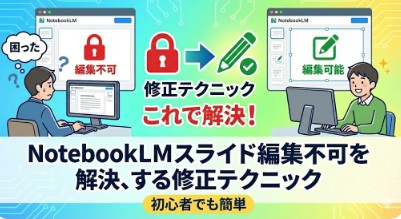
NotebookLMのスライド生成は非常に強力ですが、出力がPDF形式であるという弱点があります。
PDFは印刷用の完成データという性質上、パワーポイントのように文字を直接打ち替えることができません。一箇所だけ直したい場合でも、これまでは最初から作り直す必要がありました。この不自由さを、AIと外部ツールの連携で突破しましょう。
有料ユーザー向け:GASとGeminiでスマートに修正
Google Workspaceなどの有料プランを使っているなら、Google Apps Script(GAS)を活用するのが最短ルートです。
スクリプトでスライドの下地を作る
まず、PDFを画像化してGoogleドライブに保存します。その後、GASを使ってスライドに自動配置します。
- アクション: 拡張機能のApps Scriptにコードを貼り付け実行
- メリット: 数秒で全ページがスライド化される
Googleスライドを開き、拡張機能メニューからApps Scriptを選択して以下のコードを貼り付け、実行します。これにより、指定フォルダ内の画像を1枚ずつスライドに自動配置できます。
function importImagesToSlides() {
  var deck = SlidesApp.getActivePresentation();
  var folder = DriveApp.getFolderById(フォルダIDを入力);
  var images = folder.getFilesByType(MimeType.PNG);

  while (images.hasNext()) {
    var img = images.next();
    var slide = deck.appendSlide(SlidesApp.PredefinedLayout.BLANK);
    slide.insertImage(img);
  }
}
Geminiサイドパネルで部分修正
スライド上の画像を選び、横のGeminiパネルに指示を出します。
- プロンプト例: この画像内のAをBに書き換えて。フォントと背景はそのままで。
- 結果: AIが画像を解析し、文字だけを自然に書き換えてくれます。
無料ユーザー向け:赤枠で指定する画像編集テクニック
プログラミングが苦手な方や無料版ユーザーでも、Geminiの画像認識機能を使えば簡単に修正できます。
修正箇所を赤枠で囲む
パソコンのペイントソフトなどを使い、直したい部分を赤枠で囲みます。
Geminiに修正を依頼する
赤枠付きの画像をGeminiにアップロードし、次のように伝えます。
- プロンプト例: 赤枠の中を〇〇に修正し、赤枠を消した画像を出力して。
スライドに貼り直して完成
生成された画像を元のスライドに上書きすれば、見た目を維持したまま修正が完了します。
失敗しないための2つの注意点1. 利用回数の制限
NotebookLMのスライド生成やGeminiの画像処理には、1日の回数制限があります。
- NotebookLMスライド:有料版15回、無料版3回
- Gemini画像処理:無料版は1日5枚程度が目安 一回のプロンプトで確実に修正できるよう、具体的な指示を心がけましょう。
2. デザインの微調整
AIによる書き換えでフォントに違和感が出た場合は、スライド全体の明るさやコントラストを少し調整すると、背景と馴染みやすくなります。
まとめ:AIを下書きとして使いこなそう
NotebookLMで構成を作り、GASやGeminiで微調整を行う。このワークフローを確立すれば、資料作成の時間を最大80パーセント削減できます。
将来的には直接編集できる機能が期待されますが、現時点ではこれらの連携技がビジネスの武器になります。
まずは、修正したいスライドのスクリーンショットを撮ることから始めてみませんか。