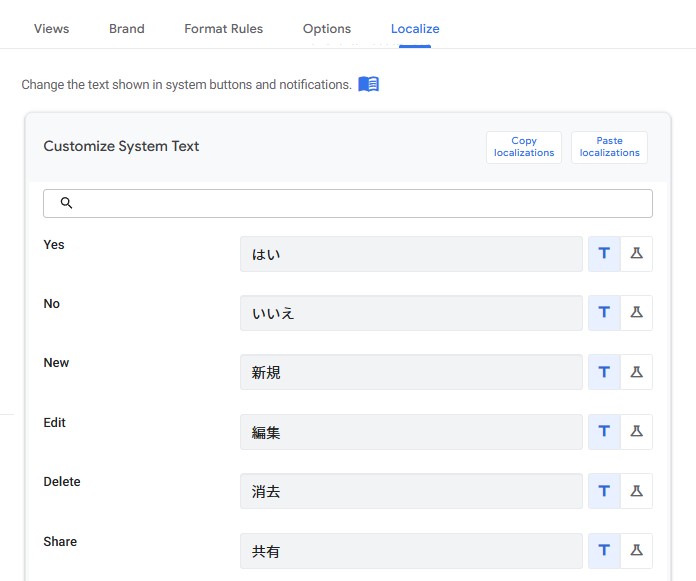
そのまま使える、AppSheet「Customize System Text」用の日本語ローカライズ一覧です。
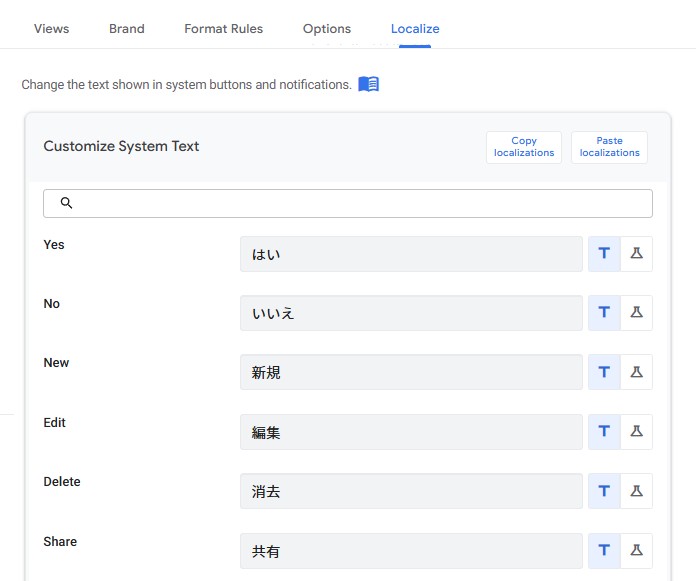
Customize System Text
Yes=はい
No=いいえ
New=新規
Edit=編集
Delete=削除
Share=共有
Starting up=起動中
Syncing…=同期中
About=アプリについて
More information=詳細情報
Log Out=ログアウト
Are you sure you want to logout?=ログアウトしてもよろしいですか?
Feedback for the app creator=アプリ作成者へのフィードバック
please provide your feedback here=フィードバックを入力してください
Feedback=フィードバック
This entry is required=この項目は必須です
This entry is invalid=入力内容が無効です
Select photo source=写真の取得方法を選択
Take a Photo=写真を撮る
Photo=写真
Draw=手書き
Choose from Existing=既存から選択
Ready to scan NFC=NFCスキャン準備完了
Touch NFC tag with the back of your device=端末の背面をNFCタグにかざしてください
Tap to unlock=タップして解除
The scan result didn’t match any known entries.=一致するデータが見つかりませんでした
Send change log=変更ログを送信
Pending changes=未反映の変更
Show Changes=変更を表示
Reset Changes=変更をリセット
Saving changes=変更を保存中
Unable to save changes=変更を保存できません
Discard changes?=変更を破棄しますか?
Any edits will be lost=すべての編集内容は失われます
Reset local changes?=ローカルの変更をリセットしますか?
This will permanently discard all local changes.=すべてのローカル変更が完全に削除されます
Local changes have not been synced. Proceed anyway?=ローカル変更が未同期です。このまま続行しますか?
Go to details=詳細へ
Min=最小
Max=最大
From current location=現在地から
Contains=含む
(empty)=(空)
Filter=フィルター
Start date=開始日
End date=終了日
Start time=開始時間
End time=終了時間
No results=結果がありません
No available values=選択可能な値がありません
Has attachment=添付あり
No attachment=添付なし
All filters=すべてのフィルター
No items=項目がありません
No items selected=選択されていません
Create a new=新規作成
Selected=選択済み
Select=選択
Deselect=選択解除
Clear all=すべて解除
Continue editing=編集を続ける
Sync status=同期状態
Reconnect to sync=再接続して同期
Last sync:=最終同期:
Unsynced changes:=未同期の変更:
Offline=オフライン
Up to date=最新
Sync complete=同期完了
Unable to sync=同期できません
View error details=エラー詳細を見る
Error details=エラー詳細
View app status=アプリの状態を見る
Discard unsynced changes=未同期の変更を破棄
Discard changes=変更を破棄
Sync failed=同期失敗
Add a new option by typing=入力して新しい項目を追加
Cancel Selection=選択をキャンセル
Close=閉じる
Enable Edits=編集を有効化
Expand=展開
Open=開く
Reset Dashboard=ダッシュボードをリセット
Return to split view=分割表示に戻る
Select Items=項目を選択
More=その他
Place pin=ピンを設置
blank=空白
Insert Current Location=現在地を挿入
Get driving directions=ルート案内
Copy Paste機能
AppSheetの「Customize System Text」は、「Copy localizations」と「Paste localizations」を使うことで、システム表示テキストを一括で日本語化できます。
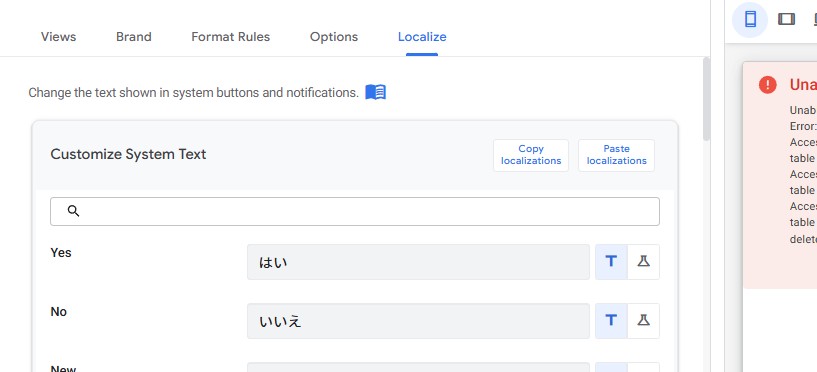
- 「Paste localizations」をクリック
- 先ほどのコードを貼り付け
- OKを押す
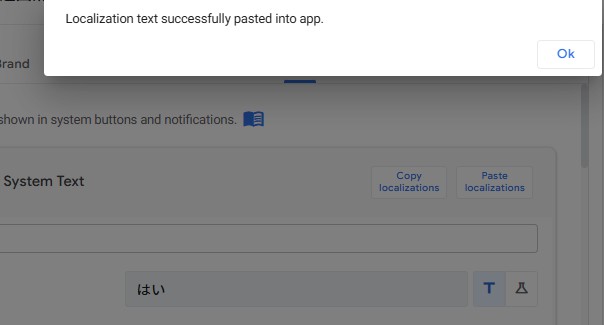
- 「Localization text successfully pasted」が出れば完了
まとめ
基本的な流れは、Paste localizationsをクリックし、翻訳済みのテキストを貼り付けてOKを押すだけです。「Localization text successfully pasted」と表示されれば、正常に反映されています。
運用としては、初期設定時にPasteで一括適用し、その後は必要に応じて個別編集で微調整するのが効率的です。