
今回は、AppSheetで電話発信回数をカウントするための部品を作ります。
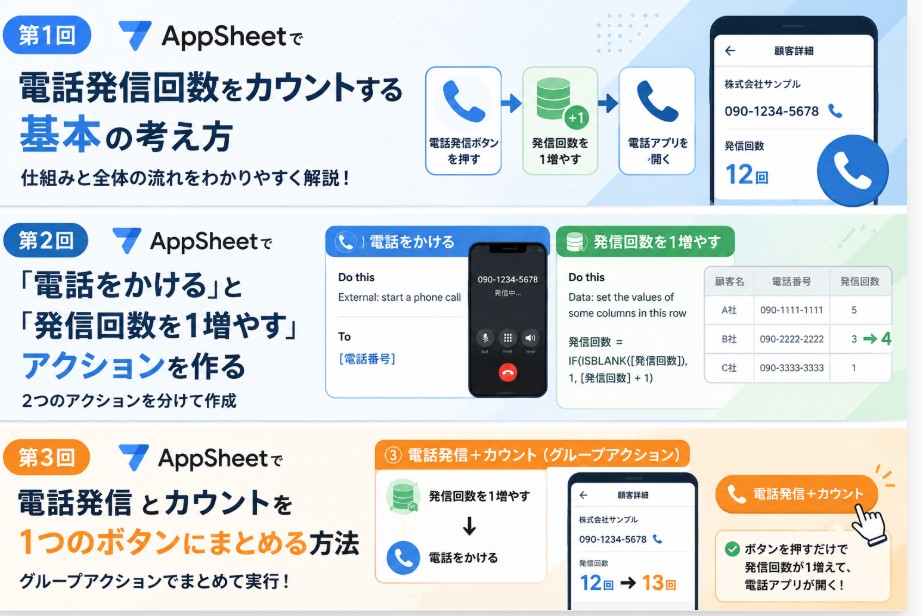
作るアクションは2つです。
1. 電話をかける
2. 発信回数を1増やす「電話をかける」アクションを作る
まず、「電話をかける」アクションを作ります。
AppSheetの編集画面で、左メニューから「Actions」を開きます。
新しいアクションを作成し、以下のように設定します。
Action name
電話をかける

For a record of this table
シート1

Do this
External: start a phone call

To
[電話番号]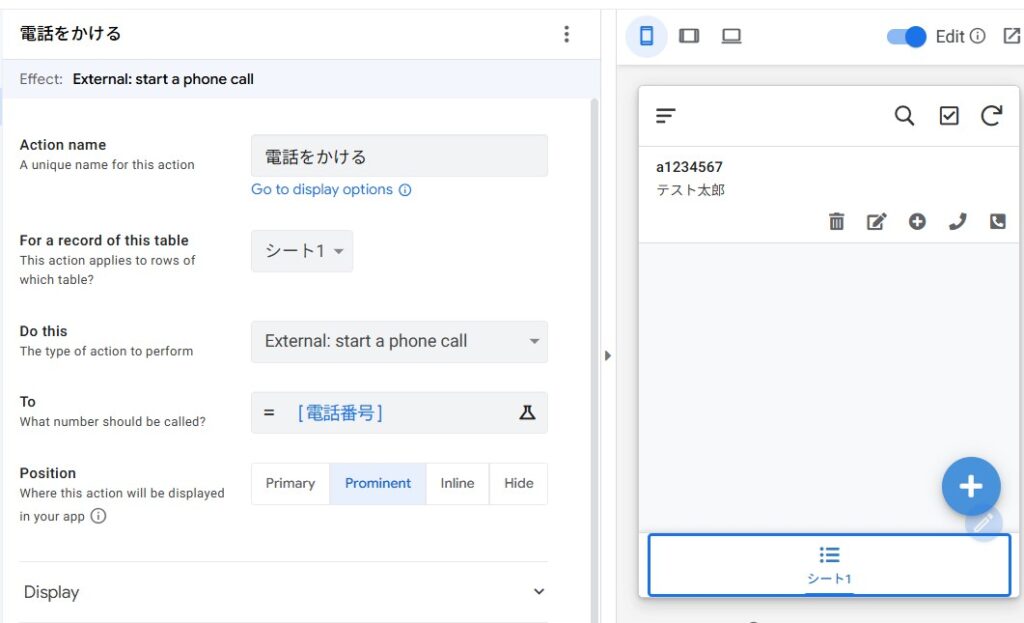
重要なのが「Do this」
ここで重要なのが「Do this」です。
Do this は、そのアクションが実際に何をするかを決める場所です。
今回の
External: start a phone callは、端末の電話アプリを開いて、指定された番号へ電話をかけるという意味です。
To に入れている
[電話番号]は、現在開いている行の「電話番号」列の値を使うという意味です。
たとえば、ある顧客行の電話番号が「090-0000-0000」であれば、その番号に電話をかける動きになります。
「発信回数を1増やす」アクションを作る
次に、「発信回数を1増やす」アクションを作ります。
同じくActionsから新しいアクションを作成します。
設定は以下の通りです。
Action name
発信回数を1増やす

For a record of this table
シート1

Do this
Data: set the values of some columns in this row
このDo thisは、「この行の列の値を書き換える」という意味です。
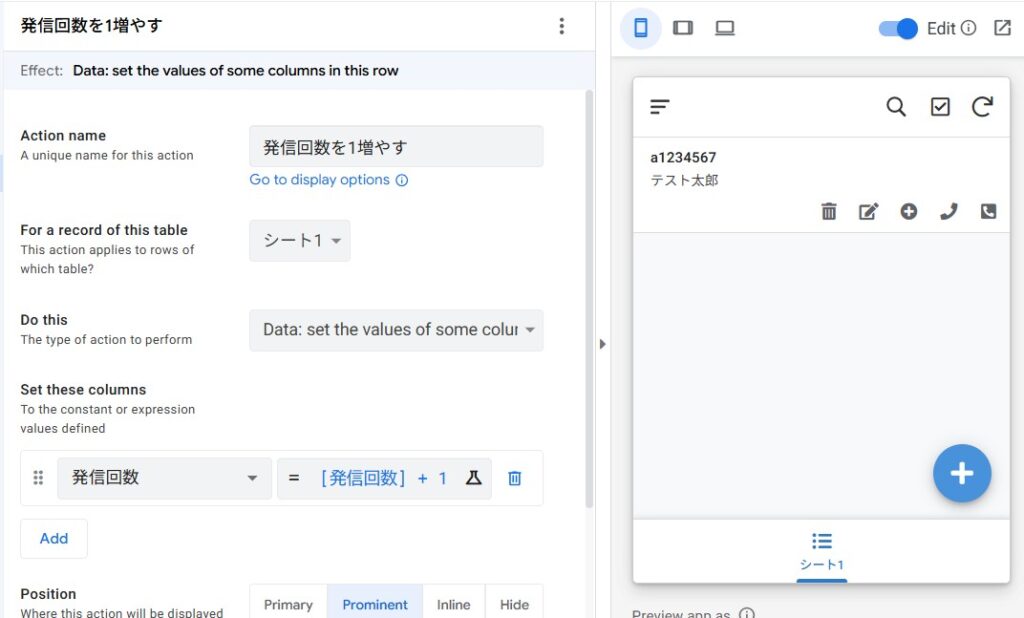
今回は、同じ行の「発信回数」列を書き換えます。
Set these columns のところで、
発信回数を選びます。
式の意味
値には次の式を入れます。
IF(ISBLANK([発信回数]),1,[発信回数]+1)この式の意味は、
発信回数が空白なら1にする
空白でなければ現在の発信回数に1を足す
という意味です。
最初から必ず0が入っている場合は、次の式でも動きます。
[発信回数]+1ただし、発信回数が空白の行がある場合はエラーや想定外の動きになる可能性があるため、
IF(ISBLANK([発信回数]),1,[発信回数]+1)を使う方が安全です。
ここで間違いやすい点があります。
AppSheetの式には、先頭の「=」は不要です。
注意点
また、次のように書いてはいけません。
発信回数 = [発信回数] + 1AppSheetでは、左側で更新する列をすでに選んでいます。
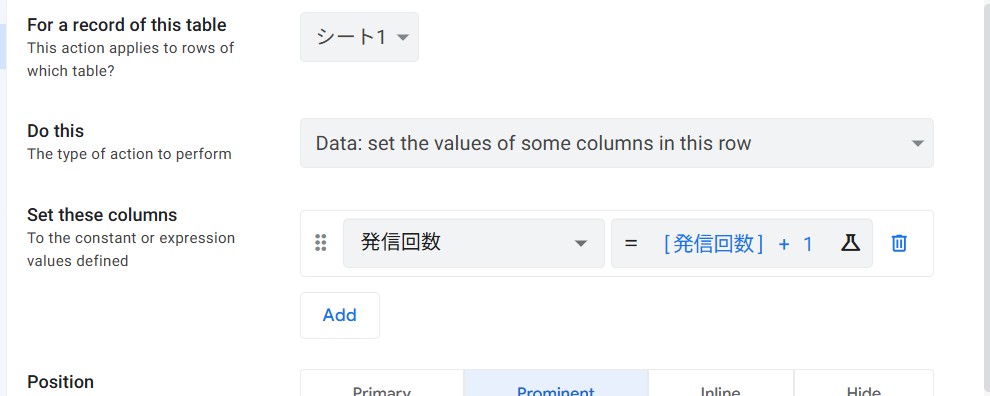
そのため、右側の入力欄には「その列に入れる値」だけを書きます。
正しくは、これです。
IF(ISBLANK([発信回数]),1,[発信回数]+1)これで、電話をかけるアクションと、発信回数を1増やすアクションの2つが完成しました。
まとめ
ただし、この段階ではまだ別々のアクションです。電話をかけるだけでは発信回数は増えません。発信回数を増やすだけでは電話はかかりません。
第3回では、この2つをまとめて、1つのボタンで実行できるようにします。
