
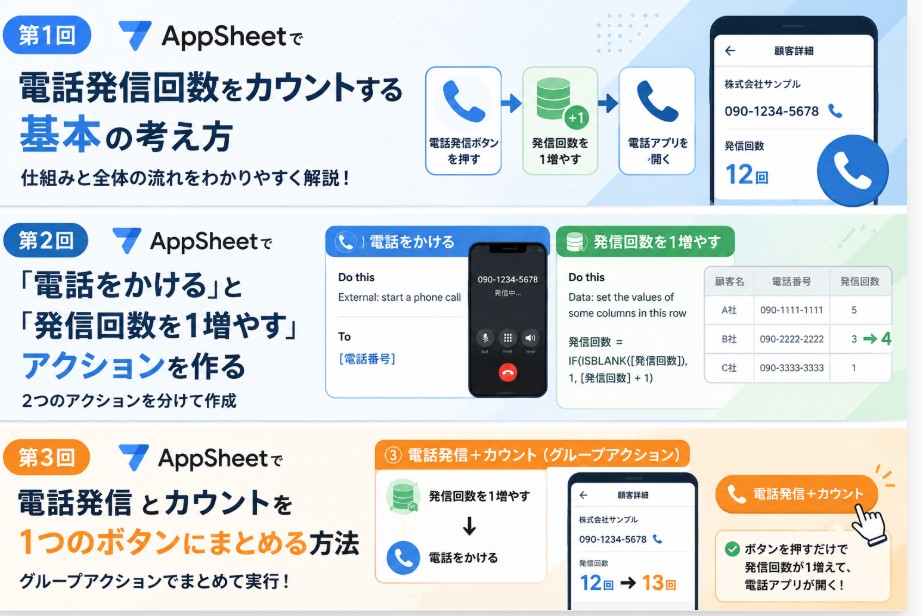
前回までに、次の2つのアクションを作りました。
1. 電話をかける
2. 発信回数を1増やす
今回は、この2つを1つのボタンにまとめます。
グループアクション
作るのは「グループアクション」です。
AppSheetのActions画面で、新しいアクションを作成します。
設定は以下の通りです。
Action name
電話発信+カウント

For a record of this table
シート1

Do this
Grouped: execute a sequence of actions
このDo thisは、「複数のアクションを順番に実行する」という意味です。
これを選ぶと、下に「Referenced Actions」や「Actions」のような項目が出ます。
実行したいアクションを追加する
そこに、実行したいアクションを追加します。
順番は必ず次の通りです。
1. 発信回数を1増やす
2. 電話をかける
この順番が重要です。
先に「電話をかける」を実行すると、端末の電話アプリが開いてしまいます。
その結果、後ろに設定したカウント処理が実行されない可能性があります。
そのため、必ず先にカウントしてから、電話アプリを開く流れにします。
完成形
完成形はこうです。
電話発信+カウント
↓
発信回数を1増やす
↓
電話をかける
表示するボタンを整理
次に、表示するボタンを整理します。
ユーザーに押してほしいのは、最後に作った
電話発信+カウントだけです。
そのため、元の2つのアクションは非表示にします。
電話をかける
Position:Hide
発信回数を1増やす
Position:Hideそして、まとめ用のアクションを表示します。
電話発信+カウント
Position:Prominent
または
電話発信+カウント
Position:Primary
これで、アプリ画面には「電話発信+カウント」だけが表示されます。
ユーザーがボタンを押すと
ユーザーがそのボタンを押すと、まず発信回数が1増え、その後に電話アプリが開きます。
最後に、Phone列そのものをタップして電話できる状態になっている場合は注意が必要です。
Phone列をそのままタップして電話をかけると、今回作ったグループアクションを通りません。
つまり、発信回数が増えません。
その場合は、電話番号列の通常発信を使わせず、「電話発信+カウント」ボタンだけを押してもらう運用にします。
まとめ
確認するポイントは次の通りです。
1. 発信回数列がNumber型になっている
2. 発信回数を1増やすアクションが正しく作られている
3. 電話をかけるアクションのToが[電話番号]になっている
4. グループアクションの順番が正しい
5. 表示するボタンは「電話発信+カウント」だけにしている
これで、AppSheetで電話発信ボタンを押したときに、発信回数を1増やす仕組みが完成です。
