AppSheetで「写真PDF報告書」を作成するステップです。
スプレッドシートの準備
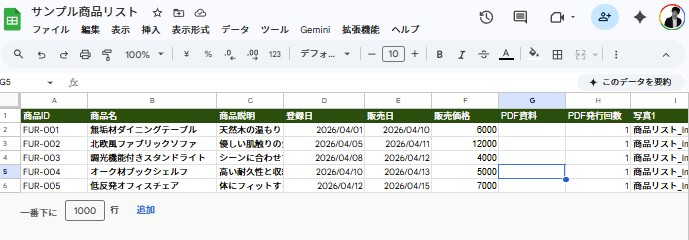
まずは、報告書の「中身」を入れる箱を作ります。Googleスプレッドシートに以下の項目を1行目に書いてください。
- 商品ID:(最初は空欄でOK)
- 商品名:(「テーブル」など)
- 販売価格:(数字を入れる)
- 写真1:(ここに画像が入る)
- PDF資料:(空欄でOK。PDFのリンクが出ます)
- PDF発行回数:(ここには「1」と入れておく)
各項目の役割とAppSheetでの設定
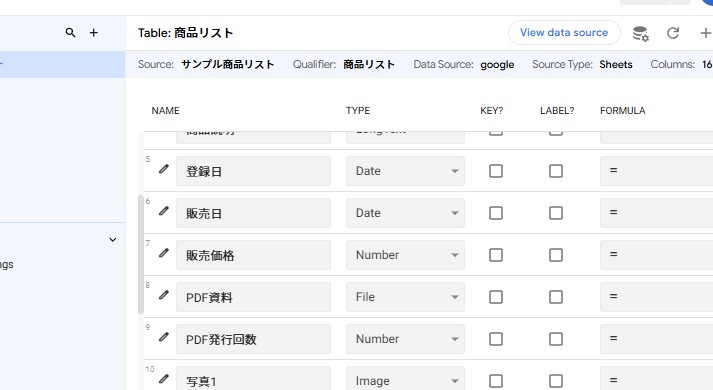
AppSheetに取り込んだ際、以下のように設定するとスムーズです。
- 商品ID: 「Key」に設定します。数式
UNIQUEID()を入れておくと自動で被らないIDが作られます。 - 商品名:
Text型。PDFのファイル名に使います。 - 販売価格:
Price型。 - 販売日:
Date型。初期値(Initial Value)をTODAY()にしておくと便利です。 - 商品説明:
Longtext型。先ほどの30文字程度の説明をここに入れます。 - 写真1・写真2・・・:
Image型。 - PDF発行回数:
Number型。初期値は必ず「1」にしてください。 - PDF資料:
File型。ここにPDFを開くための「App Formula(数式)」を書きます。 - 更新日:
DateTime型。初期値をNOW()にします。
アプリの「アクションボタン」を作る
「今すぐPDFを生成してください」と命令を出すためのボタンを作ります。
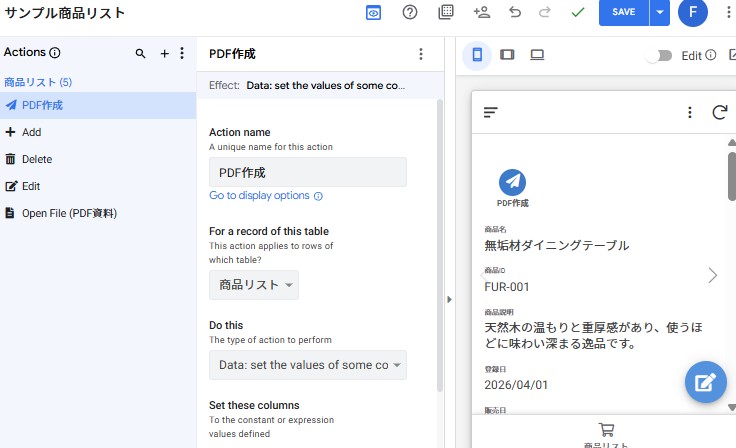
- AppSheetの左メニュー [Actions] を開き、[+ Add Action] を押します。
- Action name:
PDF作成と入力。 - Do this:
Data: set the values of some columns in this rowを選択。 - Set these columns:
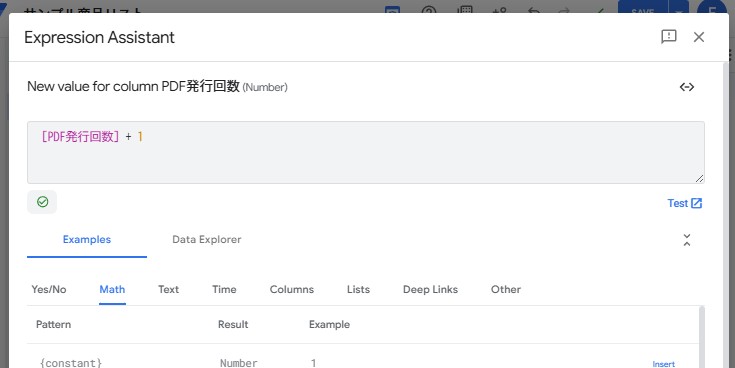
PDF発行回数を選び、右側に[PDF発行回数] + 1と書きます。
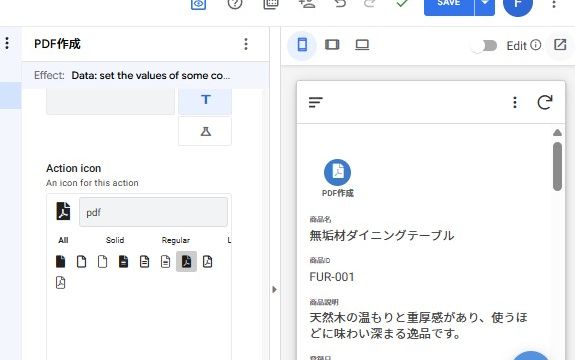
- Appearance: アイコンを「PDF」の絵に設定します。
PDF発行回数
なぜこれが必要?: このボタンを押して「発行回数」という数字を増やすことが、PDF作成の合図(トリガー)になるからです。
自動化(Automation)の設定
ボタンが押されたら「裏側でPDFを作る」設定です。
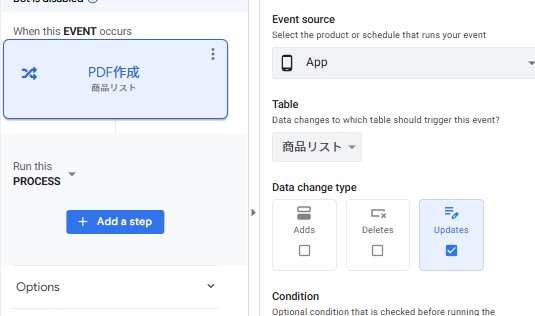
左メニュー [Automation] > [Bots] > [+ New Bot] を押します。
Event(いつ動くか):Data Change を選び、Updates only(更新時のみ)に設定。
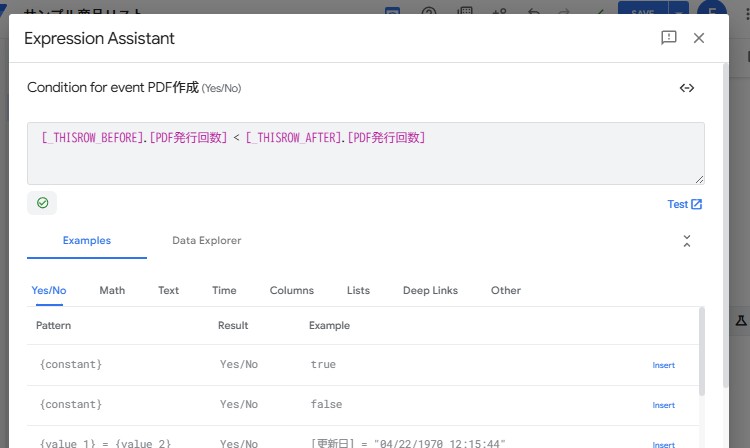
Condition(条件): ここに [_THISROW_BEFORE].[PDF発行回数] < [_THISROW_AFTER].[PDF発行回数] とコピペ。(※これで「PDF作成ボタンが押された時だけ動く」ようになります)
Create a new file(ファイル生成)
Task type: Create a new file を選択。
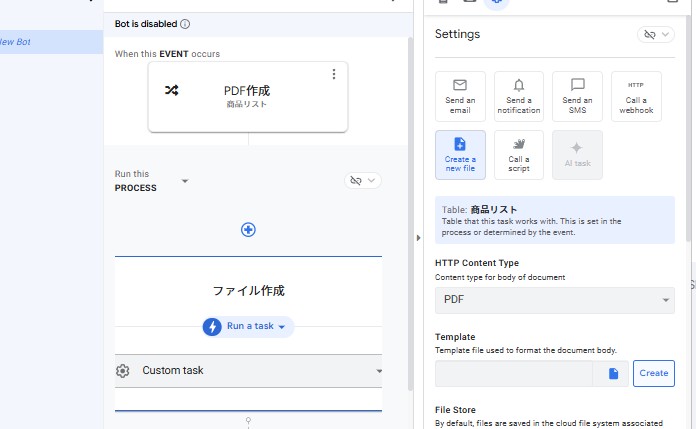
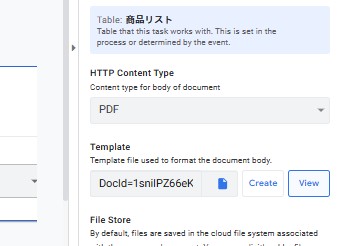
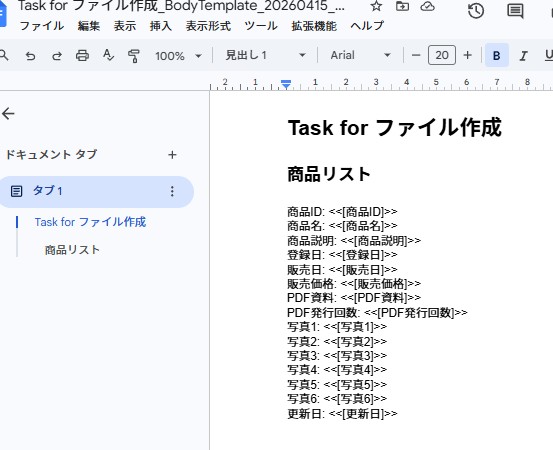
Template: Create ボタンを押すと、自動でGoogleドキュメントの下書きが作られます。それを自分の好きなデザイン(表など)に直してください。
File Name Prefix: ここに[商品名] & “” & TEXT([販売日], “YYMMDD”) & “” & RIGHT(“0000” & [PDF発行回数], 4) と書きます。
Disable Timestamp?: ここを「ON」にします。※ファイル名にタイムスタンプが付加される。
PDFを見るための設定
最後に、作成されたPDFをアプリから開けるようにします。
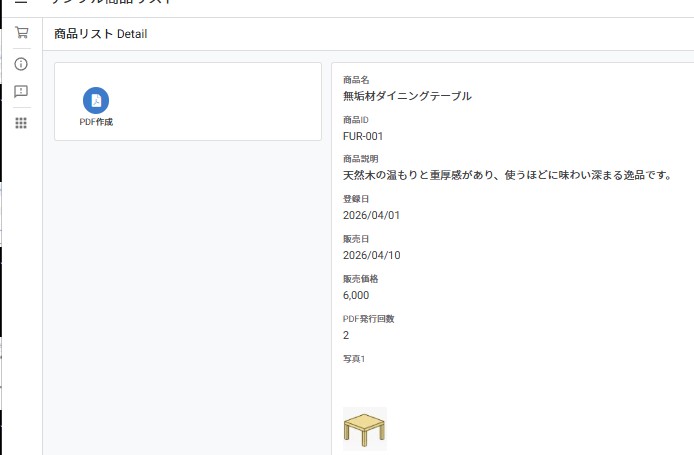
左メニュー [Data] > [Columns] を開きます。
PDF資料 カラムの App Formula(数式欄)に、以下をコピペします。[商品名] & "" & TEXT([販売日], "YYMMDD") & "" & RIGHT("0000" & [PDF発行回数], 4)
このカラムの種類を [File] 型に変更します。
動作テスト
- アプリで「商品名」を入れ、「写真」を撮って保存します。
- 詳細画面に出ている [PDF作成] ボタンをポチッと押します。
- 数秒待つと(同期が終わると)、[PDF資料] のところにファイルアイコンが出現します!
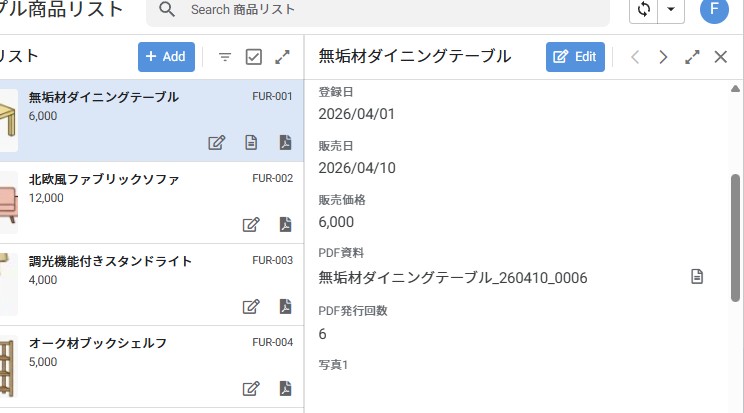
ポイント
- 数式は全部「半角」で!:
[や]、"が全角になっているとエラーになります。 - 保存(Save)を忘れずに: 画面右上の青い Save ボタンはこまめに押してください。
- ファイル名がズレる: ステップ3の「File Name Prefix」と、ステップ4の「App Formula」の中身が1文字でも違うと、アプリからPDFが開けなくなります。一字一句同じにしましょう。
まずは「GASで削除」などの難しいことは考えず、この 「ボタンを押してPDFができる」 流れを完成させてみてください。