Chrome拡張機能は、ブラウザに独自の機能を追加するための小さなWebアプリケーションです。HTML、CSS、JavaScriptという標準的なWeb技術で作成でき、特定のWebサイトだけに処理を追加することもできます。
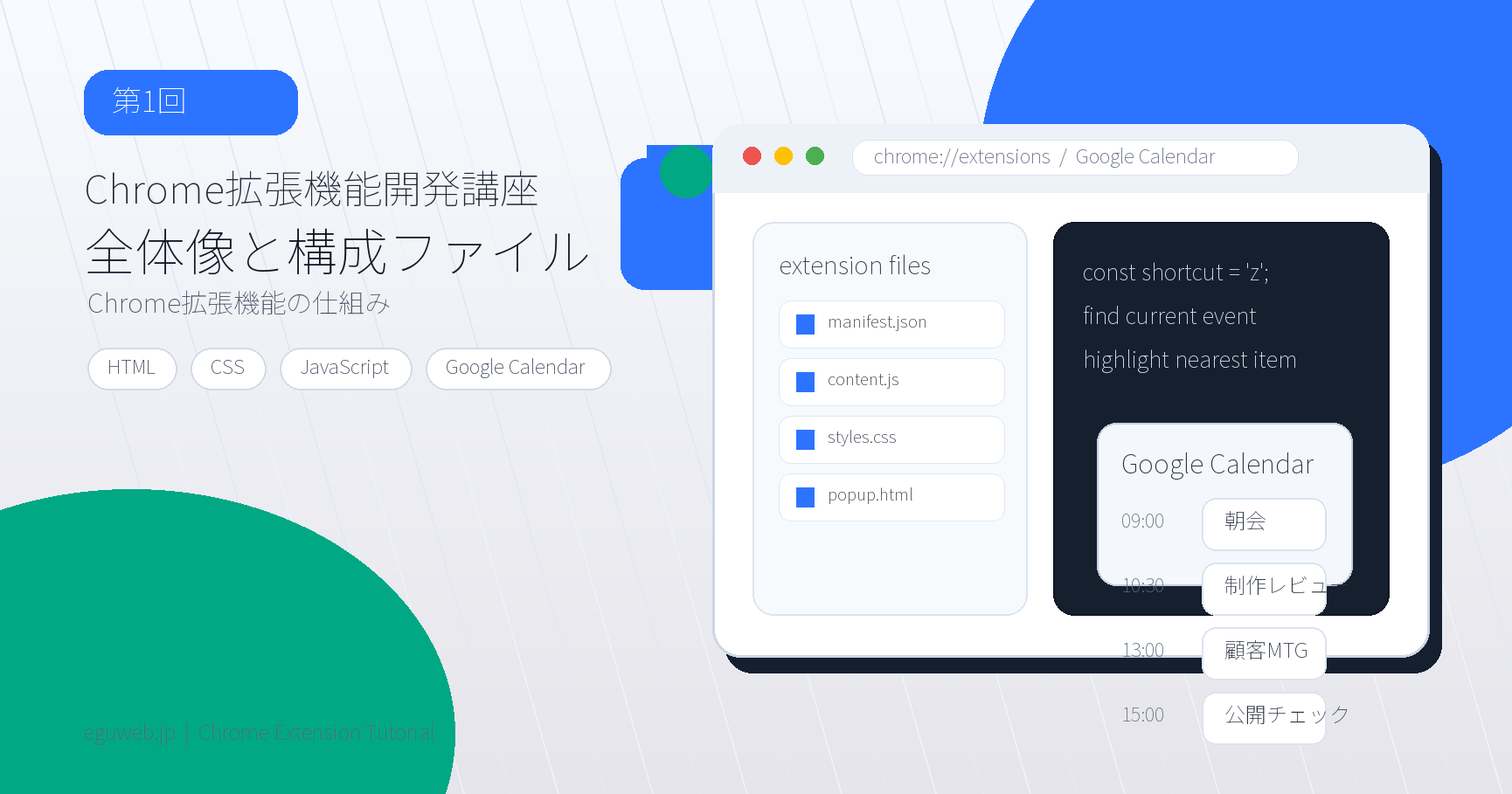
この連載では、「Googleカレンダー上でショートカットキーを押すと、直近の予定へフォーカスするツール」を題材に、Chrome拡張機能の作り方を6回に分けて解説します。第1回では、拡張機能の全体像と構成ファイルを確認します。
作成する拡張機能の概要
今回のサンプルは、Googleカレンダーを開いている状態で z キーを押すと、現在時刻に近い予定を探してスクロールし、フォーカスとハイライトを行う拡張機能です。
Googleカレンダー標準の画面に、次のような操作を追加するイメージです。
zキーを押す- 画面上の予定要素をJavaScriptで取得する
- 現在進行中、これから開始、直近で終了した予定の順に対象を探す
- 対象の予定へスクロールする
- 予定をフォーカスし、CSSで目立たせる
Chrome拡張機能の作り方の全体手順
Chrome拡張機能は、最初から難しい設定をすべて覚える必要はありません。基本は、フォルダを作り、その中に設定ファイルとJavaScript、必要に応じてCSSを置き、Chromeに読み込ませる流れです。
- 拡張機能用のフォルダを作る
manifest.jsonを作り、拡張機能の名前や実行対象URLを書くcontent.jsを作り、ページ上で実行したいJavaScriptを書くstyles.cssを作り、ページに追加したい見た目を定義する- Chromeの
chrome://extensions/を開く - デベロッパーモードをオンにし、フォルダを読み込む
- 対象ページを開いて、動作を確認する
今回の拡張機能では、対象ページがGoogleカレンダーなので、manifest.json で calendar.google.com だけを指定します。これにより、他のWebサイトでは拡張機能が動かないようにできます。
Chrome拡張機能作りで最初に意識したいのは、「設定」「処理」「見た目」を分けて考えることです。設定は manifest.json、処理は content.js、見た目は styles.css に分けると、どこを直せばよいか分かりやすくなります。
フォルダ構成
最小構成では、次の3ファイルでChrome拡張機能を作成できます。
Googleカレンダー/
├─ manifest.json
├─ content.js
└─ styles.css
manifest.json
manifest.json は、Chrome拡張機能の設計図です。拡張機能の名前、バージョン、説明、どのページでどのJavaScriptやCSSを読み込むかを定義します。
今回の例では、GoogleカレンダーのURLを開いたときだけ content.js と styles.css を読み込むように指定します。
content.js
content.js は、Googleカレンダーの画面上で実行されるメインプログラムです。キー入力を監視し、予定要素を探し、対象の予定へスクロールしてフォーカスします。
Chrome拡張機能では、このようにWebページ側へ挿入されて動くJavaScriptを Content Scripts と呼びます。
styles.css
styles.css は、対象の予定を視覚的に目立たせるためのスタイルシートです。JavaScriptが予定要素に専用のCSSクラスを付け、そのクラスに対して枠線やアニメーションを指定します。
3つのファイルの連携
この拡張機能は、3つのファイルが次の順番で連携して動きます。
manifest.jsonが、Googleカレンダー上で読み込むファイルをChromeに伝えるcontent.jsが、キー入力や予定要素の探索を担当するstyles.cssが、フォーカスされた予定の見た目を変更する
つまり、manifest.json は設定、content.js は処理、styles.css は見た目を担当します。役割を分けておくことで、拡張機能の構造を理解しやすくなります。
Chrome拡張機能でできること
Chrome拡張機能では、次のようなことができます。
- 特定のWebサイト上でJavaScriptを実行する
- ページ内のHTML要素を読み取る
- ページの見た目をCSSで変更する
- ショートカットキーやクリック操作を追加する
- ブラウザのツールバーにボタンやポップアップを追加する
今回の題材では、Googleカレンダーという既存のWebアプリに対して、「直近の予定へ移動する」という小さな機能を追加します。ブラウザ拡張の基本を学ぶには、ちょうど扱いやすい題材です。
まとめ
第1回では、Chrome拡張機能の基本構造を確認しました。今回の拡張機能は、manifest.json、content.js、styles.css の3つのファイルで構成されています。
次回は、拡張機能の設計図である manifest.json の中身を詳しく見ていきます。