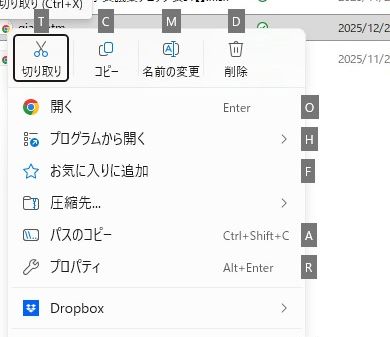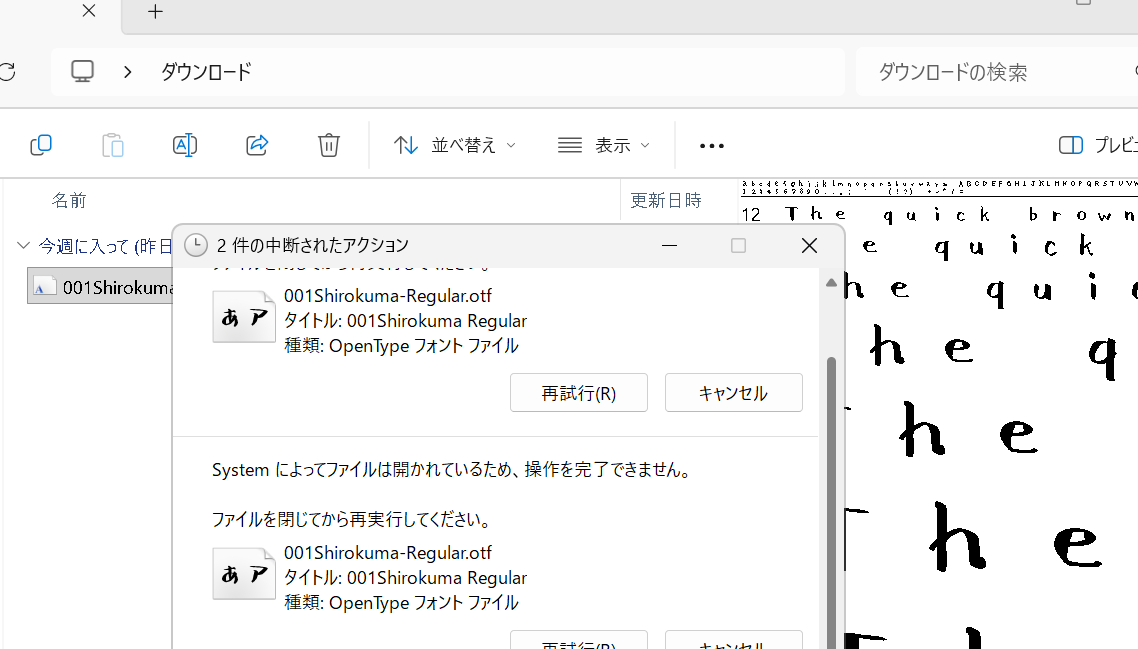
フォントファイルを削除しようとしたときに「System によってファイルが開かれているため、操作を完了できません」と表示された経験はありませんか?これは Windows がそのフォントを使用中のため、削除できない状態になっているのが原因です。この記事では、フォントファイルを削除するための具体的な方法を整理して紹介します。
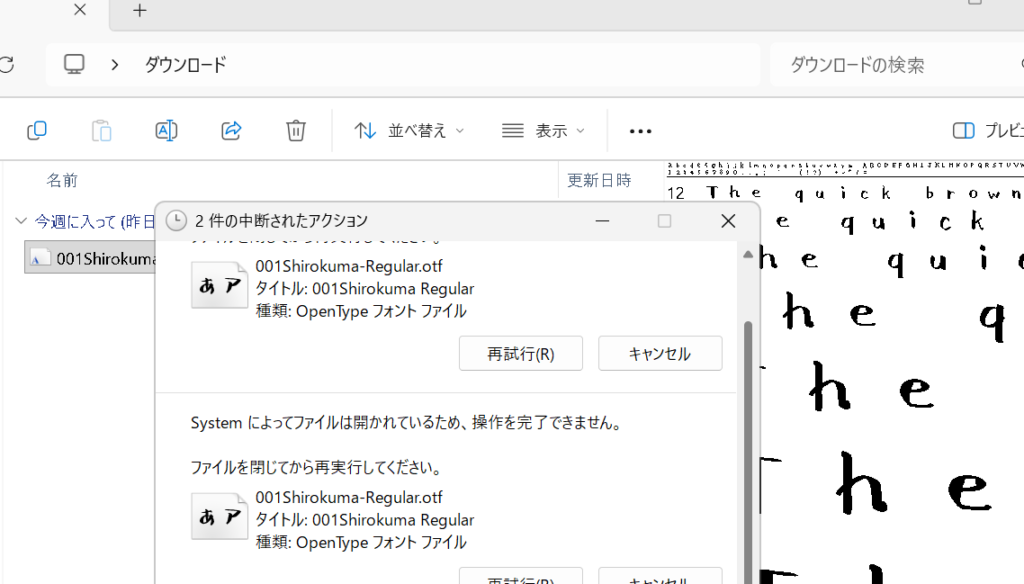
フォントが削除できない原因
- Word、Excel、PowerPoint、Illustrator などで使用中
- エクスプローラーでプレビュー表示中
- システムにインストールされ、常時読み込まれている
このような場合は、通常の削除操作ではエラーが出てしまいます。
解決方法
1. 使用中のアプリを閉じる
フォントを利用しているアプリが開いていると削除できません。
Word や PowerPoint などをすべて閉じてから削除してください。
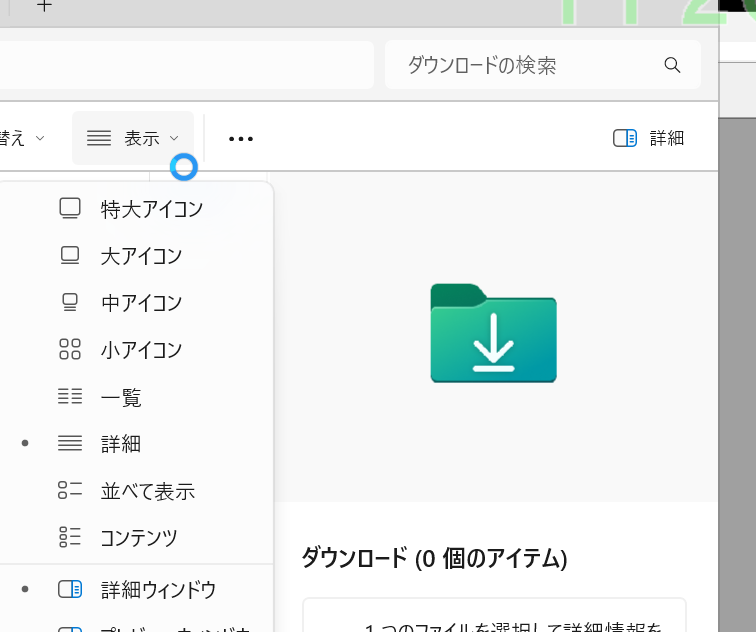
2. エクスプローラーのプレビューをオフにする
ファイルを選択しているだけでプレビュー機能が動作し「使用中」となることがあります。
- エクスプローラー右上の「表示」→「プレビューウィンドウ」をオフにする
- ファイルを選択せずに削除する
3. PCを再起動してから削除
最も簡単で確実な方法です。
再起動することでフォントの使用が解除され、削除できることが多いです。
4. セーフモードで削除
通常の起動では削除できない場合、セーフモードで起動すると不要なフォントは読み込まれないため削除できます。
手順例:
- 「設定」→「更新とセキュリティ」→「回復」→「今すぐ再起動」
- オプションから「セーフモード」を選択
- 対象のフォントファイルを削除
5. 管理者権限で削除
コマンドプロンプトを管理者として起動し、以下のように入力します。
del "C:\Users\<ユーザー名>\Downloads\001Shirokuma-Regular.otf"※パスは実際のファイル保存場所に置き換えてください。
6. フォントのアンインストール
もしシステムにインストール済みなら、まずアンインストールが必要です。
手順:
- 設定 → 個人用設定 → フォント
- 「001Shirokuma Regular」を探す
- [アンインストール] を実行
- その後、元ファイルを削除
まとめ
- ダウンロードフォルダにあるだけ → 再起動後に削除可能
- インストール済み → 先にアンインストールしてから削除
- どうしても消せない → セーフモードやコマンドプロンプトを利用
まずは PCを再起動 して削除を試してみるのがおすすめです。