はじめに
Googleフォームは、アンケートや申し込み受付に広く使われています。
フォームで集めたデータは自動的にスプレッドシートに保存されますが、閲覧するには毎回スプレッドシートを開く必要があるのが難点です。
もし、Webページを開くだけで「最新の回答一覧」が自動更新されて表示されたらどうでしょうか。
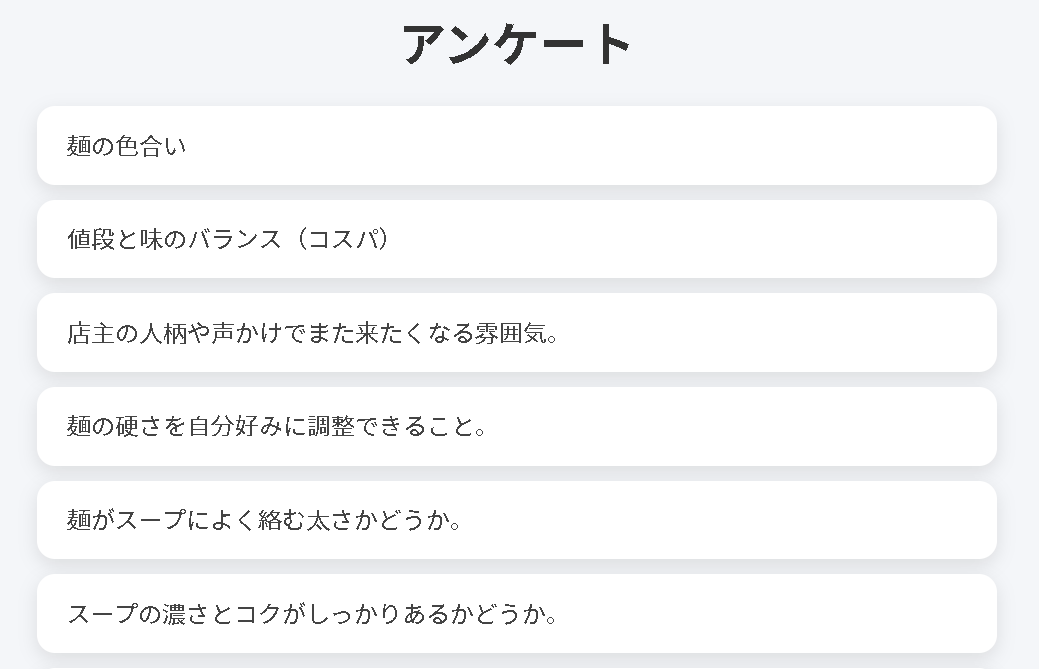
社内イベントや説明会、あるいは授業などで、参加者の回答をリアルタイムに共有するのにとても便利です。
その仕組みを可能にするのが Google Apps Script(GAS) です。
仕組みの流れを整理する
ここで実現するのは「フォーム回答 → スプレッドシート → Webアプリ」のパイプラインです。
- フォーム回答の保存
- Googleフォームに入力された内容は、自動でスプレッドシートに記録されます。
- 各回答は行ごとに追加され、回答日時などの基本情報も同時に保存されます。
- GASによるデータ取得
- GASを使ってスプレッドシートを操作します。
- 特定の列(今回はB列の回答部分)を抽出し、配列として返す関数を作ります。
- Webアプリとして公開
- GASには
doGet()という関数があり、これを使うとHTMLを返せます。 - WebアプリのURLにアクセスすると、そのHTMLが表示されます。
- GASには
- JavaScriptによる自動更新
- HTML側で
google.script.runを使い、定期的にGAS関数を呼び出します。 - 例えば5秒ごとに最新データを取得し、画面を書き換えれば「リアルタイム表示」が実現します。
- HTML側で
どんな場面で役立つ?
- イベント会場
参加者にQRコードを配布し、フォームに回答してもらう → スクリーンに即時反映 - 社内アンケート
会議で意見収集を行い、その場で全員に可視化して議論を深める - 教育現場
授業中の質問や投票をそのまま画面に出して、生徒と一緒に振り返る
まとめ
第1章では、フォーム回答をリアルタイムにWebページへ表示する全体像を説明しました。
重要なのは次の3点です:
- スプレッドシートに保存された回答をGASで取り出す
- doGet()でHTMLを返してWebアプリ化
- JavaScriptで数秒ごとに更新してリアルタイム表示
次の章からは、この仕組みを支える具体的なコードを確認していきます。