「ブログを始めたい」「独自ドメインを取りたい」そんなときに使いやすいのがエックスサーバーです。この記事では、エックスサーバーの管理画面からドメインを新規登録する流れを、初心者向けにシンプルに解説します。

■ 全体の流れ(まずはここを理解)
やることは大きく3ステップだけです。
- サーバーパネルにログイン
- ドメインを取得(または追加)
- サーバーにドメインを紐づける
順番に見ていきます。
■ STEP① サーバーパネルにログイン
まずはエックスサーバーの管理画面にログインします。
- エックスサーバーの「サーバーパネル」にアクセス
- ID・パスワードを入力してログイン
ここがスタート地点です。
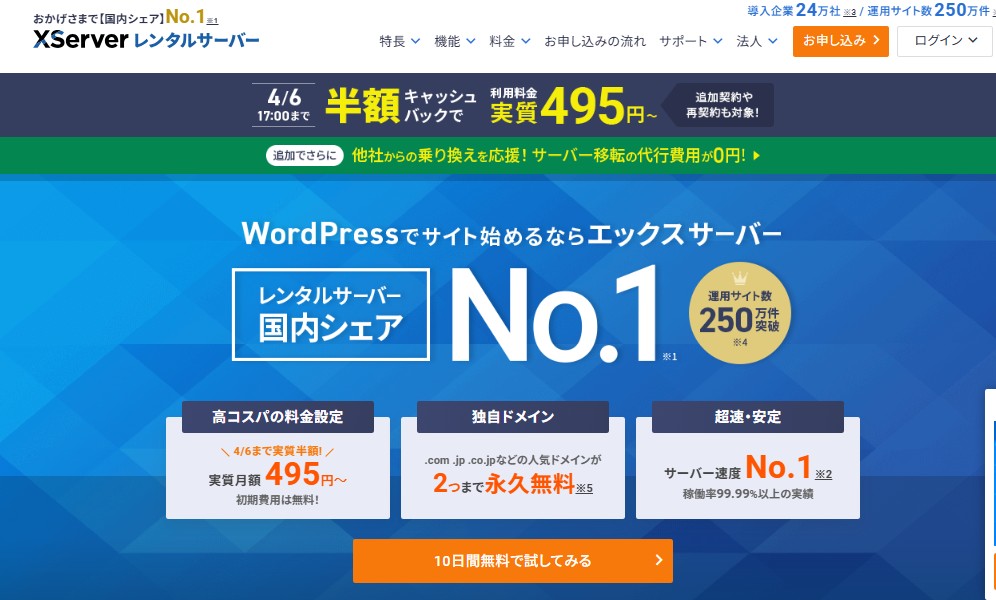
■ STEP② ドメインを新規取得する
次に、使いたいドメインを取得します。
操作手順
- 「ドメイン」メニューをクリック
- 「ドメイン取得」を選択
- 使いたいドメイン名を入力(例:example.com)
- 検索して空き状況を確認
- そのまま購入手続きへ進む
ポイント
- 「.com」「.jp」など種類が選べる
- シンプルで覚えやすい名前がおすすめ
- 早い者勝ちなので、良い名前はすぐ取得する
■ STEP③ サーバーにドメインを設定(超重要)
ドメインを取得しただけでは、まだ使えません。
サーバーに紐づける必要があります。※重要
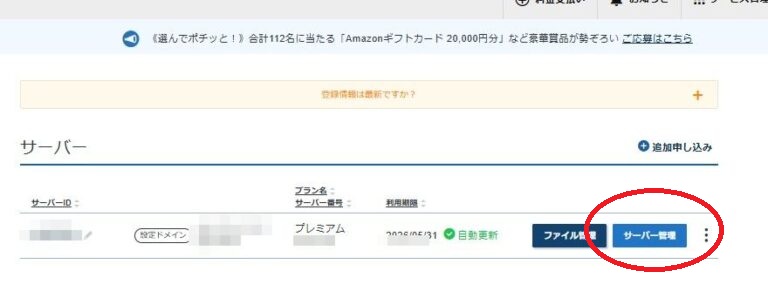
操作手順
- サーバーパネルに戻る
- 「ドメイン設定」をクリック
- 「ドメイン設定追加」を選択
- 取得したドメインを入力
- 「確認画面へ進む」→「追加する」
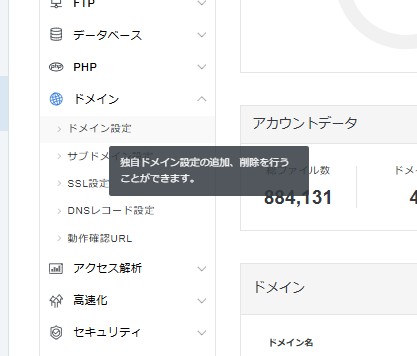
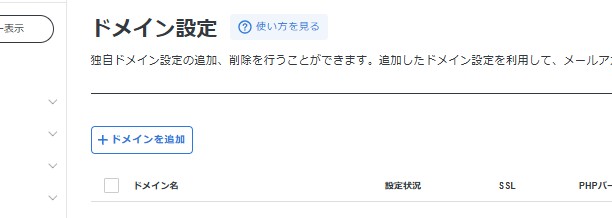
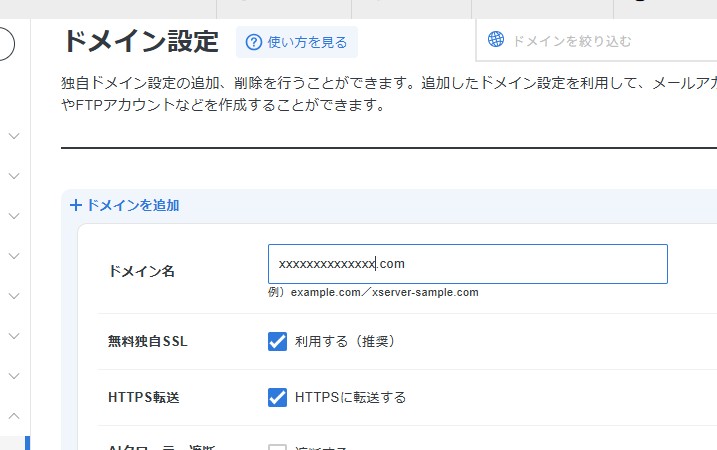
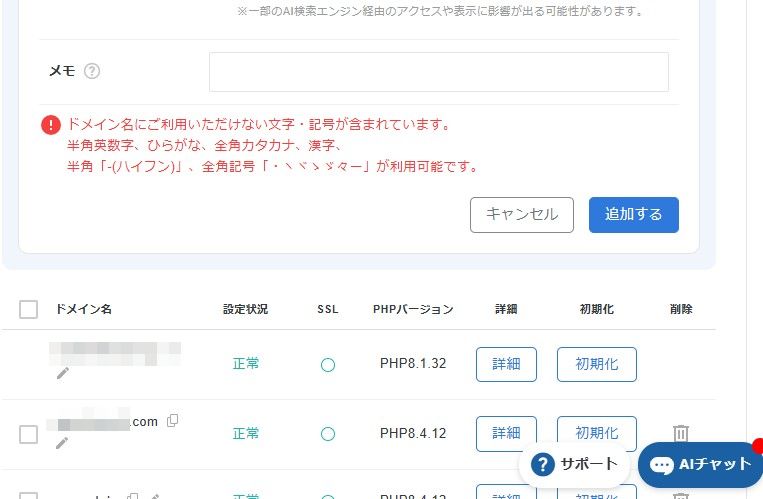
これで設定完了です。
■ 反映までの時間について
設定後、すぐには使えない場合があります。
- 早い:数分〜約1時間
- 遅い:最大24時間程度
これは「DNSの反映」という仕組みです。待てばOKです。
■ よくあるミス
初心者がつまずきやすいポイントをまとめます。
- ドメイン取得だけしてサーバーにドメインを登録していない
- サーバーへの設定を忘れる
- ドメイン名を間違える(スペルミス)
特に「ドメインの追加」を忘れるケースが多いので注意です。
■ まとめ
エックスサーバーでのドメイン登録は、とてもシンプルです。
- ドメイン取得
- サーバーに設定
この2つを確実にやればOKです。
■ 次にやるべきこと
ドメイン設定が終わったら、次はこれです。
- WordPressをインストール
- ブログを開設
ここまでできれば、ドメインを使用してホームページ作成を始められます。