フォルダ内のPDFを要約し、資料にまとめる。Google Antigravityは、AIに単発で質問するだけのツールではありません。ローカル環境で作業フォルダを開き、AIエージェントにまとまった仕事を任せるための「エージェント型開発環境」として設計されています。
今回は、そんなGoogle Antigravityを使って「フォルダ内のPDFを要約する」「その内容を資料構成に落とし込む」という実務的な使い方を、初心者にもわかるように整理します。

Google Antigravityとは何か
Google Antigravityは、Googleのエージェント型IDEです。Google公式のCodelabでは、通常のコーディング支援ツールと違い、AIが自律的に計画し、実行し、必要に応じて検証や反復まで行う環境として説明されています。プレビュー提供で、ローカルインストール型で利用し、対応環境はMac、Windows、一部Linuxです。利用にはChromeと個人Gmailアカウントが必要と案内されています。

つまり、従来の「チャットで質問して答えをもらう」形ではなく、「このフォルダを見て、必要な情報を整理し、まとめて、資料案まで作って」といった仕事の束をAIに任せる発想に近いツールです。
まず押さえたい基本構造
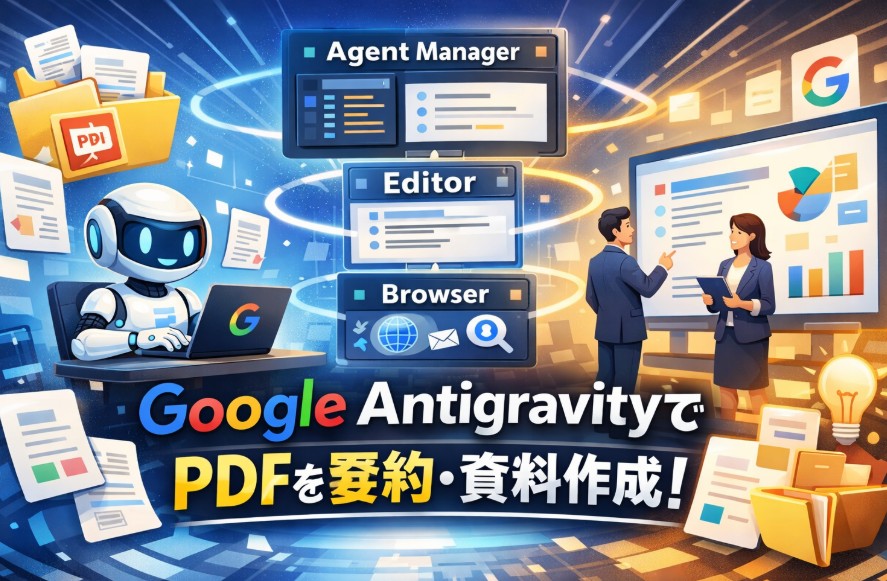
Antigravityを理解するうえで重要なのは、AIを単なる補助機能ではなく、作業主体として扱う点です。Googleの公式Codelabでは、Antigravityの主要概念としてAgent Manager、Editor、Browserなどが挙げられています。実際の感覚としては、次のように理解するとわかりやすいです。
Agent Managerは、AIに仕事を依頼し、進行を管理する司令塔です。
Editorは、生成されたファイルや修正対象の文章を確認する場所です。
Browserは、必要に応じて情報収集や確認を補助する役割を持ちます。
この構造を理解すると、Antigravityは「質問箱」ではなく「AI作業環境」だと見えてきます。
初期セットアップの流れ
Googleの公式ガイドでは、Antigravityはローカルインストールが前提です。利用開始までの流れは大きく複雑ではありません。
基本手順は次のとおりです。
- 公式ページからAntigravityをダウンロードする
- PCにインストールする
- 個人のGmailアカウントでログインする
- 作業対象のフォルダを開く
- Agent ManagerからAIに指示を出す
重要なのは、「どのフォルダをAIに見せるか」です。Antigravityは作業フォルダを起点に動くため、PDFやテキスト資料を整理した専用フォルダを作ってから読み込ませると、作業精度が上がりやすくなります。

もっとも簡単なPDF要約の指示例
最初は、シンプルな命令から始めるのが安全です。たとえば次のような依頼が基本形になります。
「このフォルダ内のすべてのPDFを読み取り、各ファイルごとに要点を200文字で要約し、重要ポイントを5つずつ箇条書きで整理してください。最後に全体の共通テーマもまとめてください。」
この指示の良い点は、出力形式が明確なことです。Antigravityのようなエージェント型環境では、「要約して」だけでは粒度がぶれやすくなります。一方で、「各ファイルごと」「200文字」「重要ポイント5つ」「全体共通テーマ」と条件を区切ると、結果がかなり安定します。
資料の要約方法
PDFの中身が施策、会議資料、調査レポートのようなものなら、単なる短縮要約よりも、構造化して抜き出させた方が圧倒的に使いやすくなります。たとえば次のように指示すると、実務資料に近い形になります。
「フォルダ内のPDFを分析し、各文書について 背景、課題、施策内容、成果、今後の論点 の順で整理してください。さらに複数資料を横断して、共通課題と差異も比較してください。」
このやり方が有効なのは、要約をそのまま議案、報告書、比較表、提案書につなげられるからです。単なる要約ではなく、最初から「使うための整理」をさせる発想です。
PDFから資料構成まで一気に作る方法
Antigravityの強みは、要約で終わらず、その先のアウトプットまでつなげやすい点です。公式情報でも、Antigravityは設計、生成、検証、反復のワークフローに強いとされています。
そのため、PDFを読ませたあとに次のような依頼をすると、プレゼン資料の骨子づくりまで進めやすくなります。
「このフォルダ内のPDFをもとに、10枚構成のプレゼン資料案を作成してください。各スライドについて、タイトル、1枚で伝えるメッセージ、本文の箇条書き3点、必要なら図解案を出してください。」
この形式にすると、AIは単なる要約文ではなく、スライド単位の構成で返しやすくなります。さらに精度を上げたい場合は、次の条件も追加できます。
- 対象読者
- 資料の目的
- トーン
- 枚数
- 最後に入れたい結論
- 比較対象の有無
たとえば、「自治体職員向け」「多文化共生施策の比較資料」「結論は課題整理と改善提案」まで指定すれば、かなり実用的な叩き台になります。

実務で使いやすい指示文テンプレート
ここからは、そのまま使いやすい形でテンプレートを載せます。
1. フォルダ内PDFを一覧要約するテンプレート
このフォルダ内のすべてのPDFを読み取り、各ファイルについて以下の形式で整理してください。ファイル名
3行要約
重要ポイント5つ
この資料の用途
最後に全体の共通テーマもまとめてください。
2. 施策比較向けテンプレート
このフォルダ内のPDFを分析し、各資料について以下の観点で整理してください。
背景
課題
施策内容
成果または狙い
他資料との違い
最後に全体を横断して、共通課題と優良事例をまとめてください。
3. プレゼン資料化テンプレート
このフォルダ内のPDFをもとに、プレゼン資料の構成案を作ってください。
全10枚
1枚ごとにタイトルを付ける
1スライド1メッセージで整理する
各スライドの本文は3点まで
最後に結論と提案を入れる
必要なら図表の案も出してください。
うまく使うためのコツ
Antigravityのようなエージェント型ツールでは、曖昧な指示ほど結果が不安定になります。Googleの公式説明でも、エージェントが自律的に動くことが前提なので、最初のミッション定義が重要です。そのため、次の3点を意識すると精度が上がります。
1つ目は、対象を限定することです。
「このフォルダ全部」でも動きますが、実際にはPDFだけをまとめた専用フォルダを使う方が安定します。
2つ目は、出力形式を決めることです。
要約、比較表、スライド構成、提案文など、最終形を先に示した方が良い結果になります。
3つ目は、1回で完成を狙わないことです。
最初に一覧要約を作らせ、その後に「この中から共通課題だけ深掘りして」「スライド化して」と段階的に指示すると、精度が上がります。
注意点
Antigravityは強力ですが、何でも自動で完璧に処理するわけではありません。公式情報でも、ローカル環境での利用やセキュリティ面、フィードバックや検証の必要性が前提になっています。
特に注意したいのは次の点です。
まず、フォルダに余計なファイルを入れないこと。
AIが参照する範囲が広すぎると、必要ない情報まで混ざります。
次に、PDFの品質に左右されること。
元のPDFが画像中心、レイアウト崩れ、文字抽出しにくい形式だと、要約精度は落ちます。
さらに、最終成果物は人が確認する前提で使うことです。要約や資料構成の叩き台としては非常に有効ですが、そのまま無確認で提出資料にするのは避けた方が安全です。
まとめ
Google Antigravityは、単なるAIチャットではなく、AIにまとまった仕事を任せるためのエージェント型作業環境です。Google公式では、Agent ManagerやEditorを中心に、AIが計画・実行・検証まで担う開発プラットフォームとして案内されています。
この仕組みを活かせば、フォルダ内のPDFを読み込ませて、
- 各資料の要約
- 複数資料の比較
- 共通課題の抽出
- プレゼン資料の構成案作成
まで、一連の流れで進めやすくなります。
重要なのは、「PDFを読ませること」そのものではなく、「どんな形でまとめたいか」を先に決めて指示することです。要約だけなら要約形式で、資料化したいなら最初からスライド構成で依頼する。この発想に切り替えるだけで、Antigravityの使い勝手は大きく変わります。