Premiere Proのテキストパネル(文字起こし機能)を使って動画内の「無音区間(ポーズ/語間)」を検出して一括カットしようとした際、「削除」ボタンがグレーアウト(非活性)してクリックできない問題でお困りでしょうか?
この現象は、設定のミスや操作手順のわずかな違いによって発生します。本記事では、実際の操作画面キャプチャや図解を交えながら、「削除」ボタンが押せなくなる4つの原因とそれぞれの解決策を分かりやすく解説します。
画面で見る!グレーアウトの主な原因
まず、実際の Premiere Pro 画面で「削除ボタンが押せなくなっている状態」を確認してみましょう。
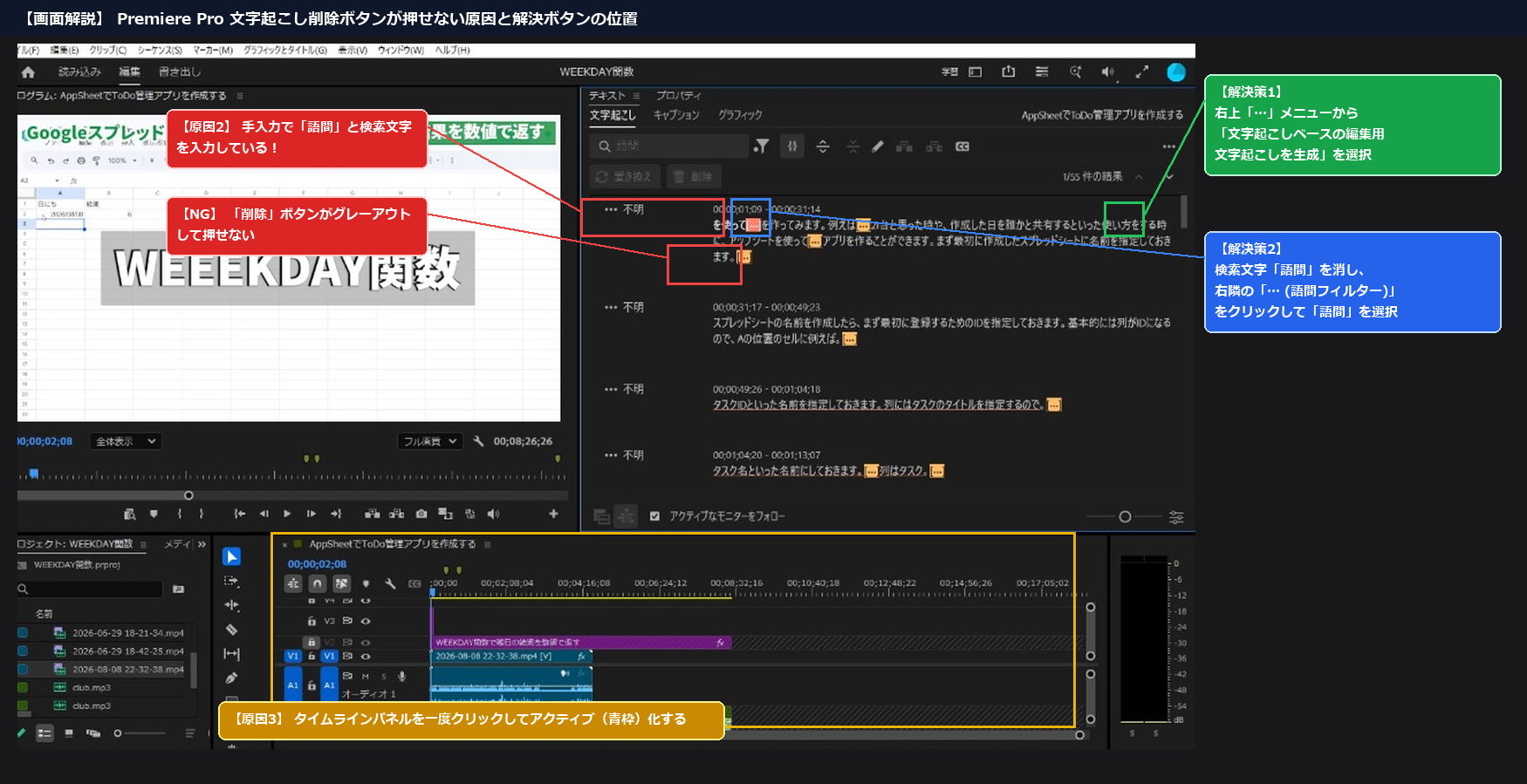
特に多いのが、「検索窓に直接『語間』と文字入力してしまっている(原因2)」ケースと、「静的な文字起こし(字幕用)のまま編集しようとしている(原因1)」ケースです。
原因1:「静的な文字起こし」のままになっている(最も多い原因)
Premiere Proの文字起こし機能には、大きく分けて以下の2種類が存在します。
- 字幕用(静的な文字起こし):字幕を作成するための文字起こし。タイムラインのカット・削除操作は制限されます。
- カット編集用(文字起こしベースの編集):テキストを削除するとタイムラインの動画素材も連動して自動カットされる動的な文字起こし。
「静的な文字起こし」の状態のままだと、語間削除などのタイムライン連動機能が制限され、「削除」ボタンがグレーアウトします。
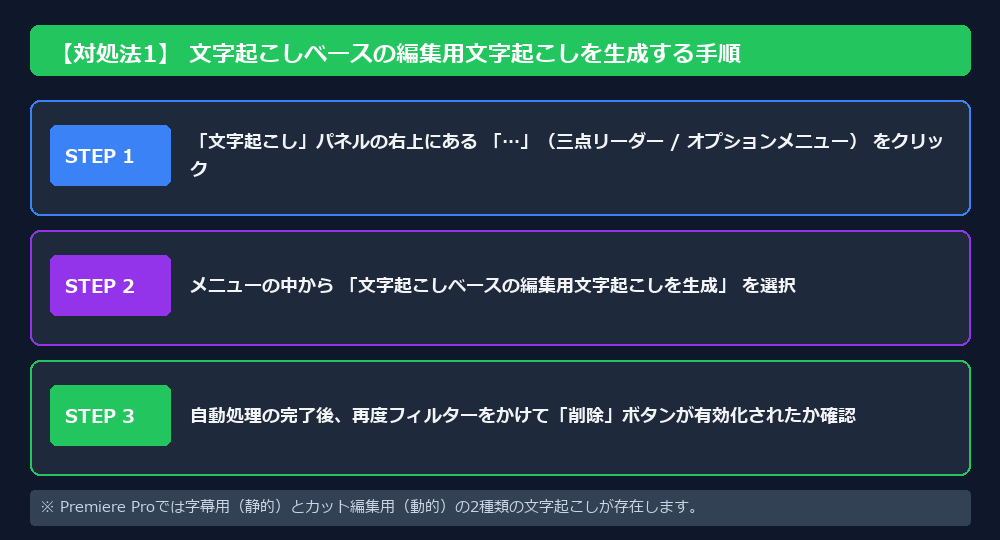
💡 対処法:文字起こしベースの編集に切り替える
- 「文字起こし」パネルの右上にある 「…」(三点リーダー / オプションメニュー) をクリックします。
- ドロップダウンメニューから 「文字起こしベースの編集用文字起こしを生成」 を選択します。
- 自動処理が完了した後、再度フィルターをかけて「削除」ボタンが有効化されるか確認してください。
原因2:検索窓に手入力で「語間」と文字入力している
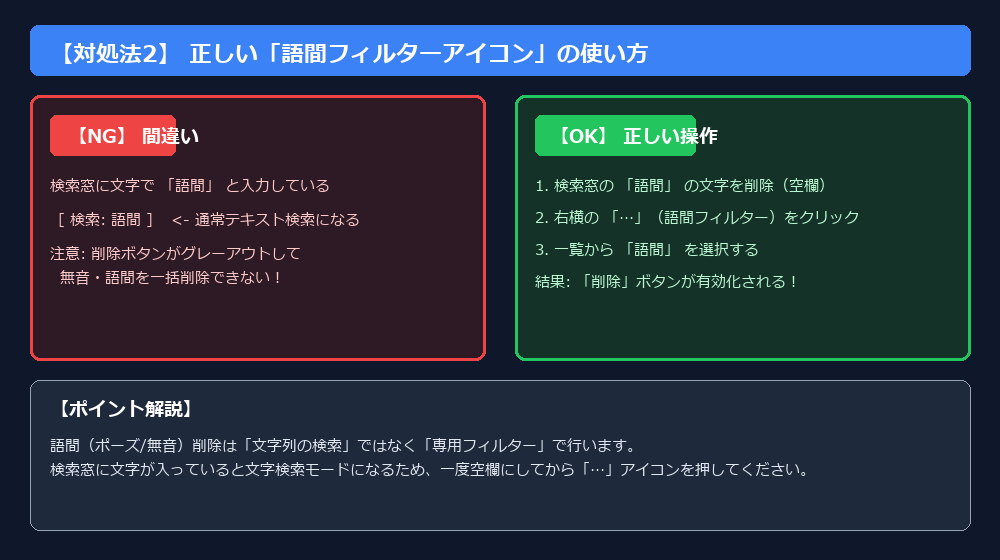
Premiere Proで語間(無音・ポーズ)を検出して一括削除する場合、検索窓に「語間」と文字で入力してはいけません。検索窓に文字を入れると「通常テキスト検索モード」になってしまい、無音区間のフィルター検出になりません。
💡 対処法:専用の語間フィルターアイコンを使用する
- 検索窓に入力されている 「語間」の文字を一度削除して空欄 にします。
- 検索窓のすぐ右側にある 「…(語間フィルターアイコン)」 または 「漏斗アイコン(フィルター)」 をクリックします。
- フィルター一覧から 「語間」 を選択します。
- 正しく検出されると、文字起こしテキスト内の
...部分が対象になり、「削除」/「すべて削除」ボタンが押せるように有効化されます。
原因3:ソースモニターの文字起こしが表示されている
タイムライン(シーケンス)ではなく、プロジェクトパネル内の動画素材単体(ソースモニター)の文字起こしが開いている場合、タイムライン編集用の「削除」ボタンは押せません。
💡 対処法:タイムラインパネルをアクティブにする
画面下部の タイムラインパネル内を一度クリック してアクティブ(青い枠で囲まれた状態)にしてください。シーケンスがアクティブになることで、タイムライン連動編集の「削除」ボタンが有効になります。
原因4:Premiere Proの一時的な表示バグ
設定や操作手順が正しくても、Premiere ProのUI描画の遅延や一時的なバグによってボタンがグレーアウトしたままになることがあります。
💡 対処法:プロジェクトの保存と再起動
キーボードショートカット Ctrl + S(Macは Cmd + S)でプロジェクトを保存し、Premiere Proを一度終了して再起動 してみてください。
【実際の成功画面】正しい設定を行うと「削除」ボタンが有効化!
検索窓の「語間」という文字入力を消して空欄にし、右隣の「… (語間フィルター)」アイコンから「語間」を選択すると、以下のように文字起こし内の無音区間(...)が正しく検出され、「削除」および「すべて削除」ボタンが白く有効化(クリック可能)されます。
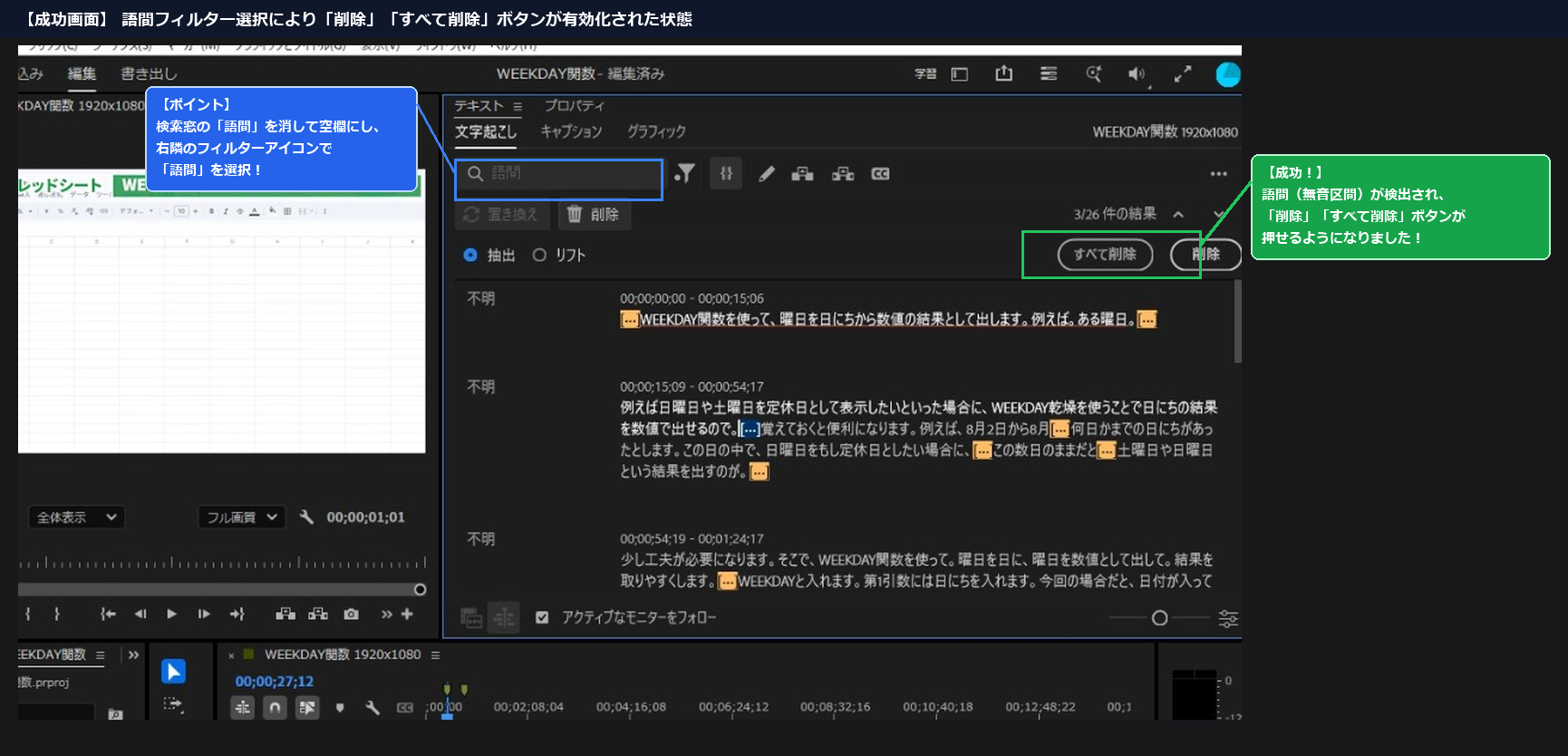
「すべて削除」をクリックすると、動画内の無音・語間が一括カットされ、効率的な動画編集が可能になります!
まとめ:解決のためのチェックリスト
Premiere Proで文字起こしの削除ボタンが押せない時は、以下の2点をまず確認しましょう。
| チェック項目 | 確認内容 |
|---|---|
| 1. 検索窓の文字 | 「語間」という手入力テキストを削除し、右隣の「…」フィルターアイコンから「語間」を選択しているか |
| 2. 文字起こしの種類 | パネル右上の「…」から「文字起こしベースの編集用文字起こしを生成」を実行しているか |
| 3. アクティブパネル | タイムラインパネルが青枠でアクティブ選択されているか |
適切な手順を踏めば、簡単に無音区間の一括削除(ポーズカット)が完了します。ぜひ順番にお試しください!
庁 Adobe CC縺ョ蟷エ髢捺峩譁ー雋サ逕ィ・育エ・.6荳・・・峨′鬮倥☆縺弱k縺ィ諢溘§縺ヲ縺・∪縺帙s縺具シ・
Illustrator繧Пremiere Pro縲 ̄hotoshop繧貞性繧Adobe Creative Cloud蜈ィ繧ス繝輔ヨ縺ッ縲∫、セ莨壻ココ縺ァ繧る壻ソ。隰帛コァ莉倥″縺ョ縲後い繝峨ヰ繝ウ繧ケ繧ッ繝シ繝ォ繧ェ繝ウ繝ゥ繧、繝ウ縲・/strong>邨檎罰縺ェ繧峨∝・蠑上→蜈ィ縺丞酔縺俶ュ」隕上Λ繧、繧サ繝ウ繧ケ縺・strong>邏・9,980蜀・シ医⊇縺シ蜊企。搾シ・/strong>縺ァ蜷域ウ慕噪縺ォ雉シ蜈・繝サ譖エ譁ー縺ァ縺阪∪縺吶・