「GA4を開いても、どこを見ればいいのかわからない」と感じる方は少なくありません。特に離脱数は、以前のアナリティクスの感覚で探すと迷いやすい指標です。現在のGA4では、ページ全体の状況確認は「ページとスクリーン」レポート、ページごとの離脱数の確認は「探索」を使うと把握しやすくなります。この記事では、離脱数の意味から確認手順、改善の考え方までを初心者向けに整理して解説します。
離脱数とは何か
GA4の「離脱数」は、セッションの最後のイベントがそのページや画面で発生した回数です。簡単に言うと、そのページを最後にユーザーがサイトを離れた回数を表します。Google公式でも、Exitsは「最後のイベントがそのページまたは画面で起きた回数」と定義されています。
たとえば、ユーザーがトップページから商品ページへ移動し、そのままサイトを閉じた場合、商品ページに離脱が1件つきます。つまり離脱数を見ると、「どのページがサイトの出口になっているか」がわかります。
離脱数と直帰率の違い
初心者が最も混同しやすいのが、離脱数と直帰率の違いです。離脱数は「そのページを最後に離れた回数」です。
一方、直帰率は「エンゲージメントのなかったセッションの割合」です。
GA4では、10秒超の滞在、キーイベントの発生、2回以上のページ表示のいずれかを満たすと「エンゲージメントのあったセッション」と見なされ、直帰率はその反対の割合として定義されています。
つまり、離脱数はページ単位の出口分析、直帰率はセッション単位の反応分析です。同じように見えて役割が違うため、改善時は分けて考える必要があります。
まずは「ページとスクリーン」レポートで全体像をつかむ
GA4には「ページとスクリーン」レポートが用意されており、サイト内でどのページが見られているかを確認できます。Google公式でも、このレポートはユーザーが訪れたページや画面のデータを見るための詳細レポートとして案内されています。確認手順は、左メニューの「レポート」から「エンゲージメント」へ進み、「ページとスクリーン」を開くだけです。

この画面では、まず「表示回数」と「アクティブユーザー」を見てください。表示回数が多いのに次の行動につながっていないページは、改善候補になりやすいからです。Google公式でも、ページとスクリーンレポートにはViewsとActive usersなどの指標が含まれると案内されています。
特定のページだけを見たい場合は、レポート上部のフィルタを使えます。Google公式でも、ページとスクリーンレポートでは「Page path and screen class」を条件にフィルタを追加し、1ページまたは複数ページに絞り込めると説明されています。
GA4で離脱数を確認する方法
現在のGA4で離脱数を確実に確認したい場合は、「探索」のフリーフォームを使う方法がわかりやすいです。Google公式でも、EntrancesとExitsはExploreで利用でき、フリーフォーム探索で確認する方法が案内されています。
手順は次のとおりです。
- 左メニューの「探索」を開く
- 「自由形式」または「フリーフォーム」を選ぶ
- ディメンションに「Page path + query string」または「Page title and screen class」を追加する
- 指標に「Exits」と「Views」を追加する
- 追加したディメンションを行、指標を値に入れる
- Exitsの多い順に並べ替える
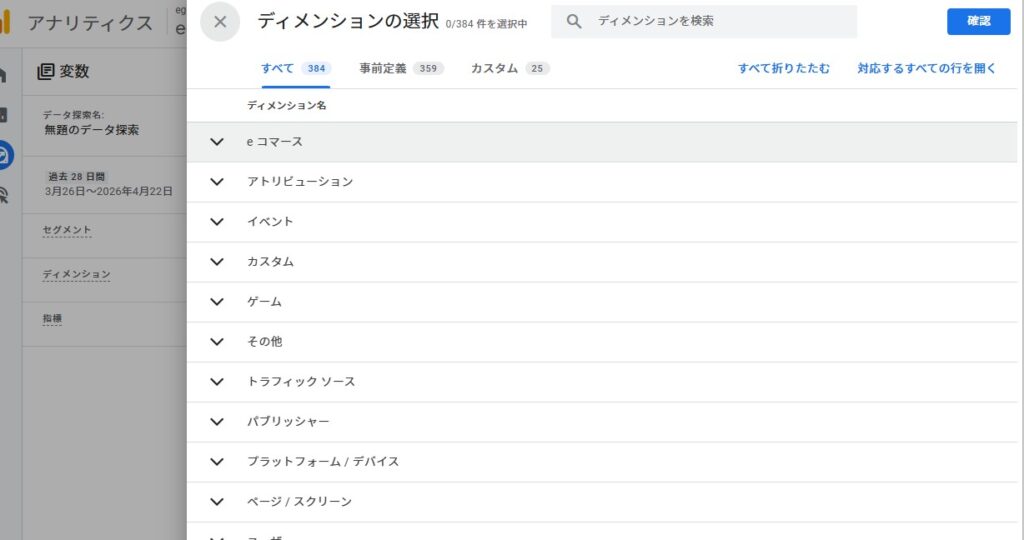
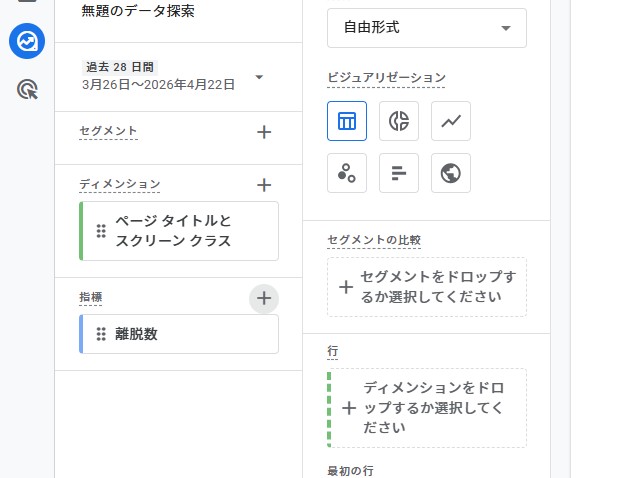
GA4の探索では、Variablesに追加したディメンションや指標をTab Settingsへドラッグして設定します。Google公式でも、探索は左側でディメンションと指標を追加し、それを設定欄へドラッグして表やグラフを組み立てる仕様だと案内されています。
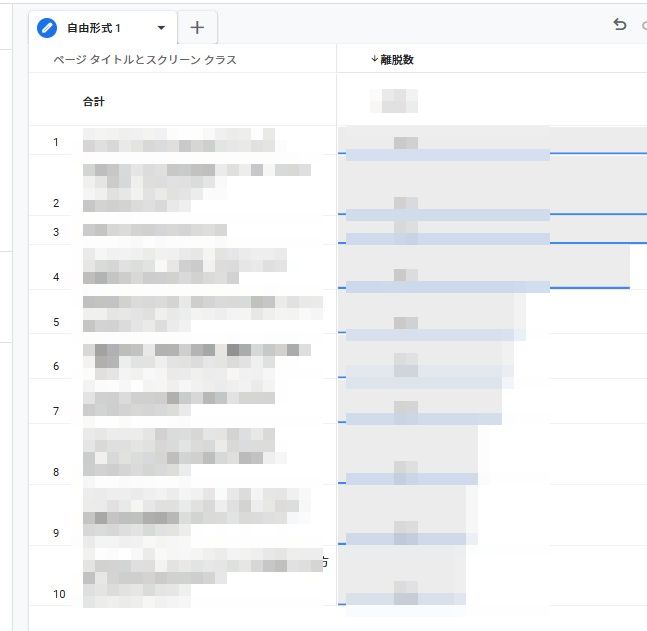
ページ単位で見るなら、「Page path + query string」を使うとURL単位で分析しやすくなります。Google公式のExplore playbookでも、ページ分析ではこのディメンションを行に置き、Viewsなどの指標を値に置く方法が紹介されています。
離脱数を見るときのポイント
離脱数が多いページを見つけたら、すぐに「悪いページだ」と決めつけないことが大切です。離脱数は出口の回数なので、役割として出口になりやすいページもあるからです。たとえば、問い合わせ完了ページ、購入完了ページ、電話番号や地図だけを確認するページ、記事を読み切った後のページは、自然に離脱が増えやすいページです。
反対に、改善優先度が高いのは次のようなページです。
購入ボタンの前のページ
問い合わせフォームの入力ページ
サービス説明ページ
回遊してほしいカテゴリーページ
こうしたページで離脱数が多い場合は、導線や内容に見直しの余地がある可能性があります。特に、表示回数が多いのに離脱も多いページは、影響が大きいため優先して確認すると効率的です。表示回数はGA4の標準レポートで確認できます。
離脱数が多いページの改善方法
離脱数が多いページを見つけたら、まずは次の3点を確認してください。
ページを見た直後に次の行動がわかるか
スマートフォンで見たときに読みにくくないか
ボタンやリンクが目立っているか
たとえば商品ページなら、価格、特徴、写真、購入ボタンの位置を見直すだけでも改善につながります。ブログ記事なら、記事末に関連記事や問い合わせ導線を入れるだけで回遊率が変わります。フォームページなら、入力項目を減らす、エラー文をわかりやすくする、送信ボタンの文言を改善するだけでも離脱を減らしやすくなります。
離脱数は「ページの役割」とセットで判断すると精度が上がります。単に数字の大小だけでなく、「このページは本来どこへ誘導したいのか」を先に決めてから見ることが大切です。
離脱数が見つからないときの対処法
GA4を開いても離脱数が見つからない場合は、まず「探索」を使っているか確認してください。Google公式では、EntrancesとExitsはExploreで使える指標として案内されています。標準レポートだけで探すより、探索で確認した方が早いケースが多いです。
また、レポートのカスタマイズボタンが見えない場合は、権限不足の可能性があります。Google公式でも、詳細レポートの指標追加やレポートのカスタマイズは、EditorまたはAdministrator権限が必要だと案内されています。
期間を変えて比較する方法
離脱数は、一度見て終わりではなく、期間を変えて比較すると改善の効果がわかりやすくなります。探索ではVariablesの上部で日付範囲を変更でき、Google公式でも、プリセット期間や任意の日付範囲を選んで探索の表示期間を切り替えられると説明されています。
たとえば、ページ改善の前後で比較すると、「見た目を変えた結果、離脱が減ったのか」「逆に増えたのか」を判断できます。数字を見るだけでなく、変更した施策とセットで記録しておくと、改善の精度が上がります。
よくある質問
離脱数が0のページがあるのはなぜですか
そのページを最後に離れたセッションがなければ、離脱数は0になります。つまり、そのページを見た後に別のページへ進んでいる可能性が高いということです。ページの役割によっては、むしろ良い状態と考えられます。
直帰率が高いページはすべて悪いのですか
そうとは限りません。GA4の直帰率は、エンゲージメントがなかったセッションの割合です。短時間で必要な情報を得て満足したケースでも直帰になることがあります。直帰率だけで判断せず、離脱数、表示回数、ページの目的を合わせて見てください。
数字がぴったり合わないことはありますか
あります。Google公式では、GA4のセッションやユーザー系の数値は推定計算を含む場合があり、BigQueryなどの生データ集計と小さな差が出ることがあると案内しています。大きな傾向を見る用途では、GA4上の比較で十分実務に使えます。
まとめ
GA4で離脱数を確認したいなら、まずは「ページとスクリーン」レポートで対象ページを見つけ、その後「探索」のフリーフォームでExitsを確認する流れが最も実用的です。ページとスクリーンレポートはページ全体の状況確認に向いており、EntrancesとExitsはExploreで確認できます。
最初にやることはシンプルです。表示回数の多いページを確認する。次に、そのページの離脱数を見る。最後に、ページの目的に対して出口になりすぎていないかを判断する。この3ステップだけでも、改善すべきページはかなり見つけやすくなります。
数字を眺めるだけではサイトは改善しません。どのページが出口になっているかを把握し、その理由を考え、1つずつ手を打つことが重要です。GA4の離脱数は、その最初の一歩としてとても役立つ指標です。