画像の解像度が小さいなどでジャギ(画像が荒い)がある場合などにPhotoshopのディテールを保持機能で調整する方法です。

Photoshopの「ディテールを保持」機能
Photoshop CCには、「ディテールを保持」という強力な機能があります。この機能を使うことで、簡単に画質を向上させながら画像を拡大できます。
ディテールを保持2.0の概要
「ディテールを保持2.0」は、Photoshop CC 2018以降に導入された機能で、人工知能を利用して画像の詳細やテクスチャを保持しながらサイズを変更します。この機能は、従来の「ディテールを保持(拡大)」よりも効果的に画質の劣化を抑えることができます。
使用手順
Photoshopで対象の画像を開き、「イメージ」メニューから「画像解像度」を選択します。

拡大率を入力し、「再サンプル」オプションから「ディテールを保持」を選びます。

「ノイズを軽減」のスライダーで調整し、最適な状態を見つけます。
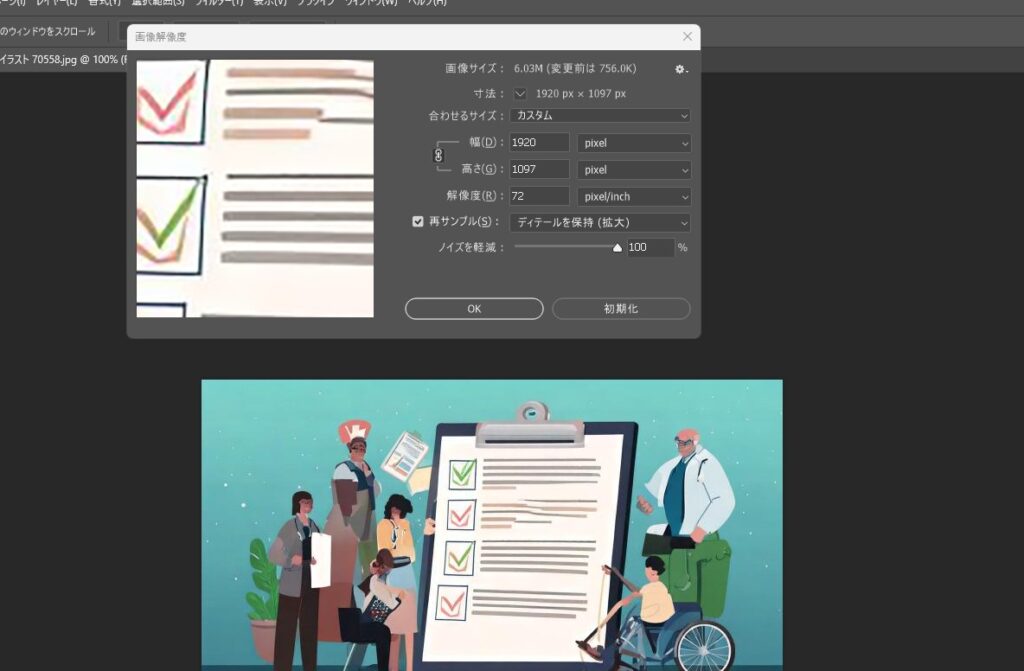
幅・高さの解像度が小さい場合は、適宜調整しましょう。
効果と注意点
画質の向上: この機能を使用することで、拡大した画像は元の画像よりも美しく仕上がります。特に細部や輪郭がシャープに保たれます。
データサイズの増加: 解像度が高くなるため、ファイルサイズも大きくなり、処理が重くなる可能性があります。用途に応じて最適な解像度設定が重要です。
まとめ
この方法で拡大した画像は、以前よりも美しく仕上がります。このように、「ディテールを保持」機能は、Photoshopでの画像編集において非常に便利なツールです。
ご参考ください。