目次
Googleの公式プラグイン「Site Kit by Google」を使うと、Googleが提供している分析サービスへの接続が簡単にできます。
「Site Kit by Google」プラグインの設定方法
「Site Kit by Google」プラグインを利用する場合、まずはプラグインのインストールと有効化を行います。

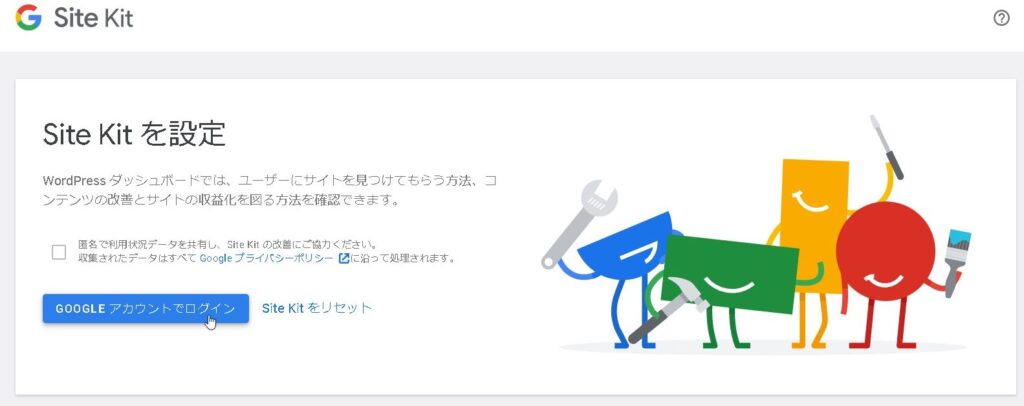
プラグインを有効化すると、サイトのダッシュボード上部に「Site Kitを設定」という表示が出てきますので「Googleアカウントでログイン」を選択します。
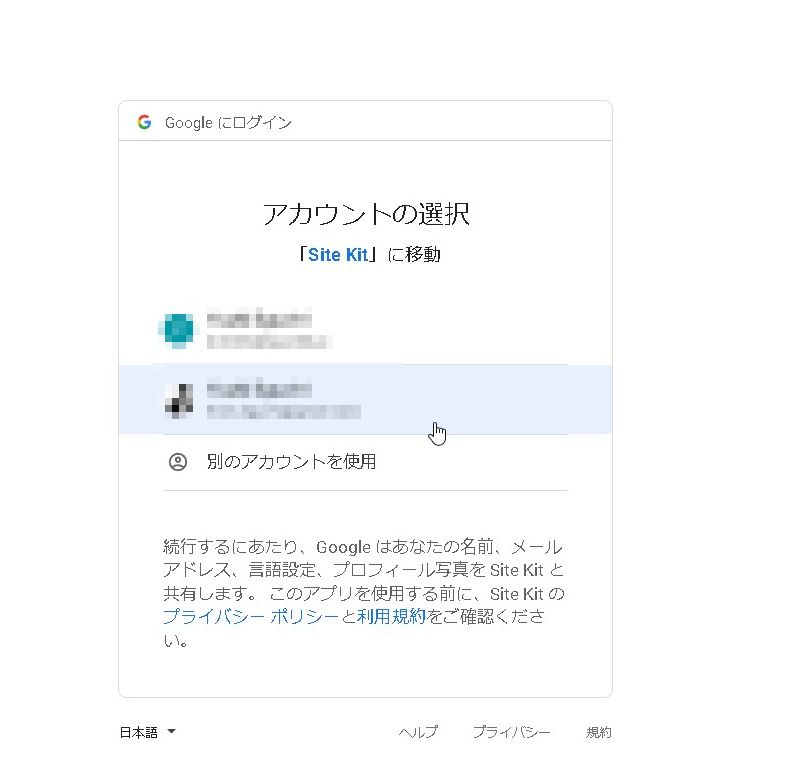
Site Kitに接続したいGoogleアカウントを選択します。
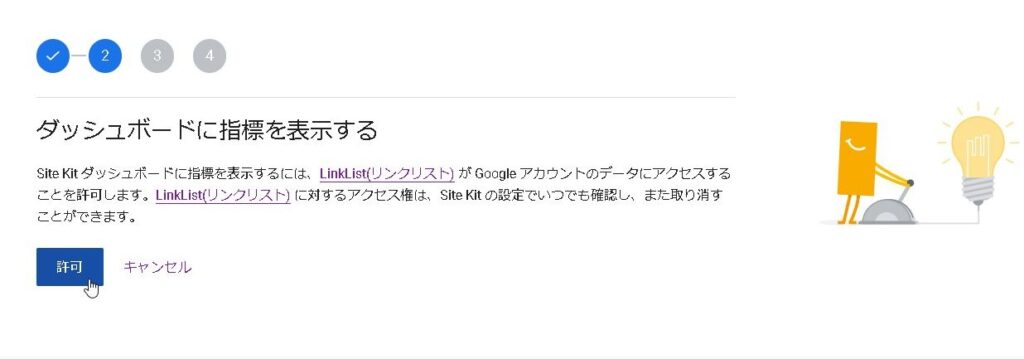
アクセス権限を許可します。

画面に沿って設定を進めていきます。

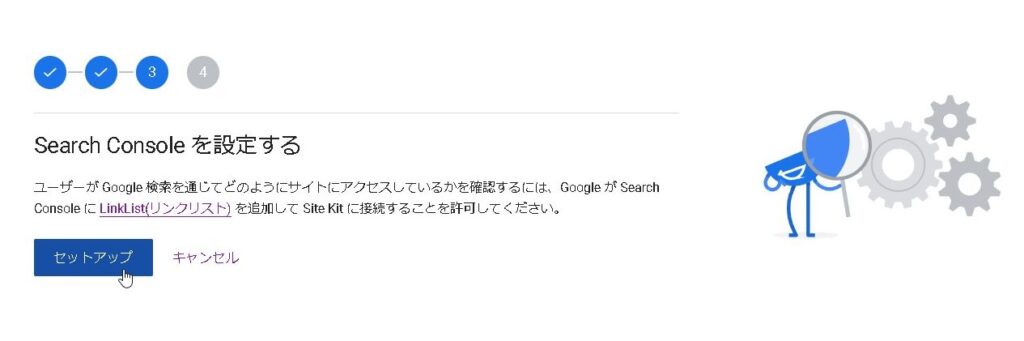
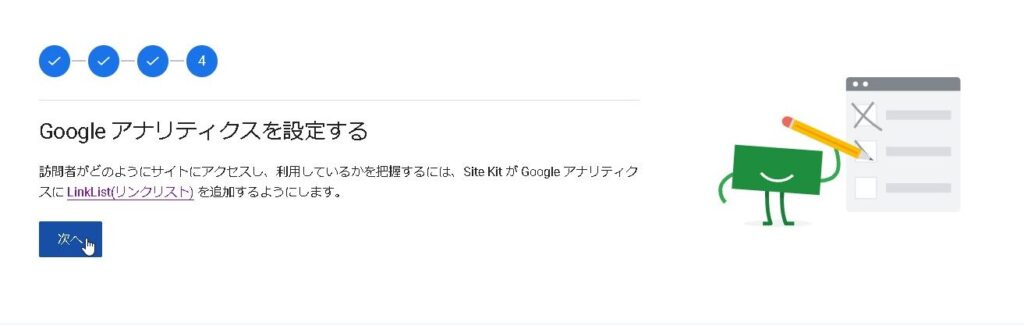
最後まで設定が完了するとワードプレスのダッシュボードに戻ります。
Googleアナリティクスアカウントを新規作成する
新しいアナリティクスアカウントを作成します。既存のアカウントに接続する場合は選択肢の中から選択しますが、基本的には新規作成になるかと思います。
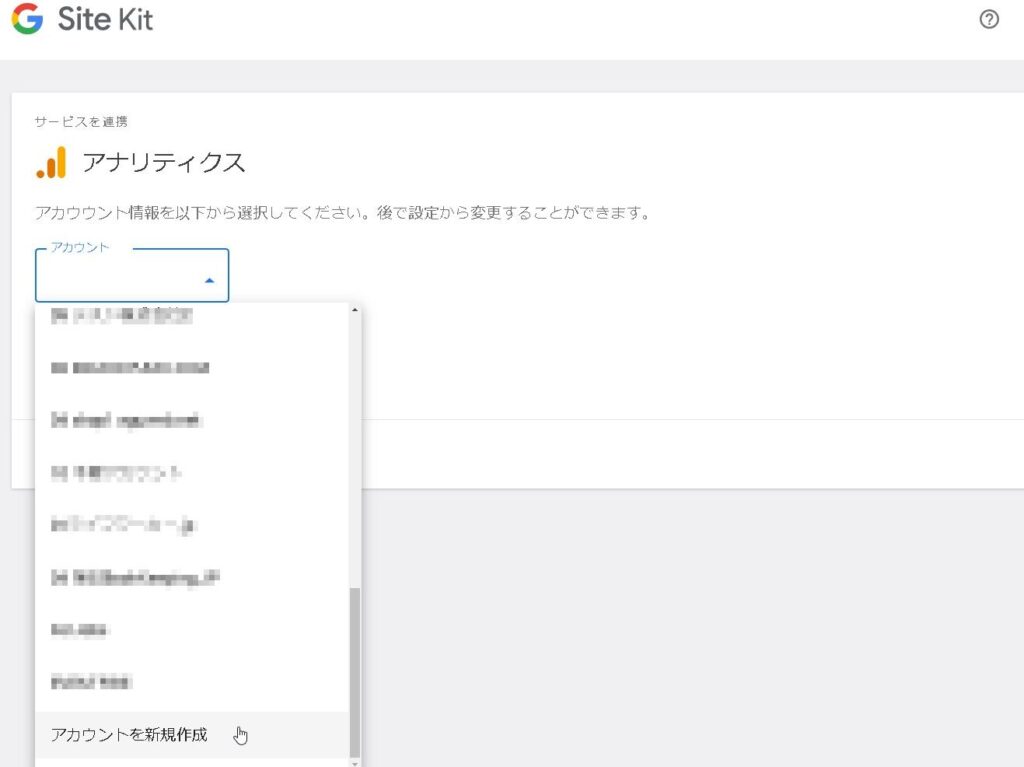
新規作成を押すと、すでにアカウント名やプロパティ名は設定された状態になっていますので、そのままでも大丈夫です。
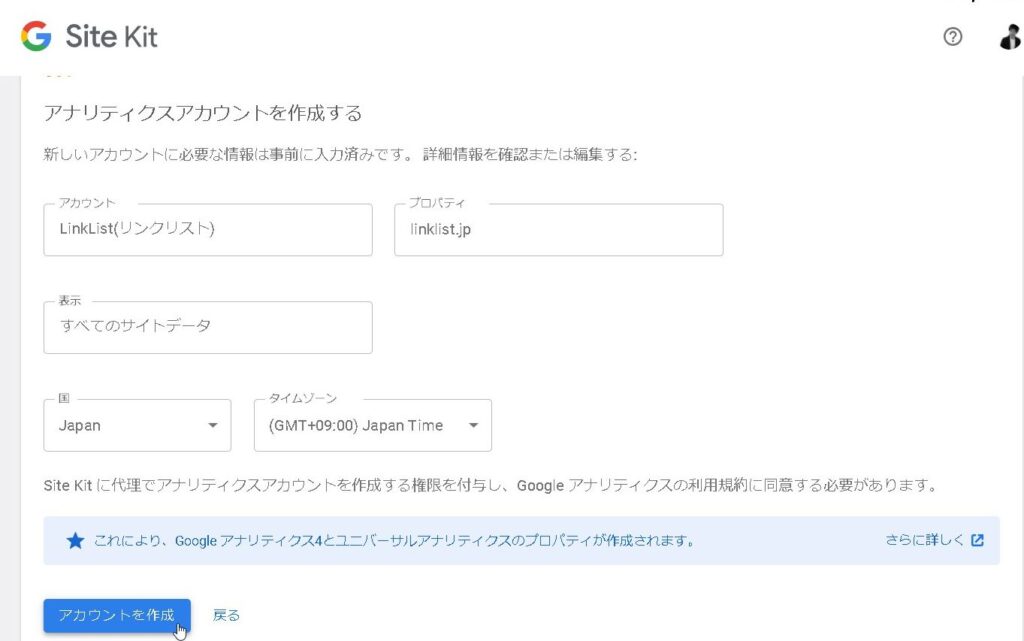
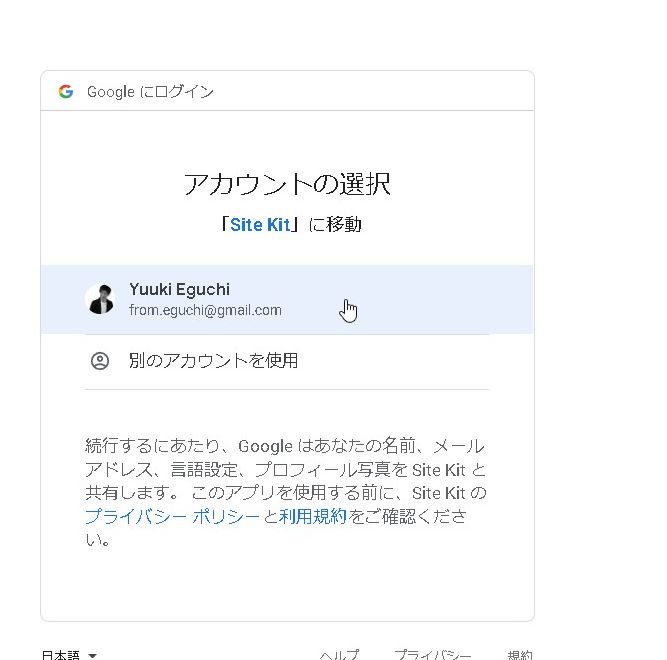
Googleアカウントの選択画面になります。アカウントを選択します。
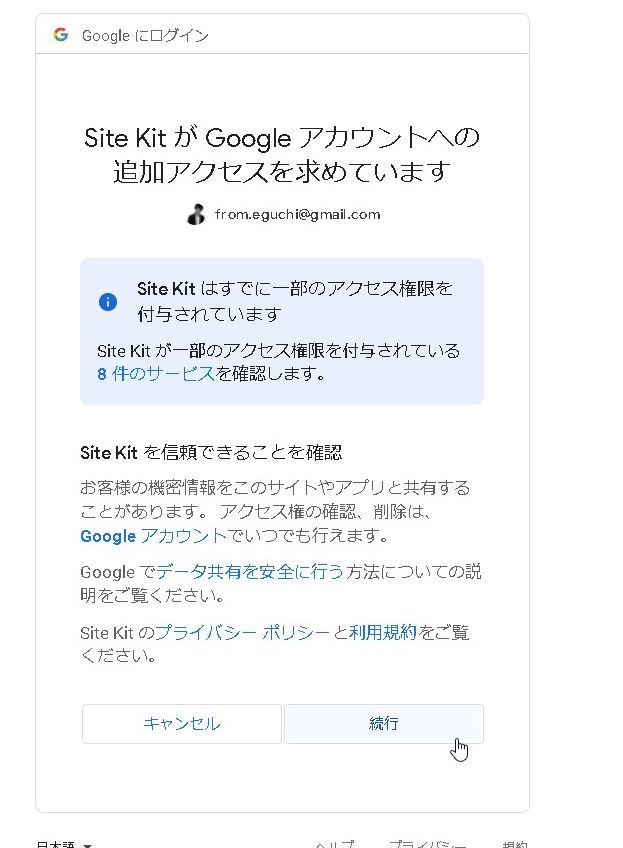
アクセス権の権限付与の画面になるので、続行を押します。
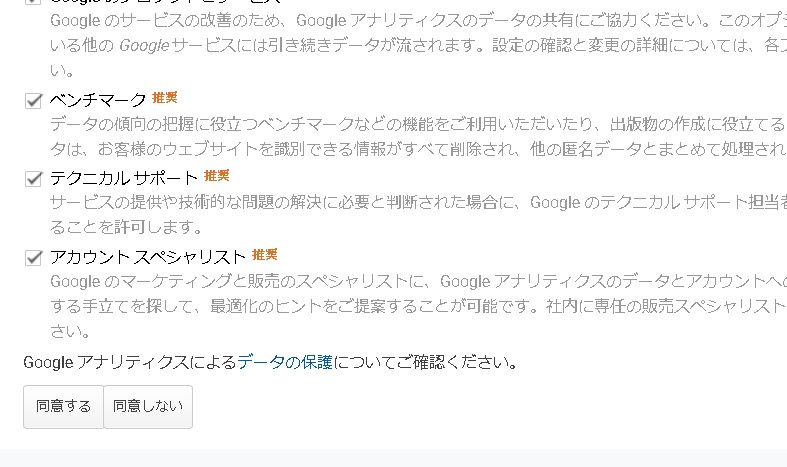
「同意する」を押します。
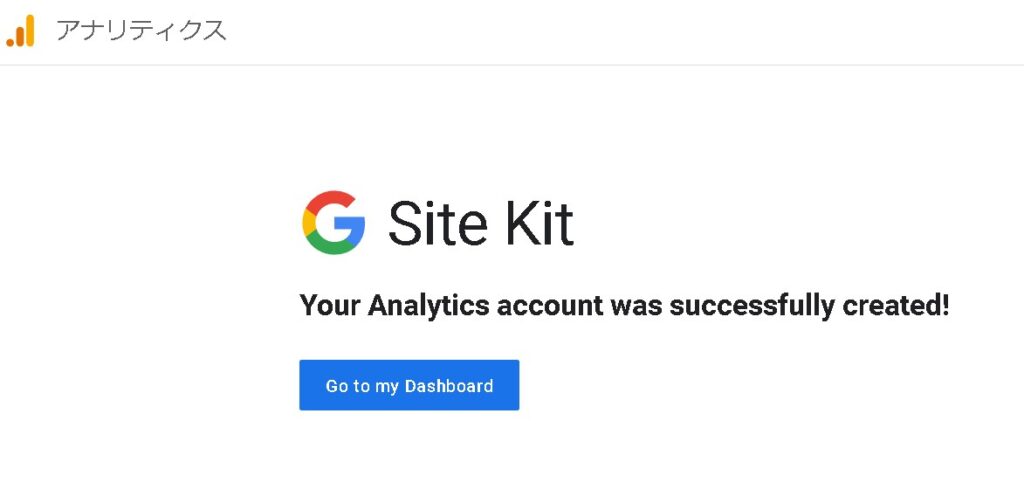
Your Analytics account was successfully created!
「Your Analytics account was successfully created!」と表示されてアカウント作成が完了しました。
ワードプレスのダッシュボード上に表示されました!これで設定完了です。
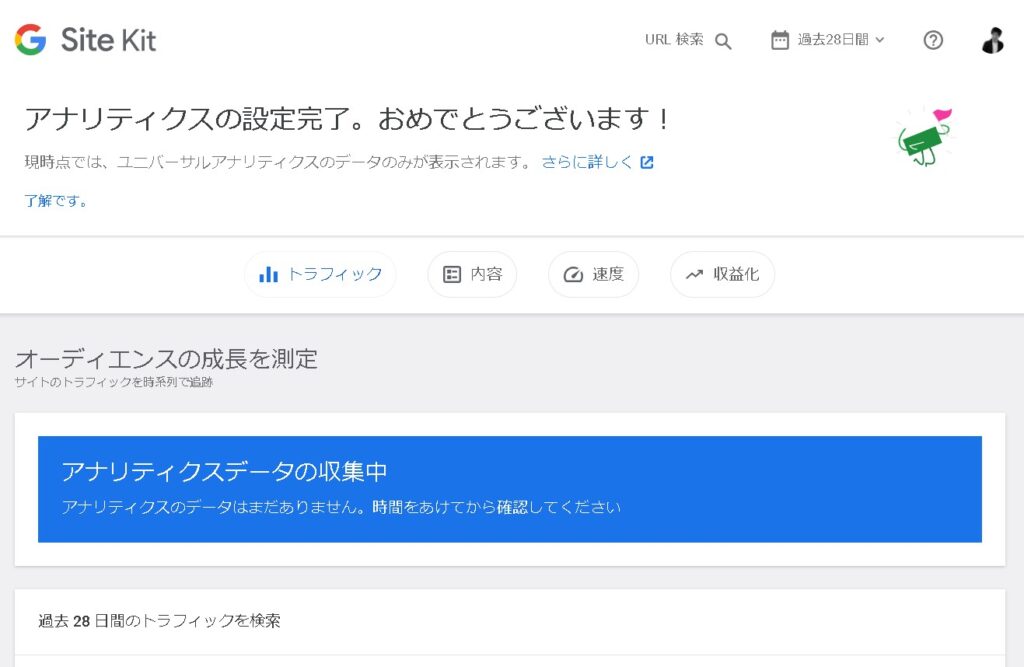
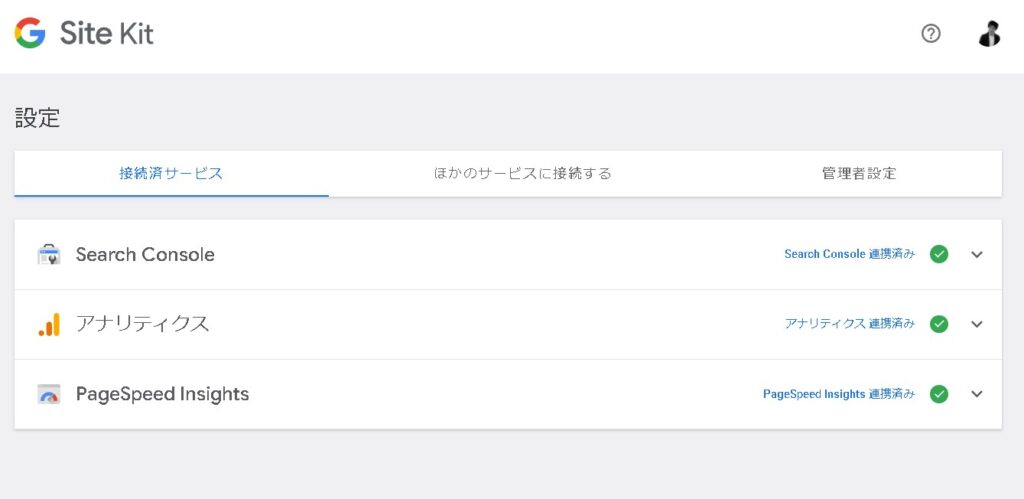
サーチコンソールやPageSpeed Insightsも設定されています。
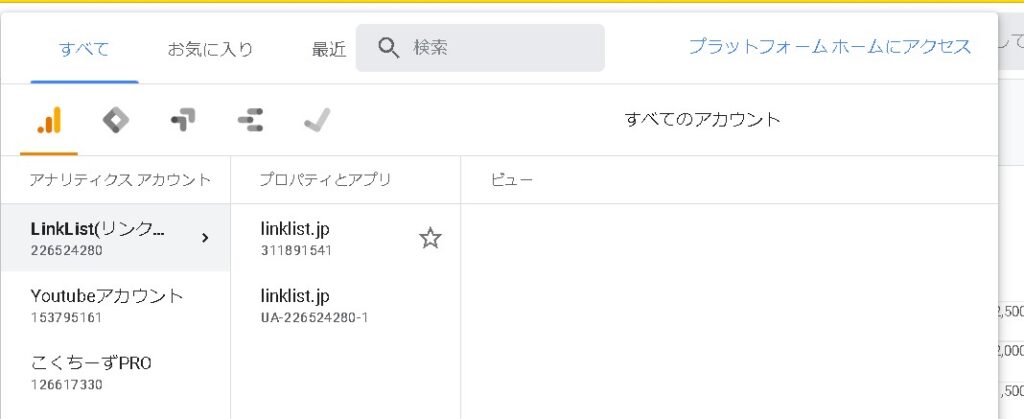
Googleアナリティクス管理画面
Googleアナリティクス管理画面に入ると、アナリティクスアカウントとプロパティが作成されています。
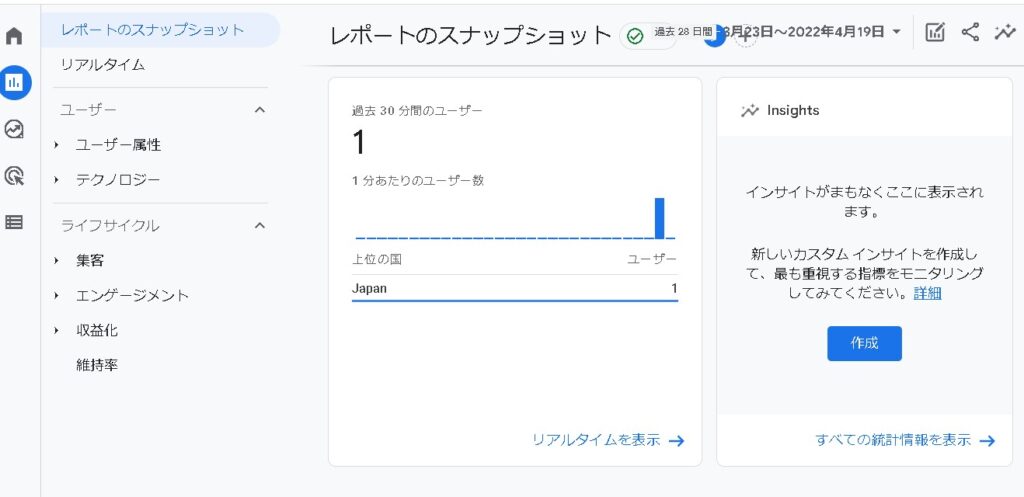
計測が開始されました!リアルタイムも無事に反映しています。
まとめ
ワードプレスにGoogleアナリティクスを設定するプラグインは色々とありますが、Googleの公式プラグイン「Site Kit by Google」を使うと、最短数分でアカウント設定までがセットアップ完了します。
ワードプレスにGoogleアナリティクスを設定する際は、ぜひお試しください😃