目次
WordPressの人気テーマ「Lightning」では、記事タイトルの下に「公開日」や「更新日」、「投稿者名」が表示されることが一般的です。しかし、場合によっては「更新日」を非表示にしたいことも。この記事では、誰でも簡単に「更新日」を消す方法をシンプルに紹介します。

管理画面から設定する方法
- WordPress管理画面で「外観」→「カスタマイズ」を選択します。
- 「Lightning 詳細ページ設定」や「Lightning デザイン設定」といったメニューから、表示に関する設定画面を開きます。
- 「公開日」「更新日」「投稿者」など表示する情報の項目があるので、「更新日を表示しない」にチェックを入れます。
- 設定完了後、「公開」ボタンで保存すると、記事タイトル下の「更新日」が非表示となります。
ほとんどの場合、この操作だけで簡単に「更新日」を消すことができます。
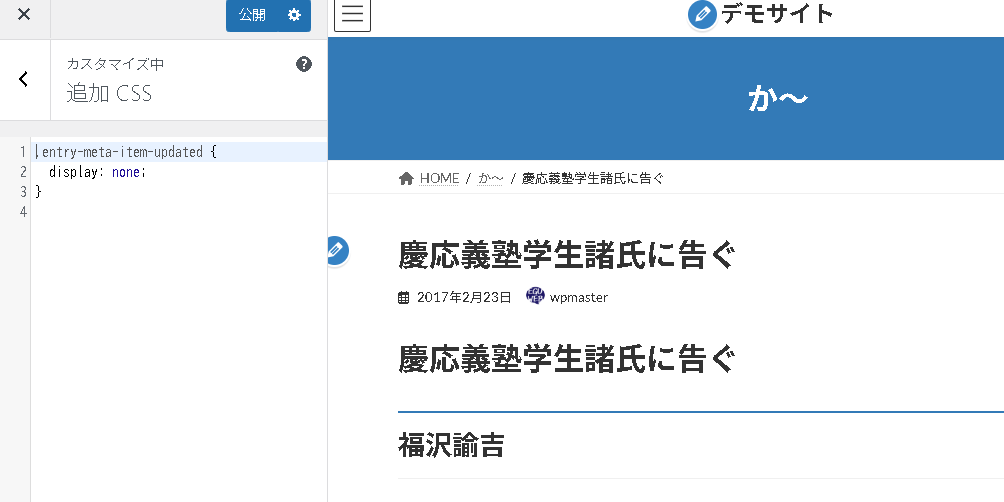
追加CSSでカスタマイズする
管理画面で設定できない場合や、特定の場所だけ消したい時はCSSで対応できます。
更新日だけ消す場合
.entry-meta-item-updated {
  display: none;
}
メタ情報すべて(日付・更新日・投稿者名など)を消す場合
.entry-meta_items {
  display: none;
}
日付や投稿者を個別に消したい場合
.entry-meta-item-date {
  display: none;
}
.entry-meta-item-author {
  display: none;
}
これらのCSSコードは、「外観」→「カスタマイズ」→「追加CSS」に貼り付ければOKです。
テーマのバージョン・カスタム投稿などにも注意
Lightningテーマのバージョンやカスタム投稿タイプによっては、設定項目やCSSクラスが異なる場合があります。うまく消えない場合は、実際のページを確認し、必要に応じてブラウザの検証ツールで該当部分のクラス名を調べましょう。
まとめ
- 管理画面から設定できる場合は「Lightning 詳細ページ設定」で非表示に出来る場合がある。
- 細かな調整は追加CSSを利用する。
- テーマやページによってクラス名が異なる場合は、検証ツールで確認する。
これだけで、自由に「更新日」の表示/非表示をコントロールできます。サイトの運用方針やデザインに合わせて、ぜひ試してみてください。