第2章でコードの仕組みを学びました。ここからは、実際にそのコードを「Webアプリ」として公開する手順と、発展的な活用方法を解説します。
公開手順(デプロイ方法)
- スプレッドシートからGASを開く
- メニューから「拡張機能 > Apps Script」を選択。
- コードを貼り付ける
コード.gsにgetSurveyData()とdoGet()を記述。- プロジェクトに
index.htmlを追加し、HTMLコードを貼る。
- Webアプリとしてデプロイ
- メニューから「デプロイ > 新しいデプロイ」を選択。
- 種類で「Webアプリ」を選択。
- 「アクセスできるユーザー」を「全員」に設定。
- 公開URLを確認
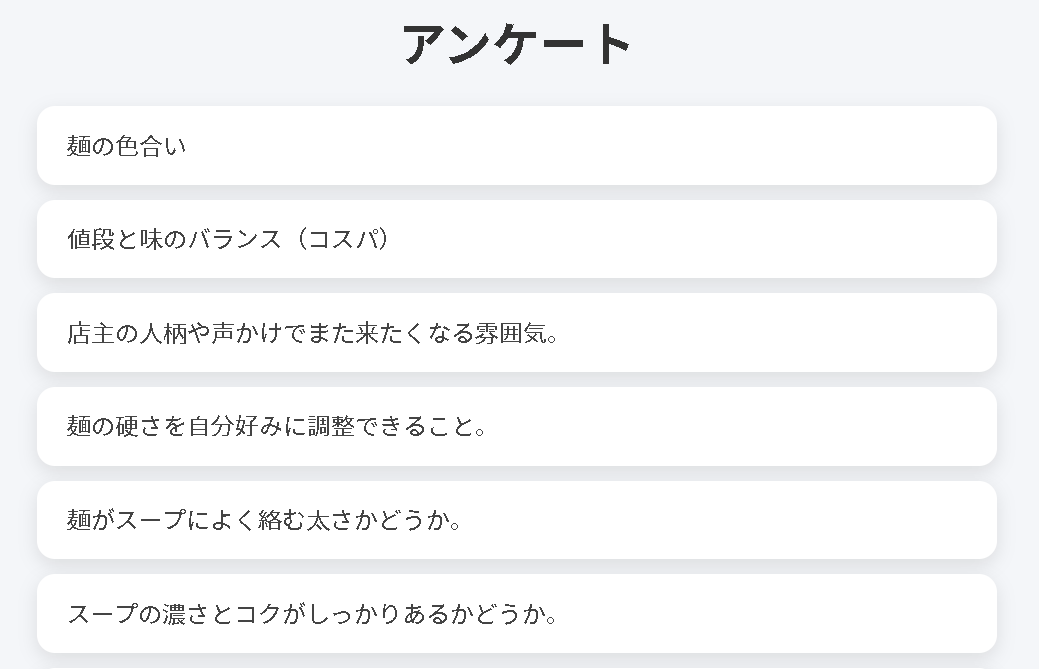
- デプロイ後に表示されるURLにアクセスすると、アンケート結果がWeb画面に表示される。
- このURLを共有すれば誰でも閲覧可能。
公開後の使い方
- フォーム回答が追加されると5秒以内に画面に反映される
- 最新10件だけ表示する設定なので、古い回答が多くても見やすい
- スマホからもアクセス可能なため、参加者自身が一覧を見ることもできる

応用の方向性
今回のコードはあくまで「回答一覧表示」に特化しています。
少し工夫することで、さらに便利な仕組みに発展させられます。
1. グラフ化
- Chart.js を組み合わせれば、棒グラフや円グラフで統計表示可能。
- 例:人気のラーメンスープ種類ランキングを即座に可視化。
2. デザイン強化
- CSSフレームワーク(BootstrapやMaterial Design Lite) を導入すれば、より洗練されたUIに。
- 回答カードにアイコンや色をつけると直感的に見やすくなる。
3. 集計・分析
- 回答数の合計を表示
- キーワード出現回数をカウントしてランキング表示
- 特定条件のフィルタリング(例:「麺の硬さ=かため」だけ抽出)
利用シーンの具体例
- イベント会場の大型スクリーン
来場者のリアルタイム投票結果を表示 - 企業の社内会議
議題に対する社員アンケートを即反映し、その場で議論を深める - 学校の授業
生徒の意見をリアルタイムに見せて双方向的な授業に活用
まとめ
第3章では、Webアプリとして公開する方法と応用のアイデアを紹介しました。
- 公開手順を踏めば誰でもアクセスできるリアルタイム回答ページが完成
- 応用すれば、グラフ化・集計・デザイン改善などに発展可能
- 利用シーンはイベントや会議、教育現場など幅広い
この仕組みを導入することで、Googleフォームは単なるアンケート収集ツールから、リアルタイムに「場を動かす」ツールへと進化します。