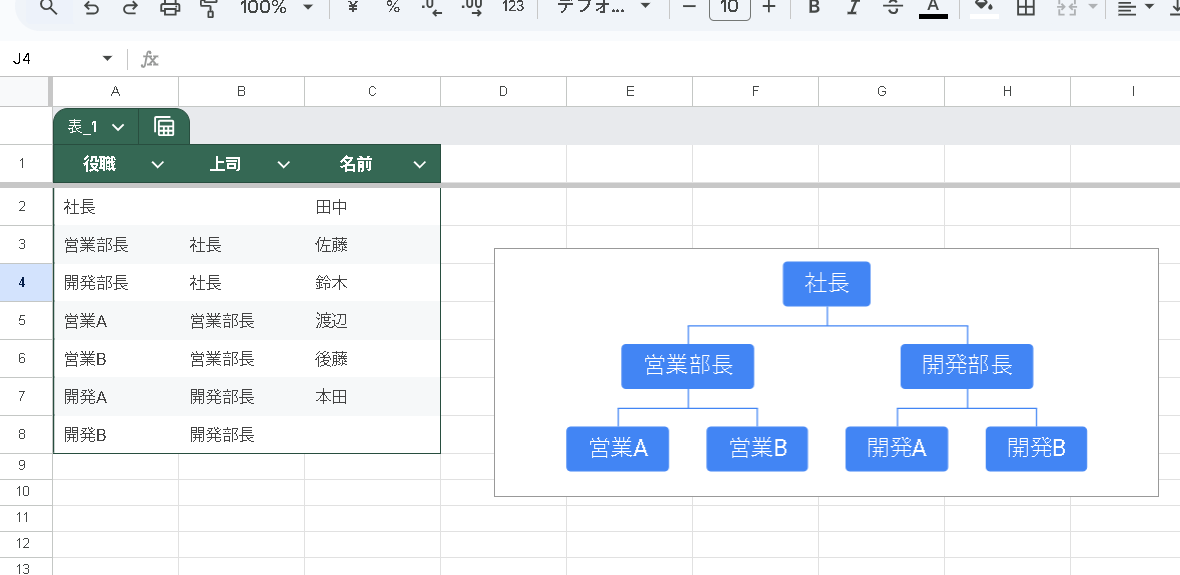
スプレッドシートの「組織図」グラフは、普通の棒グラフや折れ線グラフとは違い、組織の「誰が誰の上司か(親子関係)」をツリー状に表示する特殊なグラフです。

使い方
組織図グラフには最低でも 2列 のデータが必要です。

- 識別子(IDや名前) … 社員名や役職名
- 親(上司) … その人の直属の上司
- (任意で「ツールチップ」)… 役職説明や部署名などを追加表示できる

サンプルデータ
| 名前 | 上司 | 役職 |
|---|---|---|
| 社長 | 会社全体統括 | |
| 営業部長 | 社長 | 営業部門責任者 |
| 開発部長 | 社長 | 開発部門責任者 |
| 営業A | 営業部長 | 営業担当 |
| 営業B | 営業部長 | 営業担当 |
| 開発A | 開発部長 | 開発担当 |
| 開発B | 開発部長 | 開発担当 |
設定方法
- 上記のような表をスプレッドシートに入力する
(A列=識別子、B列=親、C列=ツールチップ) - 挿入 → グラフ → グラフの種類「組織図」を選択
- グラフエディタの「データ範囲」に
A1:C8を指定 - 「識別子」=A列、「親」=B列、「ツールチップ」=C列 に設定
これで、社長をトップにした組織図が自動的に生成されます。

改善のポイント
- 「親」を空欄にすると、その人物が一番上の階層(トップ)として表示されます。
- 複数の部門に所属する場合は組織図では表現できないので、シンプルな縦型の階層構造にする必要があります。
- ツールチップを使えば役職名や部署説明をマウスオーバーで確認でき、より見やすくなります。